

Den här artikeln är för administratörer. Om du vill återställa raderade meddelanden för ditt personliga Gmail-konto går du till Ta bort eller återställ raderade Gmail-meddelanden .
När en användare tar bort ett Gmail-meddelande ligger det kvar i papperskorgen i 30 dagar. Här är alternativen för att hämta och återställa raderade meddelanden:
- I upp till 30 dagar efter borttagning kan användare återställa sina egna meddelanden från papperskorgen genom att följa stegen i Återställ raderade Gmail-meddelanden .
- Efter 30 dagar raderas meddelanden permanent från papperskorgen och kan inte återställas från papperskorgen av användare eller administratörer. Den här artikeln beskriver alternativ som administratörer har för att återställa raderade meddelanden efter 30 dagar.
Återställ meddelanden från administratörskonsolen
Administratörer kan återställa raderade meddelanden efter 30-dagarsperioden med hjälp av verktyget Återställ data i administratörskonsolen.
När 30-dagarsperioden efter borttagningen slutar har administratörer ytterligare 25 dagar på sig att återställa meddelanden. Denna 25-dagarsperiod börjar 30 dagar efter att ett meddelande raderades – den börjar inte från den dag ett meddelande skickades eller togs emot – och gäller meddelanden oavsett ålder. När den ytterligare 25-dagarsperioden slutar raderas meddelanden permanent från ditt Google Workspace-konto och kan inte återställas av en administratör eller av Google. Av integritetsskäl lagrar inte Google kontodata efter den ytterligare 25-dagarsperioden för borttagning.
Följ stegen nedan i Återställ Gmail-data från administratörskonsolen .
Hämta data från valvet
Om din organisation använder Google Arkiv kan du eventuellt hämta raderade meddelanden efter den ytterligare 25-dagarsperioden. Om informationen omfattades av lagringsregler eller spärrar kan du söka efter och exportera den lagrade informationen. Du kan inte återställa informationen direkt till användarens Gmail-konto. Mer information finns i Kom igång med sökning och export i Arkiv .
Återställ Gmail-data från administratörskonsolen
I Googles administratörskonsol, gå till Meny


 Katalog Användare .
Kräver att du har rätt behörighet för användarhantering . Utan rätt behörighet ser du inte alla kontroller som behövs för att slutföra dessa steg.
- Leta reda på användaren i listan Användare . Om du behöver hjälp går du till Hitta ett användarkonto .
Peka på användaren och klicka på Fler alternativ
Återställ data .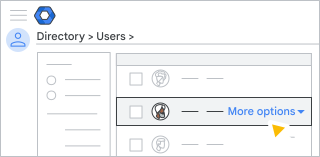
Du hittar även det här alternativet till vänster på användarens kontosida , under Mer.
 .
.Välj datumintervallet för de data du vill återställa, inom de senaste 25 dagarna.
Välj vilken typ av data du vill återställa: Gmail .
Klicka på Återställ .
Bekräfta att data återställdes
Kontrollera användarens Gmail-inkorg för återställda e-postmeddelanden.
Data som du kan återställa
Du kan:
- Återställ data som har raderats permanent under de senaste 25 dagarna.
- Välj ett datumintervall för att återställa data som raderades inom det intervallet.
- Kontrollera en användares Gmail-inkorg för att bekräfta att informationen har återställts.
Data som du inte kan återställa
Du kan inte återställa:
- Data som raderades permanent för mer än 25 dagar sedan.
- Raderade meddelanden från skräppostmappen.
- Raderade e-postutkast.
- Borttagna etiketter eller kapslad etikettorganisation.
- Data från användarens papperskorg.