

Dit artikel is bedoeld voor beheerders. Als u verwijderde berichten wilt herstellen voor uw persoonlijke Gmail-account, gaat u naar Gmail-berichten verwijderen of verwijderde berichten herstellen.
Als een gebruiker een Gmail-bericht verwijdert, blijft het 30 dagen in de prullenbak staan. Dit zijn de opties om verwijderde berichten op te halen en te herstellen:
- Tot 30 dagen na verwijdering kunnen gebruikers hun eigen berichten herstellen uit de prullenbak door de stappen te volgen in Verwijderde Gmail-berichten herstellen.
- Na 30 dagen worden berichten definitief verwijderd uit de prullenbak. Gebruikers of beheerders kunnen ze dan niet meer herstellen vanuit de prullenbak. In dit artikel staan de opties waarmee beheerders verwijderde berichten na 30 dagen kunnen herstellen.
Berichten herstellen via de Beheerdersconsole
Beheerders kunnen verwijderde berichten na de periode van 30 dagen herstellen met de tool Gegevens herstellen in de Beheerdersconsole.
Als de periode van 30 dagen na verwijdering is verstreken, hebben beheerders nog eens 25 dagen de tijd om berichten te herstellen. Deze periode van 25 dagen begint 30 dagen nadat een bericht is verwijderd. De periode begint dus niet op de dag dat een bericht is gestuurd of ontvangen. De periode geldt voor berichten van elke datum. Als de extra periode van 25 dagen is afgelopen, worden de berichten definitief verwijderd uit het Google Workspace-account. Ze kunnen dan niet meer worden hersteld door een beheerder of door Google. Om privacyredenen bewaart Google geen accountgegevens na de extra verwijderingsperiode van 25 dagen.
Volg de stappen hieronder in Gmail-gegevens herstellen via de Beheerdersconsole.
Gegevens ophalen via Vault
Als uw organisatie Google Vault gebruikt, kunt u mogelijk verwijderde berichten ophalen die ouder zijn dan de extra periode van 25 dagen. Als er bewaarregels of bewaarplichten golden voor de gegevens, kunt u de bewaarde gegevens zoeken en exporteren. U kunt de gegevens niet rechtstreeks herstellen naar het Gmail-account van de gebruiker. Ga naar Aan de slag met zoeken en exporteren in Vault voor meer informatie.
Gmail-gegevens herstellen via de Beheerdersconsole
-
Ga in de Google Beheerdersconsole naar Menu


 Directory
Gebruikers.
Directory
Gebruikers.Hiervoor is het juiste recht voor User Management vereist. Als u dit recht niet heeft, ziet u niet alle bedieningselementen die u nodig heeft.
- Zoek de gebruiker in de lijst Gebruikers. Ga naar Een gebruikersaccount zoeken als u hulp nodig heeft.
Plaats de cursor op de gebruiker en klik op Meer opties
Gegevens herstellen.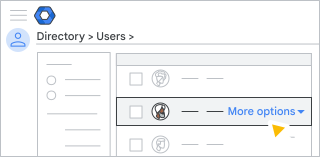
U vindt deze optie ook links op de accountpagina van de gebruiker, onder Meer
 .
.Selecteer de periode waarvoor u de gegevens wilt herstellen, binnen de afgelopen 25 dagen.
Selecteer het type gegevens dat u wilt herstellen:Gmail.
Klik op Herstellen.
Bevestigen dat de gegevens zijn hersteld
Controleer de Gmail-inbox van de gebruiker op herstelde e-mailberichten.
Welke gegevens u kunt herstellen
U kunt het volgende doen:
- Gegevens herstellen die in de afgelopen 25 dagen definitief zijn verwijderd.
- Selecteer een periode om gegevens te herstellen die binnen die periode zijn verwijderd.
- Controleer de Gmail-inbox van een gebruiker om te bevestigen dat de gegevens zijn hersteld.
Welke gegevens u niet kunt herstellen
U kunt de volgende gegevens niet herstellen:
- Gegevens die meer dan 25 dagen geleden definitief zijn verwijderd.
- Verwijderde berichten uit de map Spam.
- Verwijderde e-mailconcepten.
- Verwijderde labels of geneste labelorganisatie.
- Gegevens uit de prullenbak van de gebruiker.
Gerelateerde onderwerpen
Gmail-berichten verwijderen of verwijderde berichten herstellen