

Den här artikeln är avsedd för administratörer. Om du vill återställa raderade meddelanden för ditt personliga Gmail-konto går du till Radera eller återställa raderade Gmail-meddelanden.
När en användare tar bort ett Gmail-meddelande finns det kvar i papperskorgen i 30 dagar. Det här är alternativen för att hämta och återställa raderade meddelanden:
- I upp till 30 dagar efter raderingen kan användarna återställa sina egna meddelanden från papperskorgen genom att följa stegen i Återställa raderade Gmail-meddelanden.
- Efter 30 dagar raderas meddelanden permanent från papperskorgen och kan inte återställas från papperskorgen av användare eller administratörer. I den här artikeln beskrivs alternativ för administratörer för att återställa raderade meddelanden efter 30 dagar.
Återställa meddelanden från administratörskonsolen
Administratörer kan återställa raderade meddelanden efter 30-dagarsperioden med verktyget Återställ data i administratörskonsolen.
När 30-dagarsperioden efter raderingen har löpt ut har administratörer ytterligare 25 dagar på sig att återställa meddelanden. Denna 25-dagarsperiod börjar 30 dagar efter att ett meddelande har raderats. Den börjar inte från dagen då ett meddelande skickades eller togs emot och gäller meddelanden i alla åldrar. När den ytterligare perioden på 25 dagar löper ut raderas meddelandena permanent från ditt Google Workspace-konto och kan inte återställas av en administratör eller av Google. Av integritetsskäl lagrar Google inte kontodata efter den ytterligare raderingsperioden på 25 dagar.
Följ stegen nedan i Återställa Gmail-data från administratörskonsolen.
Hämta data från Arkiv
Om organisationen använder Google Arkiv kan du kanske hämta raderade meddelanden efter den ytterligare 25-dagarsperioden. Om data omfattades av lagringsregler eller spärrar kan du söka efter och exportera lagrad data. Du kan inte återställa datan direkt till användarens Gmail-konto. Mer information finns i Komma igång med Arkiv-sökning och export.
Återställa Gmail-data från administratörskonsolen
-
I Googles administratörskonsol går du till menyn


 Katalog Användare.
Kräver lämplig behörighet för användarhantering. Utan rätt behörighet ser du inte alla de kontroller som behövs för att slutföra de här stegen.
- Leta reda på användaren i listan Användare. Öppna Hitta ett användarkonto om du behöver hjälp.
Peka på användaren och klicka på Fler alternativ
Återställ data.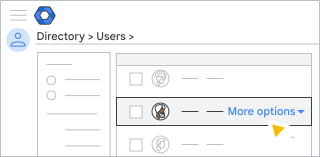
Du hittar även det här alternativet till vänster på användarens kontosida under Mer
 .
.Välj datumintervall för den data du vill återställa inom 25 dagar från det att den raderades permanent.
Välj vilken typ av data du vill återställa: Gmail.
Klicka på Återställ.
Bekräfta att data har återställts
Kontrollera om det finns återställda e-postmeddelanden i användarens Gmail-inkorg.
Data som går att återställa
Du kan
- Återställa data som har raderats permanent under de senaste 25 dagarna.
- Välj ett datumintervall för att återställa data som raderades inom det intervallet.
- Kontrollera en användares Gmail-inkorg för att bekräfta att datan har återställts.
Data som inte går att återställa
Du kan inte återställa följande:
- data som raderades permanent för mer än 25 dagar sedan
- Raderade meddelanden från skräppostmappen.
- Raderade e-postutkast.
- raderade etiketter eller kapslade etiketter
- Data från användarens papperskorg.