

Este artículo es para administradores. Si quieres restablecer los mensajes borrados de tu cuenta personal de Gmail, consulta Cómo borrar mensajes de Gmail o recuperar mensajes borrados.
Cuando un usuario borra un mensaje de Gmail, este permanece en la papelera durante 30 días. Estas son las opciones para recuperar y restablecer los mensajes borrados:
- Hasta 30 días después de borrarlos, los usuarios pueden recuperar sus mensajes de la papelera siguiendo los pasos que se indican en Cómo recuperar mensajes borrados de Gmail.
- Después de 30 días, los mensajes se borran permanentemente de la papelera y los usuarios o administradores no pueden restablecerlos. En este artículo, se describen las opciones que tienen los administradores para recuperar mensajes borrados después de 30 días.
Cómo restablecer mensajes desde la Consola del administrador
Los administradores pueden recuperar los mensajes borrados después del período de 30 días con la herramienta Restaurar datos en la Consola del administrador.
Cuando finaliza el período de 30 días después del borrado, los administradores tienen 25 días adicionales para restaurar los mensajes. Este período de 25 días comienza 30 días después de que se borró un mensaje (no comienza el día en que se envió o recibió un mensaje) y se aplica a los mensajes de cualquier antigüedad. Cuando finaliza el período adicional de 25 días, los mensajes se borran de forma permanente de tu cuenta de Google Workspace y ni un administrador ni Google pueden restablecerlos. Por motivos de privacidad, Google no almacena los datos de la cuenta después del período adicional de eliminación de 25 días.
Sigue los pasos que se indican a continuación en Cómo restablecer datos de Gmail desde la Consola del administrador.
Cómo recuperar datos de Vault
Si tu organización usa Google Vault, es posible que puedas recuperar los mensajes borrados después del período adicional de 25 días. Si los datos estaban sujetos a reglas de retención o conservaciones, puedes buscar y exportar los datos retenidos. No puedes restablecer los datos directamente en la cuenta de Gmail del usuario. Para obtener más información, consulta Comienza a usar la búsqueda y la exportación de Vault.
Cómo restablecer datos de Gmail desde la Consola del administrador
-
En la Consola del administrador de Google, ve a Menú


 Directorio
Usuarios.
Directorio
Usuarios.Es necesario tener el privilegio de administración de usuarios adecuado. Sin el privilegio correcto, no verás todos los controles necesarios para completar estos pasos.
- En la lista Usuarios, busca el usuario. Si necesitas ayuda, consulta Cómo buscar una cuenta de usuario.
Coloca el cursor sobre el usuario y haz clic en Más opciones
Restablecer datos.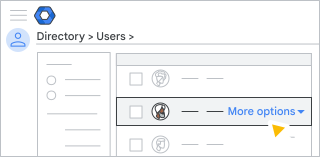
También puedes encontrar esta opción a la izquierda de la página de la cuenta del usuario, en Más
 .
.Selecciona el período de los datos que deseas restablecer de los últimos 25 días.
Selecciona el tipo de datos que quieres restablecer: Gmail.
Haz clic en Restablecer.
Confirma que se restablecieron los datos
Revisa la carpeta Recibidos de Gmail del usuario para ver los mensajes de correo electrónico restablecidos.
Datos que puedes restablecer
Puedes hacer lo siguiente:
- Restablecer los datos que se borraron de forma permanente en los últimos 25 días
- Selecciona un período para restablecer los datos que se borraron dentro de ese período.
- Revisa la bandeja de entrada de Gmail de un usuario para confirmar que se restablecieron los datos.
Datos que no puedes restablecer
No puedes restablecer lo siguiente:
- Son los datos que se borraron de forma permanente hace más de 25 días.
- Mensajes borrados de la carpeta de spam
- Se borraron borradores de correos electrónicos.
- Se borraron etiquetas o se anidó la organización de etiquetas.
- Son los datos de la papelera del usuario.