

Dieser Artikel richtet sich an Administratoren. Wenn Sie gelöschte Nachrichten für Ihr privates Gmail-Konto wiederherstellen möchten, lesen Sie den Hilfeartikel Gmail-Nachrichten löschen oder wiederherstellen.
Wenn ein Nutzer eine Gmail-Nachricht löscht, wird sie 30 Tage lang im Papierkorb aufbewahrt. Sie haben folgende Möglichkeiten, gelöschte Nachrichten abzurufen und wiederherzustellen:
- Bis zu 30 Tage nach dem Löschen können Nutzer ihre eigenen Nachrichten wiederherstellen.
- Nach 30 Tagen werden Nachrichten endgültig aus dem Papierkorb gelöscht. Nutzer können sie dann nicht mehr wiederherstellen. In diesem Artikel werden die Optionen beschrieben, mit denen Administratoren gelöschte Nachrichten nach Ablauf der 30 Tage wiederherstellen können.
Nachrichten über die Admin-Konsole wiederherstellen
Administratoren können gelöschte Nachrichten nach Ablauf des 30‑Tage-Zeitraums mit dem Tool Daten wiederherstellen in der Admin-Konsole wiederherstellen.
Nach Ablauf der 30 Tage nach dem Löschen haben Administratoren weitere 25 Tage Zeit, um Nachrichten wiederherzustellen. Dieser Zeitraum von 25 Tagen beginnt 30 Tage nach dem Löschen einer Nachricht – nicht ab dem Tag, an dem eine Nachricht gesendet oder empfangen wurde – und gilt für Nachrichten jeden Alters. Nach Ablauf dieser zusätzlichen 25 Tage werden Nachrichten endgültig aus Ihrem Google Workspace-Konto gelöscht und können weder von einem Administrator noch von Google wiederhergestellt werden. Aus Datenschutzgründen speichert Google Kontodaten nicht über den zusätzlichen Löschzeitraum von 25 Tagen hinaus.
Folgen Sie dazu unten der Anleitung Gmail-Daten über die Admin-Konsole wiederherstellen.
Daten aus Vault abrufen
Wenn Ihre Organisation Google Vault verwendet, können Sie möglicherweise auch gelöschte Nachrichten abrufen, die älter als 25 Tage sind. Wenn die Daten Aufbewahrungsregeln oder Holds unterliegen, können Sie nach den aufbewahrten Daten suchen und sie exportieren. Sie lassen sich nicht direkt im Gmail-Konto des Nutzers wiederherstellen. Weitere Informationen finden Sie im Hilfeartikel Einstieg in die Such- und Exportfunktionen in Vault.
Gmail-Daten über die Admin-Konsole wiederherstellen
-
Öffnen Sie in der Admin-Konsole das Dreistrich-Menü


 Verzeichnis
Nutzer.
Verzeichnis
Nutzer.Hierfür ist die Berechtigung Nutzerverwaltung erforderlich. Andernfalls sehen Sie möglicherweise nicht alle Steuerelemente, die für diese Schritte nötig sind.
- Suchen Sie in der Liste Nutzer nach dem gewünschten Namen. Weitere Informationen finden Sie im Hilfeartikel Nutzerkonten finden.
Bewegen Sie den Mauszeiger auf den Nutzer, klicken Sie auf Weitere Optionen
Daten wiederherstellen.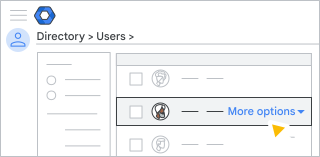
Sie finden diese Option auch links auf der Kontoseite des Nutzers unter dem Dreipunkt-Menü
 .
.Wählen Sie für die Datenwiederherstellung einen Zeitraum innerhalb der letzten 25 Tage aus.
Wählen Sie den Datentyp aus, den Sie wiederherstellen möchten: Gmail.
Klicken Sie auf Wiederherstellen.
Prüfen, ob die Daten wiederhergestellt wurden
Sehen Sie nach, ob der Gmail-Posteingang des Nutzers wiederhergestellte E‑Mails enthält.
Daten, die Sie wiederherstellen können
Sie haben folgende Möglichkeiten:
- Daten wiederherstellen, die in den letzten 25 Tagen endgültig gelöscht wurden
- Wählen Sie einen Zeitraum aus, um Daten wiederherzustellen, die innerhalb dieses Zeitraums gelöscht wurden.
- Prüfen, ob die Daten im Gmail-Posteingang des Nutzers wiederhergestellt wurden
Daten, die nicht wiederhergestellt werden können
Folgendes lässt sich nicht mehr wiederherstellen:
- Daten, die vor mehr als 25 Tagen endgültig gelöscht wurden
- Gelöschte Nachrichten aus dem Spamordner
- Gelöschte E-Mail-Entwürfe
- Gelöschte Labels oder eine verschachtelte Labelorganisation
- Daten aus dem Papierkorb des Nutzers