

本文供管理员参考。如果您想恢复个人 Gmail 账号中已删除的邮件,请参阅删除 Gmail 邮件或恢复已删除的 Gmail 邮件。
用户删除某封 Gmail 邮件后,该邮件会在用户的“已删除邮件”中保存 30 天。以下是用于检索和恢复已删除邮件的选项:
- 删除邮件后,用户可以在 30 天内按照恢复已删除的 Gmail 邮件中的步骤从“已删除邮件”中恢复自己的邮件。
- 30 天之后:邮件会从“已删除邮件”中永久删除,用户或管理员都无法在“已删除邮件”中将其恢复。本文介绍了管理员可以采取哪些方法来恢复已删除超过 30 天的邮件。
通过管理控制台恢复邮件
管理员可以在 30 天期限过后,使用管理控制台中的恢复数据工具恢复已删除的邮件。
在删除邮件后的 30 天期限结束后,管理员还有 25 天的时间来恢复邮件。此 25 天期限是在邮件被删除 30 天后开始计算的,而不是从邮件发送或接收之日起计算,并适用于任何时间的邮件。这额外的 25 天期限结束后,相关邮件会从您的 Google Workspace 账号中永久删除,届时管理员或 Google 也无法将其恢复。出于隐私保护考虑,Google 不会在额外的 25 天删除期限过后存储账号数据。
请按照下文的通过管理控制台恢复 Gmail 数据中的步骤操作。
通过保险柜检索数据
如果贵组织使用 Google 保险柜,您或许可以检索到超过额外 25 天期限后删除的消息。如果数据设置了保留规则或保全,那么您就可以找到并导出所保留的数据。您无法直接将数据恢复到用户的 Gmail 账号。如需了解详情,请参阅保险柜搜索和导出功能使用入门。
通过管理控制台恢复 Gmail 数据
-
在 Google 管理控制台中,依次点击“菜单”图标


 目录 用户。
需要拥有适当的“用户管理”权限。如果您没有正确的权限,则无法看到完成这些步骤所需的所有控件。
- 在用户列表中找到相应用户。如果您需要帮助,请参阅查找用户账号。
将光标指向相应用户,然后依次点击更多选项
恢复数据。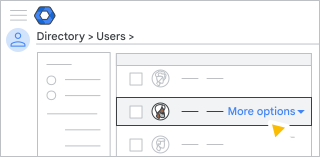
您也可以在用户账号页面左侧的“更多”图标
 下找到此选项。
选择您要恢复的数据的日期范围(过去 25 天内)。
选择要恢复的数据类型:Gmail。
点击恢复。
确认数据已恢复
查看用户的 Gmail 收件箱,看看是否已恢复电子邮件。
您可以恢复的数据
您可以:
- 恢复在最近 25 天内永久删除的数据。
- 选择一个日期范围,以恢复在该范围内删除的数据。
- 检查用户的 Gmail 收件箱,确认数据是否已恢复。
您无法恢复的数据
您无法恢复:
- 已永久删除超过 25 天的数据。
- 从“垃圾邮件”文件夹删除的邮件。
- 已删除的电子邮件草稿。
- 已删除的标签或嵌套标签组织。
- 用户的“已删除邮件“中的数据。