

Dieser Artikel richtet sich an Admins. Wenn Sie gelöschte Nachrichten für Ihr privates Gmail-Konto wiederherstellen möchten, lesen Sie den Hilfeartikel Gelöschte Gmail-Nachrichten löschen oder wiederherstellen.
Wenn ein Nutzer eine Gmail-Nachricht löscht, wird sie 30 Tage lang im Papierkorb aufbewahrt. Das sind die Optionen zum Abrufen und Wiederherstellen gelöschter Nachrichten:
- Bis zu 30 Tage nach dem Löschen können Nutzer ihre eigenen Nachrichten wiederherstellen.
- Nach 30 Tagen werden Nachrichten endgültig aus dem Papierkorb gelöscht und können von Nutzern oder Administratoren nicht wiederhergestellt werden. In diesem Artikel werden die Optionen beschrieben, mit denen Administratoren gelöschte Nachrichten nach Ablauf der 30 Tage wiederherstellen können.
Nachrichten über die Admin-Konsole wiederherstellen
Administratoren können gelöschte Nachrichten nach Ablauf des 30-Tage-Zeitraums mit dem Tool Daten wiederherstellen in der Admin-Konsole wiederherstellen.
Nach Ablauf der 30‑Tage-Frist nach dem Löschen haben Administratoren weitere 25 Tage Zeit, Nachrichten wiederherzustellen. Dieser Zeitraum von 25 Tagen beginnt 30 Tage nach dem Löschen einer Nachricht. Er beginnt nicht an dem Tag, an dem eine Nachricht gesendet oder empfangen wurde, und gilt für Nachrichten jeden Alters. Nach Ablauf der zusätzlichen 25 Tage werden Nachrichten endgültig aus Ihrem Google Workspace-Konto gelöscht und können weder von einem Administrator noch von Google wiederhergestellt werden. Aus Datenschutzgründen speichert Google Kontodaten nicht über den zusätzlichen Löschzeitraum von 25 Tagen hinaus.
Folgen Sie dazu unten der Anleitung Gmail-Daten über die Admin-Konsole wiederherstellen.
Daten aus Vault abrufen
Wenn Ihre Organisation Google Vault verwendet, können Sie möglicherweise gelöschte Nachrichten auch nach Ablauf des zusätzlichen Zeitraums von 25 Tagen abrufen. Wenn die Daten Aufbewahrungsregeln oder Holds unterliegen, können Sie nach den aufbewahrten Daten suchen und sie exportieren. Sie können die Daten nicht direkt im Gmail-Konto des Nutzers wiederherstellen. Weitere Informationen finden Sie unter Einstieg in die Such- und Exportfunktionen in Vault.
Gmail-Daten über die Admin-Konsole wiederherstellen
-
Öffnen Sie in der Admin-Konsole im Menü


 Verzeichnis
Nutzer.
Verzeichnis
Nutzer.Hierfür ist die Berechtigung Nutzerverwaltung erforderlich. Andernfalls sehen Sie möglicherweise nicht alle Steuerelemente, die für diese Schritte nötig sind.
- Suchen Sie in der Liste Nutzer nach dem gewünschten Namen. Weitere Informationen finden Sie im Hilfeartikel Nutzerkonten finden.
Bewegen Sie den Mauszeiger auf den Nutzer, klicken Sie auf Weitere Optionen
Daten wiederherstellen.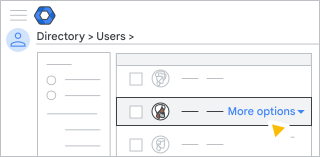
Sie finden diese Option auch links auf der Kontoseite des Nutzers unter „Mehr“
 .
.Wählen Sie für die Datenwiederherstellung einen Zeitraum innerhalb der letzten 25 Tage aus.
Wählen Sie den Datentyp aus, den Sie wiederherstellen möchten: Gmail.
Klicken Sie auf Wiederherstellen.
Bestätigen, dass Daten wiederhergestellt wurden
Sehen Sie im Gmail-Posteingang des Nutzers nach, ob die E‑Mail-Nachrichten wiederhergestellt wurden.
Daten, die Sie wiederherstellen können
Sie haben folgende Möglichkeiten:
- Daten wiederherstellen, die in den letzten 25 Tagen endgültig gelöscht wurden
- Wählen Sie einen Zeitraum aus, um Daten wiederherzustellen, die in diesem Zeitraum gelöscht wurden.
- Prüfen Sie den Gmail-Posteingang des Nutzers, um zu bestätigen, dass die Daten wiederhergestellt wurden.
Daten, die nicht wiederhergestellt werden können
Folgendes lässt sich nicht mehr wiederherstellen:
- Daten, die vor mehr als 25 Tagen endgültig gelöscht wurden.
- Gelöschte Nachrichten aus dem Spamordner
- Gelöschte E-Mail-Entwürfe
- Gelöschte Labels oder verschachtelte Labelorganisation
- Daten aus dem Papierkorb des Nutzers