

Эта статья предназначена для администраторов. Чтобы восстановить удаленные сообщения в личном аккаунте Gmail, ознакомьтесь со статьей Как удалять и восстанавливать удаленные письма в Gmail.
Письмо, удаленное пользователем, хранится в его корзине 30 дней. Вот как можно восстановить удаленные письма:
- В течение 30 дней после удаления пользователь может сам восстановить сообщение.
- Через 30 дней письма удаляются из корзины без возможности восстановления пользователями или администраторами. В этой статье описано, как администраторы могут восстанавливать сообщения по прошествии 30 дней.
Восстановление сообщений из консоли администратора
Администраторы могут восстановить сообщения, когда пройдет 30 дней с момента их удаления, используя инструмент Восстановление данных в консоли администратора.
Через 30 дней после удаления у администраторов будет ещё 25 дней на восстановление сообщений. Этот 25-дневный период начинается именно с момента удаления (не с того дня, когда сообщение было отправлено или получено) и применяется к сообщениям любой давности. Когда дополнительный 25-дневный период завершится, сообщения будут окончательно удалены из вашего аккаунта Google Workspace. Их не сможет восстановить ни администратор, ни Google. Из соображений конфиденциальности Google не хранит данные в аккаунте по истечении дополнительного 25-дневного периода после удаления.
Следуйте инструкциям в этом разделе.
Как извлечь данные из Сейфа
Если в вашей организации используется Google Сейф, вы можете восстановить удаленные сообщения по истечении дополнительного 25-дневного периода. Если на письма распространяются правила хранения или запреты на удаление, их можно найти в Сейфе и экспортировать, но нельзя восстановить непосредственно в аккаунте Gmail пользователя. Подробнее о поиске и экспорте в Google Сейфе…
Как восстановить данные Gmail, используя консоль администратора
-
В консоли администратора Google нажмите на значок меню


 Каталог
Пользователи.
Каталог
Пользователи.Вам потребуются права на управление пользователями. В противном случае некоторые элементы управления будут недоступны.
- Найдите пользователя в списке. Подробнее о том, как найти аккаунт пользователя…
Наведите указатель на имя пользователя и нажмите Ещё
Восстановить данные.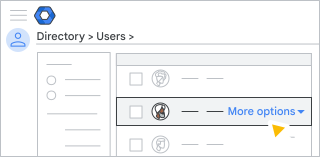
Чтобы выбрать эту команду, можно также перейти на страницу аккаунта пользователя и в меню слева нажать на значок "Ещё"
 .
.Выберите диапазон дат в пределах последних 25 дней.
Выберите тип данных, которые нужно восстановить: Gmail.
Выберите Восстановить.
Как проверить, восстановлены ли данные
Проверьте, восстановлены ли письма, открыв папку "Входящие" в Gmail.
Какие данные можно восстановить
Вы можете:
- Возможность восстановить данные в течение 25 дней после их окончательного удаления.
- Выберите диапазон дат, чтобы восстановить данные, удаленные в этот период.
- Проверить, восстановлены ли данные, открыв папку "Входящие" в Gmail.
Какие данные нельзя восстановить
Вы не можете восстановить:
- Данные, которые были удалены без возможности восстановления более 25 дней назад.
- удаленные сообщения из папки "Спам";
- удаленные черновики писем;
- Удаленные ярлыки или вложенные ярлыки.
- данные из корзины пользователя.