

本文專供管理員參考。如要還原個人 Gmail 帳戶中已刪除的郵件,請參閱「刪除 Gmail 郵件或還原先前刪除的郵件」。
使用者刪除的 Gmail 郵件會在垃圾桶中保留 30 天。以下是復原已刪除郵件的選項:
- 刪除郵件後 30 天內,使用者可以按照「復原已刪除的 Gmail 郵件」一文中的步驟,從垃圾桶復原自己的郵件。
- 30 天後,郵件會從垃圾桶永久刪除,使用者或管理員也無法從垃圾桶還原。本文將說明管理員可採取的做法,復原已刪除超過 30 天的郵件。
透過管理控制台復原郵件
管理員可以使用管理控制台的「還原資料」工具,復原已刪除超過 30 天的郵件。
這項操作可於 30 天期限過後的 25 天內執行。不論是多久以前的郵件,這 25 天期限都是從郵件刪除超過 30 天後起算,而非傳送/接收郵件的日期。額外的 25 天期限過後,郵件便會從 Google Workspace 帳戶永久刪除,無論管理員還是 Google 都無法還原。基於隱私權考量,Google 不會在額外 25 天的刪除期限過後,繼續儲存帳戶資料。
請參閱下方的「透過管理控制台復原 Gmail 資料」部分,按照當中的步驟操作。
透過保管箱擷取資料
如果貴機構使用 Google 保管箱,即使已超過 25 天額外期限,仍有可能擷取到刪除的郵件。此外,只要資料受到資料保留規則或訴訟保留規範,管理員就能搜尋及匯出保留下來的資料,您無法直接將資料還原至使用者的 Gmail 帳戶。詳情請參閱「開始使用保管箱搜尋和匯出功能」。
透過管理控制台還原 Gmail 資料
-
在 Google 管理控制台中,依序點選「選單」圖示

 「目錄」按鈕
  「使用者」。
必須具備適當的使用者管理權限,否則看不到執行步驟所需的完整控制選項。
- 在「使用者」清單中找出使用者。如需相關協助,請參閱「尋找使用者帳戶」。
將滑鼠游標移至要還原資料的使用者上,然後依序點選「更多選項」
「還原資料」。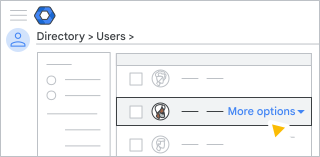
您也可以在使用者帳戶頁面左方的「更多」圖示
 底下找到這個選項。
選取要還原資料的日期範圍,最久可還原 25 天前的資料。
選取您要復原位於何處的資料:[Gmail]。
按一下「還原」。
確認資料已還原
查看使用者的 Gmail 收件匣,確認郵件是否已還原。
您可以還原的資料
您可以:
- 還原過去 25 天內永久刪除的資料。
- 選取日期範圍,還原該範圍內刪除的資料。
- 查看使用者的 Gmail 收件匣,確認資料已還原。
您無法還原的資料
您無法還原的項目如下:
- 超過 25 天前永久刪除的資料。
- 已從垃圾郵件資料夾刪除的郵件。
- 已刪除的電子郵件草稿。
- 刪除標籤或巢狀標籤結構。
- 使用者移至垃圾桶中的資料。