

यह लेख, एडमिन के लिए है. अगर आपको अपने निजी Gmail खाते के मिटाए गए मैसेज वापस लाने हैं, तो मिटाए गए Gmail मैसेज को पूरी तरह मिटाना या वापस पाना पर जाएं.
जब कोई उपयोगकर्ता Gmail मैसेज मिटाता है, तो वह ट्रैश में 30 दिनों तक रहता है. इन तरीकों से मिटाए गए मैसेज को वापस पाया जा सकता है:
- मैसेज मिटाने के 30 दिन बाद तक, उपयोगकर्ता उन्हें ट्रैश से वापस पा सकते हैं. वे मिटाए गए Gmail मैसेज वापस पाना में दिया गया तरीका अपनाकर, ऐसा कर सकते हैं.
- 30 दिनों के बाद, मैसेज को ट्रैश से हमेशा के लिए मिटा दिया जाता है और उपयोगकर्ता या एडमिन उन्हें ट्रैश से वापस नहीं ला सकते. इस लेख में, एडमिन के पास 30 दिनों के बाद मिटाए गए मैसेज वापस लाने के विकल्पों के बारे में बताया गया है.
Admin console से मैसेज वापस लाना
एडमिन, Admin console में मौजूद डेटा वापस लाएं टूल का इस्तेमाल करके, 30 दिनों के बाद मिटाए गए मैसेज वापस ला सकते हैं.
मैसेज मिटाने के 30 दिनों के बाद, एडमिन के पास उन्हें वापस लाने के लिए 25 दिन और होते हैं. यह 25 दिनों की अवधि, मैसेज मिटाने के 30 दिनों बाद शुरू होती है. यह मैसेज भेजे या मिले जाने के दिन से शुरू नहीं होती. साथ ही, यह किसी भी समय के मैसेज पर लागू होती है. 25 दिनों की यह अवधि खत्म होने के बाद, मैसेज को आपके Google Workspace खाते से हमेशा के लिए मिटा दिया जाता है. इसके बाद, एडमिन या Google उन्हें वापस नहीं ला सकता. निजता की वजहों से, Google, डेटा मिटाने की 25 दिनों की इस अवधि के बाद, खाते का डेटा सेव नहीं करता.
Admin console से Gmail का डेटा वापस लाना में दिया गया तरीका अपनाएं.
Vault से डेटा वापस लाना
अगर आपका संगठन Google Vault का इस्तेमाल करता है, तो हो सकता है कि आपके पास 25 दिनों की अवधि के बाद भी, मिटाए गए मैसेज वापस लाने का विकल्प हो. अगर डेटा, सेव करने के नियमों या होल्ड पर रखने की नीतियों के तहत आता है, तो सेव किए गए डेटा को खोजकर एक्सपोर्ट किया जा सकता है. डेटा को सीधे उपयोगकर्ता के Gmail खाते में वापस नहीं लाया जा सकता. ज़्यादा जानकारी के लिए, Vault में खोजने और एक्सपोर्ट करने की सुविधा को इस्तेमाल करने के बारे में जानें पर जाएं.
Admin console से Gmail का डेटा वापस लाना
-
Google Admin console में, मेन्यू


 डाइरेक्ट्री
उपयोगकर्ता पर जाएं.
डाइरेक्ट्री
उपयोगकर्ता पर जाएं.इसके लिए, आपके पास उपयोगकर्ता के खाते को मैनेज करने का अधिकार होना चाहिए. सही अधिकार न होने पर, आपको ये चरण पूरे करने के लिए ज़रूरी सभी कंट्रोल नहीं दिखेंगे.
- उपयोगकर्ता सूची में, उस उपयोगकर्ता को ढूंढें जिसका डेटा वापस लाना है. अगर आपको मदद चाहिए, तो उपयोगकर्ता खाता ढूंढें पर जाएं.
उस उपयोगकर्ता के नाम या ईमेल पते पर कर्सर घुमाएं और ज़्यादा विकल्प
डेटा वापस लाएं पर क्लिक करें.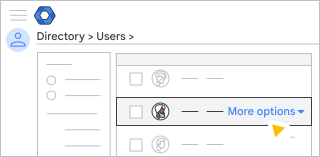
आपको यह विकल्प, उपयोगकर्ता के खाता पेज पर भी दिख सकता है. यह पेज पर बाईं ओर, ज़्यादा
 में दिखेगा.
आपको जो डेटा वापस लाना है उसके लिए, तारीख की कोई सीमा चुनें. यह सीमा पिछले 25 दिनों के अंदर की होनी चाहिए.
चुनें कि आपको किस टाइप का डेटा वापस लाना है: Gmail.
वापस लाएं पर क्लिक करें.
यह पुष्टि करना कि डेटा वापस लाया गया है
उपयोगकर्ता के Gmail इनबॉक्स में, वापस लाए गए ईमेल देखें.
वह डेटा जिसे वापस लाया जा सकता है
इसके लिए, ये काम किए जा सकते हैं:
- वह डेटा वापस लाएं जिसे पिछले 25 दिनों में हमेशा के लिए मिटाया गया है.
- तारीख की कोई सीमा चुनें, ताकि उस सीमा के अंदर मिटाया गया डेटा वापस लाया जा सके.
- यह पुष्टि करने के लिए कि डेटा वापस लाया गया है, उपयोगकर्ता का Gmail इनबॉक्स देखें.
वह डेटा जिसे वापस नहीं लाया जा सकता
इन डेटा को वापस नहीं लाया जा सकता:
- वह डेटा जिसे 25 दिनों से ज़्यादा समय पहले हमेशा के लिए मिटाया गया है.
- स्पैम फ़ोल्डर से मिटाए गए मैसेज.
- मिटाए गए ईमेल ड्राफ़्ट.
- मिटाए गए लेबल या नेस्ट किए गए लेबल का संगठन.
- उपयोगकर्ता के ट्रैश में मौजूद डेटा.