

다음은 관리자를 위한 도움말입니다. 귀하의 일반 Gmail 계정에서 삭제된 메일을 복원하려면, 삭제한 Gmail 메일 완전히 삭제 또는 복구하기를 참고하세요.
사용자가 Gmail 메일을 삭제하면 휴지통에 30일 동안 보관됩니다. 다음은 삭제된 메일을 검색하고 복원할 수 있는 옵션입니다.
- 삭제 후 최대 30일 동안 사용자는 삭제된 Gmail 메일 복구하기 단계에 따라 휴지통에서 메일을 복구할 수 있습니다.
- 30일 후에는 메일이 휴지통에서 영구 삭제되어 사용자 또는 관리자가 휴지통에서 복원할 수 없습니다. 이 도움말에서는 관리자가 30일 후 삭제된 메일을 복구할 수 있는 옵션을 설명합니다.
관리 콘솔에서 메일 복원하기
관리자는 관리 콘솔의 데이터 복원 도구를 사용하여 삭제된 메일 중 30일 보관 기간이 지난 메일을 복구할 수 있습니다.
삭제 후 30일이 지나면 관리자는 메일을 복원할 수 있는 추가 25일의 기간이 주어집니다. 이 25일 기간은 메일이 삭제된 후 30일이 지나면 시작되며, 메일이 전송되거나 수신된 날부터 시작되지 않습니다. 또한 메일의 보관 기간과 관계없이 적용됩니다. 추가 25일 기간이 종료되면 메일이 Google Workspace 계정에서 영구 삭제되어 관리자나 Google이 복원할 수 없습니다. 개인 정보 보호를 위해 Google에서는 추가 25일 삭제 기간이 지난 계정 데이터를 저장하지 않습니다.
아래 관리 콘솔에서 Gmail 데이터 복원하기 에 설명된 단계를 따르세요.
Vault에서 데이터 검색하기
조직에서 Google Vault를 사용하는 경우 추가 25일 기간이 지난 후에도 삭제된 메일을 검색할 수 있습니다. 삭제된 데이터에 보관 규칙 또는 보존 조치가 적용된 경우, 관리자는 보관 데이터를 검색하고 내보낼 수 있습니다. 하지만, 사용자의 Gmail 계정으로 데이터를 직접 복원할 수는 없습니다. 자세한 내용은 Vault 검색 및 내보내기 시작하기를 참고하세요.
관리 콘솔에서 Gmail 데이터 복원하기
-
Google 관리 콘솔에서 메뉴


 디렉터리
사용자로 이동합니다.
디렉터리
사용자로 이동합니다.적합한 사용자 관리 권한이 필요하며, 적합한 권한이 없으면 이러한 단계를 완료하는 데 필요한 관리 기능이 일부 표시되지 않습니다.
- 사용자 목록에서 사용자를 찾습니다. 도움이 필요하면 사용자 계정 찾기를 참고하세요.
사용자를 가리킨 다음 옵션 더보기
데이터 복원을 클릭합니다.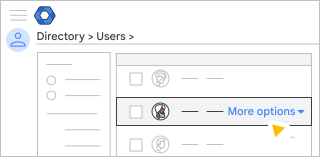
사용자 계정 페이지의 왼쪽, 더보기
 아래에서 이 옵션을 찾을 수도 있습니다.
최근 25일 내에서 복원하려는 데이터의 기간을 선택합니다.
복원하려는 데이터 유형(Gmail)을 선택합니다.
복원 을 클릭합니다.
데이터가 복원되었는지 확인하기
사용자의 Gmail 받은편지함에서 복원된 이메일 메일을 확인합니다.
복원할 수 있는 데이터
다음 작업을 할 수 있습니다.
- 지난 25일 이내에 영구 삭제된 데이터를 복원합니다.
- 최근 25일 이내에서 삭제된 데이터를 복원할 기간을 선택합니다.
- 사용자의 Gmail 받은편지함을 확인하여 데이터가 복원되었는지 확인합니다.
복원할 수 없는 데이터
다음 항목은 복원할 수 없습니다.
- 영구 삭제한 지 26일 이상 지난 데이터
- 스팸 폴더에서 삭제된 메일
- 삭제된 임시보관 메일
- 삭제된 라벨 또는 중첩된 라벨 조직
- 사용자 휴지통의 데이터