

Ten artykuł jest przeznaczony dla administratorów. Jeśli chcesz przywrócić usunięte wiadomości na swoim osobistym koncie Gmail, zobacz Usuwanie i odzyskiwanie wiadomości w Gmailu.
Gdy użytkownik usunie wiadomość w Gmailu, pozostanie ona w koszu przez 30 dni. Usunięte e-maile można pobrać i przywrócić na kilka sposobów:
- Przez 30 dni od usunięcia wiadomości użytkownicy mogą odzyskać je z kosza, wykonując czynności opisane w artykule Usuwanie i odzyskiwanie wiadomości w Gmailu.
- Po 30 dniach wiadomości zostaną trwale usunięte i użytkownicy ani administratorzy nie będą mogli ich przywrócić z kosza. W tym artykule opisujemy, jak administratorzy mogą przywracać usunięte wiadomości po upływie 30 dni.
Przywracanie wiadomości z poziomu konsoli administracyjnej
Administratorzy mogą przywracać usunięte wiadomości po upływie 30-dniowego okresu za pomocą narzędzia Przywróć dane w konsoli administracyjnej.
Po upływie 30-dniowego okresu od usunięcia wiadomości administratorzy mają dodatkowe 25 dni na ich przywrócenie. Ten 25-dniowy okres rozpoczyna się 30 dni po usunięciu wiadomości (nie od dnia jej wysłania lub odebrania) i dotyczy wiadomości w każdym wieku. Po upływie dodatkowego 25-dniowego okresu wiadomości zostaną trwale usunięte z konta Google Workspace i ani pracownicy Google, ani administrator nie będą mogli ich przywrócić. Ze względów związanych z ochroną prywatności Google nie przechowuje danych na koncie po upływie dodatkowego 25-dniowego okresu usuwania.
Wykonaj czynności opisane poniżej w sekcji Przywracanie danych Gmaila przy użyciu konsoli administracyjnej.
Pobieranie danych z Vault
Jeśli Twoja organizacja korzysta z Google Vault, możesz mieć możliwość pobrania usuniętych wiadomości po upływie dodatkowego 25-dniowego okresu. Jeśli dane były objęte regułami przechowywania lub blokadami, możesz je wyszukiwać i eksportować. Nie możesz bezpośrednio przywrócić danych na konto Gmail użytkownika. Więcej informacji znajdziesz w artykule Wprowadzenie do wyszukiwania i eksportowania przy użyciu Vault.
Przywracanie danych Gmaila przy użyciu konsoli administracyjnej
-
W konsoli administracyjnej Google otwórz Menu


 Katalog
Użytkownicy.
Katalog
Użytkownicy.Wymagane jest tu odpowiednie uprawnienie Zarządzanie użytkownikami. Bez odpowiedniego uprawnienia nie zobaczysz wszystkich opcji wymaganych do wykonania tych czynności.
- Znajdź użytkownika na liście Użytkownicy. Jeśli potrzebujesz pomocy, zobacz artykuł Znajdowanie konta użytkownika.
Wskaż konto użytkownika i kliknij Więcej opcji
Przywróć
dane.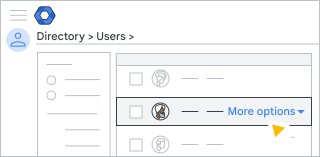
Tę opcję znajdziesz też w lewym górnym rogu strony konta użytkownika w menu Więcej
 .
.Wybierz zakres dat, z którego chcesz przywrócić dane. Ten zakres jest ograniczony do ostatnich 25 dni.
Wybierz typ danych, które chcesz przywrócić: Gmail.
Kliknij Przywróć.
Potwierdzanie przywrócenia danych
Sprawdź, czy w folderze Odebrane w Gmailu użytkownika znajdują się przywrócone e-maile.
Dane, które można przywrócić
Możesz:
- przywrócić dane trwale usunięte w ciągu ostatnich 25 dni;
- wybrać zakres dat, z którego chcesz przywrócić dane;
- sprawdzić, czy dane zostały przywrócone w skrzynce odbiorczej Gmaila użytkownika.
Dane, których nie można przywrócić
Nie możesz przywrócić:
- danych trwale usuniętych ponad 25 dni temu,
- usuniętych wiadomości z folderu ze spamem,
- usuniętych wersji roboczych e-maili,
- usuniętych etykiet lub struktury zagnieżdżonych etykiet,
- danych z folderu Kosz użytkownika.