

Este artigo é destinado a admins. Para restaurar mensagens excluídas da sua conta pessoal do Gmail, acesse Excluir ou recuperar mensagens excluídas do Gmail.
Quando um usuário exclui uma mensagem do Gmail, ela permanece na lixeira por 30 dias. Estas são as opções para recuperar e restaurar mensagens excluídas:
- Por até 30 dias após a exclusão, os usuários podem recuperar as próprias mensagens na lixeira seguindo as etapas em Recuperar mensagens excluídas do Gmail.
- Após esse período, as mensagens serão excluídas permanentemente da lixeira, e os usuários e administradores não poderão recuperá-las. Este artigo descreve as opções que os administradores têm para recuperar mensagens excluídas após 30 dias.
Restaurar mensagens no Admin Console
Os administradores podem recuperar mensagens excluídas após o período de 30 dias usando a ferramenta Restaurar dados no Admin Console.
Quando o período de 30 dias após a exclusão termina, os administradores têm mais 25 dias para restaurar as mensagens. Esse período de 25 dias começa 30 dias após a exclusão de uma mensagem, não a partir do dia em que ela foi enviada ou recebida, e se aplica a mensagens de qualquer idade. Quando o período adicional de 25 dias termina, as mensagens são excluídas permanentemente da sua conta do Google Workspace e não podem ser restauradas por um administrador ou pelo Google. Por motivos de privacidade, o Google não armazena dados da conta após o período adicional de exclusão de 25 dias.
Siga as etapas abaixo em Restaurar dados do Gmail no Admin Console.
Recuperar dados do Vault
Se sua organização usa o Google Vault, talvez seja possível recuperar mensagens excluídas após o período adicional de 25 dias. Se os dados estiverem sujeitos a regras de retenção ou guardas de documentos, você poderá pesquisar e exportar os dados retidos. No entanto, não é possível restaurar os dados diretamente na conta do Gmail do usuário. Para mais detalhes, acesse Começar a usar a pesquisa e a exportação do Vault.
Restaurar dados do Gmail no Admin Console
-
No Google Admin Console, acesse Menu


 Diretório
Usuários.
Diretório
Usuários.Exige o Privilégio de gerenciamento de usuários adequado. Sem o privilégio correto, você não vai ter acesso a todos os controles necessários para fazer isso.
- Na lista Usuários, encontre o usuário. Se precisar de ajuda, acesse Encontrar uma conta de usuário.
Aponte para o usuário e clique em Mais opções
Restaurar
dados.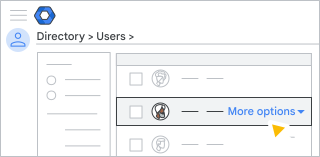
Você também encontra essa opção à esquerda da página da conta do usuário, em Mais
 .
.Selecione o período que você quer restaurar, dentro dos últimos 25 dias.
Selecione o tipo dos dados que você quer restaurar: Gmail.
Clique em Restaurar.
Confirmar que os dados foram restaurados
Verifique a caixa de entrada do Gmail do usuário para ver as mensagens restauradas.
Dados que podem ser restaurados
Você pode:
- restaurar dados excluídos permanentemente nos últimos 25 dias;
- Selecione um período para restaurar dados excluídos.
- verificar a caixa de entrada do Gmail de um usuário para confirmar que os dados foram restaurados.
Dados que não podem ser restaurados
Não é possível restaurar o seguinte:
- Dados excluídos permanentemente há mais de 25 dias.
- Mensagens excluídas da pasta "Spam"
- Rascunhos de e-mail excluídos
- Marcadores excluídos ou aninhados
- Dados da lixeira do usuário