

Người dùng có thể muốn gửi và nhận thư từ các ứng dụng email khác, chẳng hạn như Microsoft Outlook hoặc Apple Mail. Bài viết này có các bước để quản trị viên và người dùng thiết lập Gmail bằng một ứng dụng email khác.
Các ứng dụng email nên dùng
Bạn chỉ nên sử dụng Gmail với những ứng dụng email bên thứ ba có hỗ trợ OAuth. OAuth cho phép các ứng dụng và trang web chia sẻ dữ liệu trong Tài khoản Google của bạn mà không cần tên người dùng hoặc mật khẩu. Các ứng dụng email sử dụng OAuth giúp tài khoản Gmail của bạn an toàn hơn.
Các phiên bản mới nhất của Outlook, Apple Mail và Samsung Mail đều hỗ trợ OAuth. Nếu bạn không chắc chắn liệu ứng dụng email của mình có hỗ trợ OAuth hay không, hãy liên hệ với nhóm hỗ trợ kỹ thuật hoặc xem tài liệu trợ giúp của ứng dụng. Tìm hiểu thêm về OAuth.
Bạn nên sử dụng phiên bản mới nhất của:
Lưu ý quan trọng: Gói hỗ trợ của bạn có thể không bao gồm dịch vụ hỗ trợ cho các sản phẩm của bên thứ ba. Trong trường hợp này, hãy liên hệ với nhóm hỗ trợ của ứng dụng thư bên thứ ba.
Trước khi bắt đầu: Bật IMAP trong Bảng điều khiển dành cho quản trị viên
Để cho phép người dùng đồng bộ hoá Gmail với các ứng dụng email của bên thứ ba, hãy bật IMAP trong Bảng điều khiển dành cho quản trị viên bằng cách làm theo các bước trong bài viết Bật và tắt POP cũng như IMAP cho người dùng.
Thiết lập Gmail bằng Microsoft Outlook
Các phiên bản Outlook này hỗ trợ OAuth:
- Outlook trong Microsoft 365 (phiên bản dành cho máy tính)
- Outlook 2019
- Outlook 2016
Kiểm tra phiên bản Outlook bạn đang dùng.
Lưu ý:
- Phiên bản Outlook 2016 được cấp phép số lượng lớn bằng Windows Installer (MSI) không hỗ trợ OAuth.
- Khi kết nối tài khoản Gmail với Outlook, bạn có thể nhận được một thông báo cảnh báo trong hộp thư đến cho biết hệ thống đã phát hiện thấy một lượt đăng nhập mới. Đây là hành vi dự kiến.
Thiết lập Gmail bằng Outlook trên máy tính
Nếu bạn đang dùng Outlook trên máy tính, hãy làm theo các bước trong bài viết Thêm Tài khoản Gmail vào Outlook cho Windows trên trang hỗ trợ của Microsoft Office.
Thiết lập Gmail bằng Outlook trên máy Mac
Nếu bạn đang dùng Outlook trên máy Mac, hãy làm theo các bước trong bài viết Thêm tài khoản Gmail vào Outlook cho máy Mac trên trang web hỗ trợ của Microsoft Office.
Thiết lập Gmail bằng ứng dụng Apple Mail
Thiết lập Gmail bằng ứng dụng Thư dành cho thiết bị di động
Nếu bạn đang sử dụng Thư trên thiết bị di động, hãy làm theo các bước trong bài viết Thêm tài khoản email vào iPhone, iPad hoặc iPod touch trên trang web hỗ trợ của Apple.
Quan trọng: Khi bạn được yêu cầu chọn nhà cung cấp dịch vụ email, hãy chọn Google.
Thiết lập Gmail bằng ứng dụng Mail (Thư) trên máy Mac
Làm theo các bước sau để thiết lập Gmail trên máy Mac bằng Apple Mail 9.3 trở lên.
Quan trọng: Nếu bạn đang sử dụng Apple Mail phiên bản trước phiên bản 9.3, hãy làm theo các bước trong bài viết Thiết lập Gmail bằng các ứng dụng email khác.
- Mở Apple Mail trên máy tính.
- Nhấp vào Thư
 Thêm tài khoản.
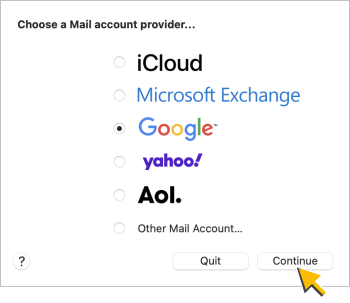
 - Chọn tuỳ chọn Google, rồi nhấp vào Tiếp tục:
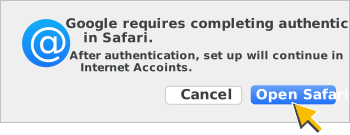
- Nếu được nhắc, hãy nhấp vào Mở Safari để cho phép Google hoàn tất quy trình xác thực:
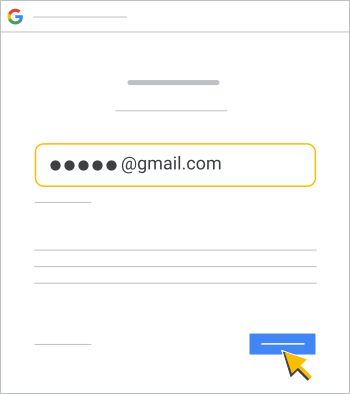
- Nhập địa chỉ email Gmail trong Google Workspace vào cửa sổ Đăng nhập của Google rồi nhấp vào Tiếp theo:
- Nhập mật khẩu của bạn trong cửa sổ Chào mừng của Google rồi nhấp vào Tiếp theo. Nếu được yêu cầu, hãy chọn Cho phép để cấp quyền cho tài khoản của bạn.
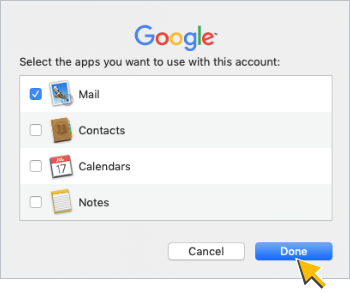
- Đánh dấu vào hộp Mail (Thư) trong phần Select the apps you want to use with this account (Chọn ứng dụng mà bạn muốn dùng với tài khoản này), sau đó nhấp vào Done (Xong):
Thiết lập Gmail bằng các phiên bản cũ của Outlook và các ứng dụng khác
Lưu ý quan trọng: Bạn chỉ nên sử dụng Gmail với những ứng dụng thư hỗ trợ OAuth. Tài khoản Google của bạn sẽ kém an toàn hơn khi được liên kết với các ứng dụng email không hỗ trợ OAuth.
Nếu bạn phải sử dụng Gmail với các phiên bản Outlook cũ hoặc các ứng dụng email khác không hỗ trợ OAuth, hãy làm theo các bước trong phần này
Sau đây là ví dụ về những ứng dụng thư không hỗ trợ OAuth:
- Các phiên bản Outlook cũ hơn Outlook 2016
- Apple iOS Mail phiên bản trước Mail 8.3
- Apple Mail phiên bản trước Mail 9.3
Bước 1: Bật chế độ Ứng dụng kém an toàn
Để sử dụng các phiên bản Outlook cũ và các ứng dụng email khác không hỗ trợ OAuth, hãy bật chế độ Ứng dụng kém an toàn:
- Bật ứng dụng kém an toàn trong Bảng điều khiển dành cho quản trị viên.
- Yêu cầu người dùng bật các ứng dụng kém an toàn trong tài khoản của họ.
Quan trọng: Google sẽ tắt quyền truy cập của ứng dụng kém an toàn đối với tài khoản Google Workspace. Khi đó, người dùng mới sẽ không thể sử dụng Gmail với những ứng dụng email không hỗ trợ OAuth.
Bước 2: Tạo và sử dụng Mật khẩu ứng dụng
Bước này chỉ dành cho những người dùng cần xác minh 2 bước để đăng nhập vào một ứng dụng email không chấp nhận mã xác minh. Những người dùng này cần mật khẩu dành riêng cho ứng dụng để truy cập vào ứng dụng email.
Hướng dẫn những người dùng này tạo và sử dụng mật khẩu ứng dụng.
Bước 3: Bật IMAP trong Gmail
Hướng dẫn người dùng bật IMAP trong tài khoản Gmail của họ:
- Trong Gmail, ở trên cùng bên phải, hãy nhấp vào biểu tượng Cài đặt
 Xem tất cả chế độ cài đặt.
 - Ở trên cùng, hãy nhấp vào thẻ Chuyển tiếp và POP/IMAP.
- Trong phần Truy cập IMAP, hãy chọn Bật IMAP.
- Ở dưới cùng, hãy nhấp vào Lưu thay đổi.
Bước 4: Thiết lập Gmail bằng phiên bản cũ của Outlook
Quan trọng:
- Địa chỉ email và miền xuất hiện trong các bước này chỉ là ví dụ. Thay thế bằng địa chỉ email và miền của riêng bạn.
- Các bước và ảnh chụp màn hình này dành cho các phiên bản Outlook cũ. Tuy nhiên, bạn có thể sử dụng giá trị hiển thị trong các bước này với các chương trình thư khác.
- Đọc thêm về chế độ cài đặt để đồng bộ hoá Gmail với một ứng dụng thư khác.
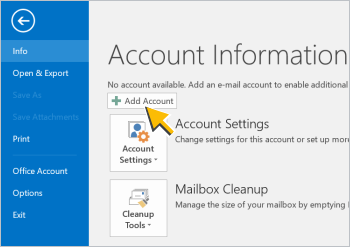
- Nhấp vào Thêm tài khoản:
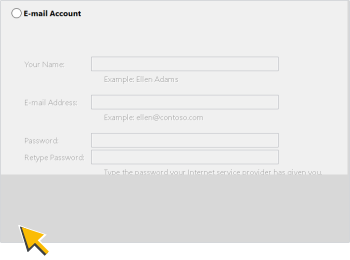
- Chọn mục Thiết lập thủ công hoặc loại máy chủ khác, sau đó nhấp vào Tiếp theo:
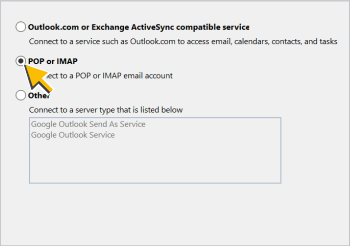
- Chọn mục POP hoặc IMAP, sau đó nhấp vào Tiếp theo:
- Trong cửa sổ Thêm tài khoản, hãy nhập các giá trị sau:
- Tên của bạn: Tên bạn sử dụng với tài khoản Google Workspace Gmail
- Địa chỉ email: Địa chỉ Gmail của bạn trên Google Workspace
- Loại tài khoản: IMAP
- Máy chủ thư đến: imap.gmail.com
- Máy chủ thư đi (SMTP): smtp.gmail.com
- Tên người dùng: Địa chỉ Gmail của bạn trên Google Workspace
- Mật khẩu: Mật khẩu Gmail của tài khoản Google Workspace
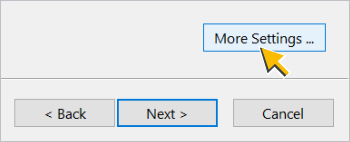
Sau đó, nhấp vào Chế độ cài đặt khác...
- Trong phần Cài đặt email qua Internet, hãy nhập những giá trị sau đây vào thẻ Chung:
- Tài khoản thư: Địa chỉ Gmail trong Google Workspace
- (Không bắt buộc) Tổ chức: Tên công ty hoặc trường học của bạn
- (Không bắt buộc) Email trả lời: Địa chỉ email trả lời nếu khác với địa chỉ email của bạn
Sau đó, nhấp vào thẻ Máy chủ thư đi.
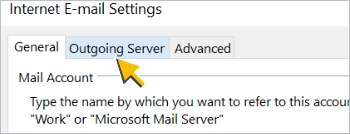
- Trong thẻ Máy chủ thư đi:
- Đánh dấu vào hộp Máy chủ thư đi của tôi (SMTP) yêu cầu xác thực.
- Chọn chế độ Sử dụng cùng chế độ cài đặt với máy chủ thư đến của tôi.
Sau đó, nhấp vào thẻ Nâng cao.
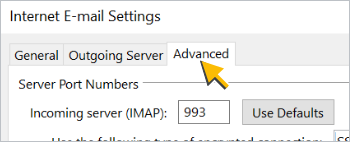
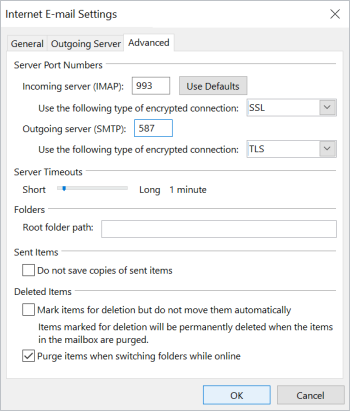
- Nhập các giá trị này trong thẻ Nâng cao:
- Máy chủ thư đến (IMAP): 993
- Sử dụng loại kết nối được mã hoá sau đây: SSL
- Máy chủ thư đi (SMTP): 587
- Sử dụng loại kết nối được mã hoá sau đây: TLS
Lưu ý: Nếu bạn thay đổi loại kết nối được mã hoá của Máy chủ thư đi (SMTP) thành SSL, hãy nhập 465 vào trường Máy chủ thư đi (SMTP) (thay vì 587).
Sau đó, hãy nhấp vào OK.
- Máy chủ thư đến (IMAP): 993
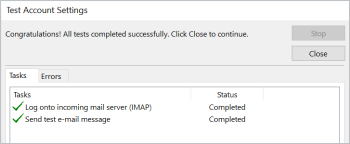
Outlook sẽ kiểm tra chế độ cài đặt rồi hiện thông báo khi tài khoản của bạn đã được thiết lập đúng:

Chủ đề có liên quan
- Bật và tắt POP cũng như IMAP cho người dùng
- Giới thiệu về Google Workspace Sync for Microsoft Outlook
- Truy cập Google Workspace trên thiết bị di động
Google, Google Workspace, cũng như những nhãn hiệu và biểu tượng có liên quan là các nhãn hiệu của Google LLC. Tất cả các tên sản phẩm và công ty khác là nhãn hiệu của những công ty mà chúng liên kết.