

आपके उपयोगकर्ता, Microsoft Outlook या Apple Mail जैसे अन्य ईमेल क्लाइंट से ईमेल भेज और पा सकते हैं. इस लेख में, एडमिन और उपयोगकर्ताओं के लिए Gmail को किसी अन्य ईमेल क्लाइंट के साथ सेट अप करने का तरीका बताया गया है.
सुझाए गए ईमेल क्लाइंट
हमारा सुझाव है कि Gmail का इस्तेमाल सिर्फ़ उन तीसरे पक्ष के ईमेल क्लाइंट के साथ करें जो OAuth के साथ काम करते हैं. OAuth की मदद से ऐप्लिकेशन और वेबसाइटें, आपके Google खाते का डेटा शेयर कर सकती हैं. इसके लिए, उन्हें आपके उपयोगकर्ता नाम या पासवर्ड की ज़रूरत नहीं होती. OAuth का इस्तेमाल करने वाले ईमेल क्लाइंट, आपके Gmail खाते को ज़्यादा सुरक्षित रखते हैं.
Outlook, Apple Mail, और Samsung Mail के नए वर्शन, OAuth पर काम करते हैं. अगर आपको नहीं पता कि आपके ईमेल क्लाइंट में OAuth की सुविधा काम करती है या नहीं, तो तकनीकी सहायता टीम से संपर्क करें. इसके अलावा, क्लाइंट के सहायता दस्तावेज़ भी देखे जा सकते हैं. OAuth के बारे में ज़्यादा जानें.
हमारा सुझाव है कि आप इनके नए वर्शन का इस्तेमाल करें:
अहम जानकारी: ऐसा हो सकता है कि आपके सहायता प्लान में, तीसरे पक्ष के प्रॉडक्ट के लिए सहायता शामिल न हो. ऐसे में, तीसरे पक्ष के ईमेल ऐप्लिकेशन की सहायता टीम से संपर्क करें.
शुरू करने से पहले: Admin console में जाकर आईएमएपी चालू करें
अगर आपको अपने उपयोगकर्ताओं को Gmail को तीसरे पक्ष के ईमेल क्लाइंट के साथ सिंक करने की अनुमति देनी है, तो Admin console में जाकर IMAP चालू करें. इसके लिए, उपयोगकर्ताओं के लिए POP और IMAP चालू और बंद करना लेख में दिया गया तरीका अपनाएं.
Microsoft Outlook के साथ Gmail सेट अप करना
Outlook के इन वर्शन में OAuth का इस्तेमाल किया जा सकता है:
- Microsoft 365 का Outlook (डेस्कटॉप वर्शन)
- Outlook 2019
- Outlook 2016
देखें कि आपके पास Outlook का कौनसा वर्शन है.
ध्यान दें:
- Windows Installer (MSI) के साथ Outlook 2016 के वॉल्यूम लाइसेंस वाले वर्शन में OAuth काम नहीं करता.
- Gmail खाते को Outlook से कनेक्ट करने पर, आपको अपने इनबॉक्स में चेतावनी का मैसेज मिल सकता है. इसमें बताया जाता है कि किसी नए डिवाइस से साइन इन किया गया है. यह कोई समस्या नहीं है.
पीसी पर Outlook के साथ Gmail सेट अप करना
अगर पीसी पर Outlook का इस्तेमाल किया जा रहा है, तो Microsoft Office की सहायता साइट पर जाकर, Outlook for Windows में Gmail खाता जोड़ना लेख में दिया गया तरीका अपनाएं.
Mac पर Outlook के साथ Gmail सेट अप करना
अगर Mac पर Outlook का इस्तेमाल किया जा रहा है, तो Microsoft Office की सहायता साइट पर जाकर, Outlook for Mac में Gmail खाता जोड़ना लेख में दिया गया तरीका अपनाएं.
Apple Mail के साथ Gmail सेट अप करना
Mail के मोबाइल ऐप्लिकेशन पर Gmail सेट अप करना
अगर मोबाइल डिवाइस पर Mail का इस्तेमाल किया जा रहा है, तो Apple की सहायता साइट पर जाकर, अपने iPhone, iPad या iPod Touch में ईमेल खाता जोड़ना लेख में दिया गया तरीका अपनाएं.
अहम जानकारी: जब आपसे ईमेल सेवा देने वाली कंपनी चुनने के लिए कहा जाए, तब Google विकल्प चुनें.
Mac पर Mail के साथ Gmail सेट अप करना
Apple Mail 9.3 या उसके बाद के वर्शन में Gmail सेट अप करने के लिए, यह तरीका अपनाएं.
अहम जानकारी: अगर Apple Mail के 9.3 से पुराने वर्शन का इस्तेमाल किया जा रहा है, तो Gmail को अन्य ईमेल क्लाइंट के साथ सेट अप करना लेख में दिया गया तरीका अपनाएं.
- अपने कंप्यूटर पर Apple Mail खोलें.
- Mail
 Add Account पर क्लिक करें.
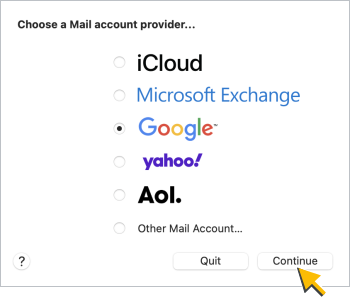
 - Google विकल्प चुनें. इसके बाद, जारी रखें पर क्लिक करें:
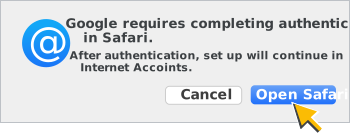
- अगर आपसे कहा जाए, तो Google को पुष्टि की प्रोसेस पूरी करने की अनुमति देने के लिए, Safari खोलें पर क्लिक करें:
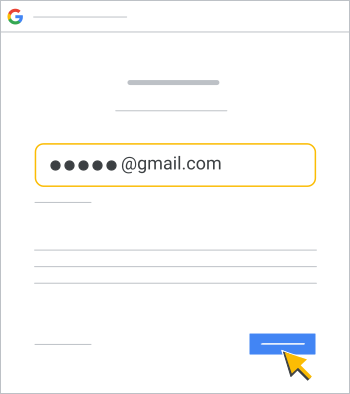
- Google साइन इन करें विंडो में, Google Workspace Gmail का ईमेल पता डालें और आगे बढ़ें पर क्लिक करें:
- Google की Welcome विंडो में अपना पासवर्ड डालें और आगे बढ़ें पर क्लिक करें. अगर कहा जाए, तो अपने खाते से जुड़ी अनुमतियां देने के लिए, अनुमति दें को चुनें.
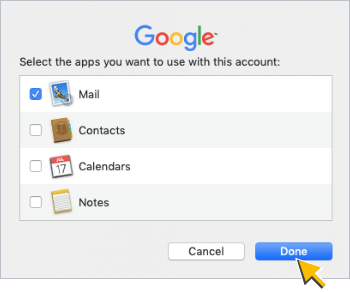
- इस खाते के साथ इस्तेमाल किए जाने वाले ऐप्लिकेशन चुनें सेक्शन में जाकर, Mail को चुनें. इसके बाद, हो गया पर क्लिक करें:
Gmail को Outlook के पुराने वर्शन और अन्य क्लाइंट के साथ सेट अप करना
अहम जानकारी: हमारा सुझाव है कि Gmail का इस्तेमाल सिर्फ़ उन मेल क्लाइंट के साथ करें जो OAuth का इस्तेमाल करते हैं. जब आपका Google खाता, OAuth का इस्तेमाल नहीं करने वाले ईमेल क्लाइंट से लिंक होता है, तो वह कम सुरक्षित होता है.
अगर आपको Gmail का इस्तेमाल Outlook के पुराने वर्शन या ईमेल की सुविधा देने वाले ऐसे अन्य क्लाइंट के साथ करना है जो OAuth के साथ काम नहीं करते हैं, तो इस सेक्शन में दिया गया तरीका अपनाएं
यहां उन मेल क्लाइंट के उदाहरण दिए गए हैं जो OAuth का इस्तेमाल नहीं करते:
- Outlook 2016 से पहले के वर्शन
- Apple iOS Mail के Mail 8.3 से पहले के वर्शन
- Mail 9.3 से पहले के Apple Mail वर्शन
पहला चरण: कम सुरक्षित ऐप्लिकेशन के लिए ऐक्सेस चालू करना
Outlook के पुराने वर्शन और OAuth के साथ काम न करने वाले अन्य ईमेल क्लाइंट का इस्तेमाल करने के लिए, कम सुरक्षित ऐप्लिकेशन का ऐक्सेस चालू करें:
- Admin console में, कम सुरक्षित ऐप्लिकेशन को चालू करें.
- अपने उपयोगकर्ताओं से कहें कि वे अपने खाते में कम सुरक्षित ऐप्लिकेशन वाली सेटिंग चालू करें.
अहम जानकारी: Google, Google Workspace खातों के लिए, कम सुरक्षित ऐप्लिकेशन का ऐक्सेस बंद कर रहा है. ऐसा होने पर, नए उपयोगकर्ता उन ईमेल क्लाइंट के साथ Gmail का इस्तेमाल नहीं कर पाएंगे जो OAuth का समर्थन नहीं करते.
दूसरा चरण: ऐप्लिकेशन पासवर्ड बनाना और उनका इस्तेमाल करना
यह चरण सिर्फ़ उन लोगों के लिए है जिन्हें ऐसे ईमेल क्लाइंट में साइन इन करने के लिए दो चरणों में पुष्टि करने की सुविधा की ज़रूरत होती है जो पुष्टि करने के कोड स्वीकार नहीं करता. इन उपयोगकर्ताओं को मेल क्लाइंट ऐक्सेस करने के लिए, ऐप्लिकेशन के लिए खास तौर पर सेट किए गए पासवर्ड की ज़रूरत होती है.
इन उपयोगकर्ताओं को ऐप्लिकेशन पासवर्ड बनाने और उनका इस्तेमाल करने के लिए कहें.
तीसरा चरण: Gmail में IMAP चालू करना
अपने उपयोगकर्ताओं से उनके Gmail खाते में आईएमएपी चालू करने के लिए कहें:
- Gmail में सबसे ऊपर दाईं ओर, सेटिंग
 सभी सेटिंग देखें पर क्लिक करें.
 - सबसे ऊपर, ईमेल फ़ॉरवर्ड करना और पीओपी/आईएमएपी टैब पर क्लिक करें.
- IMAP ऐक्सेस सेक्शन में, IMAP चालू करें को चुनें.
- नीचे, बदलाव सेव करें पर क्लिक करें.
चौथा चरण: Outlook के पुराने वर्शन पर Gmail सेट अप करना
अहम जानकारी:
- इन चरणों में दिखाए गए ईमेल पते और डोमेन, उदाहरण के तौर पर दिए गए हैं. इन्हें अपने ईमेल पते और डोमेन से बदलें.
- ये तरीके और स्क्रीनशॉट, Outlook के पुराने वर्शन के लिए हैं. हालांकि, इन चरणों में बताई गई वैल्यू का इस्तेमाल ईमेल की सुविधा देने वाले अन्य क्लाइंट के लिए भी किया जा सकता है.
- Gmail को ईमेल की सुविधा देने वाले किसी अन्य क्लाइंट से सिंक करने की सेटिंग के बारे में ज़्यादा जानें.
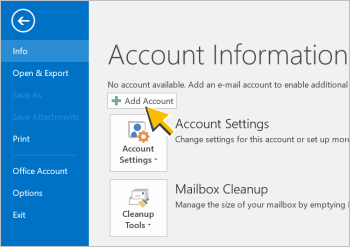
- खाता जोड़ें पर क्लिक करें:
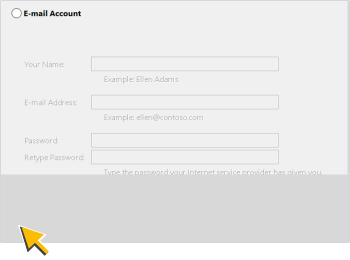
- Manual setup or additional server types विकल्प चुनें. इसके बाद, Next पर क्लिक करें:
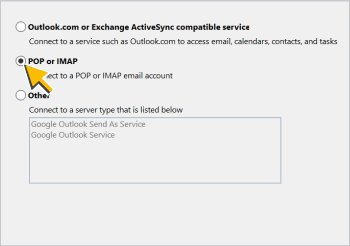
- पीओपी या आईएमएपी में से कोई एक विकल्प चुनें. इसके बाद, आगे बढ़ें पर क्लिक करें:
- खाता जोड़ें विंडो में, ये वैल्यू डालें:
- आपका नाम: वह नाम जिसका इस्तेमाल आपने Google Workspace Gmail खाते के साथ किया है
- ईमेल पता: Google Workspace खाते का Gmail पता
- खाता टाइप: आईएमएपी
- इनकमिंग मेल सर्वर: imap.gmail.com
- आउटगोइंग मेल सर्वर (एसएमटीपी): smtp.gmail.com
- उपयोगकर्ता का नाम: आपका Google Workspace वाला Gmail पता
- पासवर्ड: आपका Google Workspace Gmail पासवर्ड
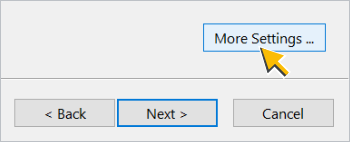
इसके बाद, ज़्यादा सेटिंग… पर क्लिक करें
- Internet E-mail Settings में, General टैब में ये वैल्यू डालें:
- ईमेल खाता: आपका Google Workspace Gmail पता
- (ज़रूरी नहीं) संगठन: आपकी कंपनी या स्कूल का नाम
- (ज़रूरी नहीं) जवाब वाला ईमेल: अगर आपके ईमेल पते से अलग है, तो जवाब दें
इसके बाद, Outgoing Server टैब पर क्लिक करें.
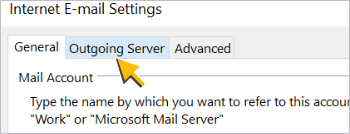
- Outgoing Server टैब में जाकर:
- मेरे आउटगोइंग सर्वर (एसएमटीपी) के लिए पुष्टि ज़रूरी है बॉक्स को चुनें.
- मेरे इनकमिंग सर्वर वाली सेटिंग ही इस्तेमाल करें विकल्प चुनें.
इसके बाद, ऐडवांस टैब पर क्लिक करें.
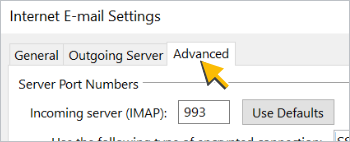
- ऐडवांस टैब में ये वैल्यू डालें:
- इनकमिंग सर्वर (IMAP): 993
- इस तरह के एन्क्रिप्ट (सुरक्षित) किए गए कनेक्शन का इस्तेमाल करें: एसएसएल
- आउटगोइंग सर्वर (एसएमटीपी): 587
- इस तरह के एन्क्रिप्ट (सुरक्षित) किए गए कनेक्शन का इस्तेमाल करें: TLS
ध्यान दें: अगर आपको आउटगोइंग सर्वर (एसएमटीपी) के एन्क्रिप्ट (सुरक्षित) किए गए कनेक्शन टाइप को एसएसएल में बदलना है, तो आउटगोइंग सर्वर (एसएमटीपी) फ़ील्ड में 587 के बजाय 465 डालें.
इसके बाद, ठीक है पर क्लिक करें.
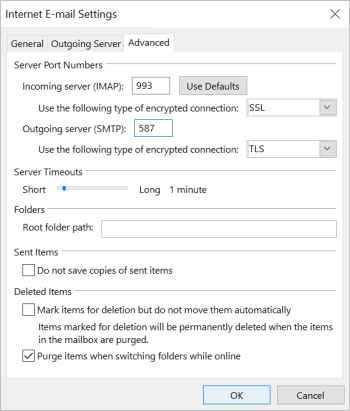
- इनकमिंग सर्वर (IMAP): 993
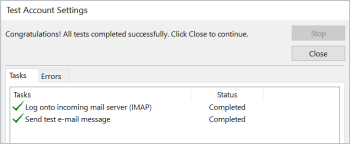
Outlook आपकी सेटिंग की जांच करता है और आपका खाता सही तरीके से सेट अप होने के बाद एक मैसेज दिखाता है:

मिलते-जुलते विषय
- उपयोगकर्ताओं के लिए POP और IMAP की सुविधा चालू और बंद करना
- Google Workspace Sync for Microsoft Outlook के बारे में जानकारी
- मोबाइल डिवाइसों पर Google Workspace ऐक्सेस करना
Google, Google Workspace, और इनसे जुड़े चिह्न और लोगो Google LLC के ट्रेडमार्क हैं. अन्य सभी कंपनी और प्रॉडक्ट के नाम, उन कंपनियों के ट्रेडमार्क हैं जिनसे वे जुड़े हैं.