
Sebagai administrator Grup, Anda dapat mengontrol apakah pengguna di organisasi Anda dapat mengakses grup eksternal dari akun Google Workspace mereka atau tidak. Grup eksternal dibuat di luar organisasi Anda dan mungkin meliputi grup komunitas publik atau grup untuk klub tempat pengguna bergabung.
Dikontrol oleh layanan tambahan Google Grup
Anda dapat mengontrol akses ke grup eksternal dengan mengaktifkan atau menonaktifkan layanan tambahan Google Grup. Layanan lama di konsol Admin ini hanya memiliki satu fungsi: Mengizinkan atau memblokir akses pengguna ke grup eksternal dari akun Google Workspace mereka. Layanan ini tidak memengaruhi grup internal organisasi Anda.
Jika layanan tambahan Google Grup...
Aktif—Pengguna di organisasi Anda dapat bergabung ke grup eksternal dengan akun Google Workspace mereka. Selanjutnya, pengguna ini dapat mengakses grup tersebut dan mengelola langganan mereka dari aplikasi Google Grup organisasi Anda.
Khusus edisi Google Workspace for Education—Pengguna yang Anda nyatakan sebagai berusia di bawah 18 tahun dikenai batasan tambahan untuk Google Grup publik yang berakhiran @googlegroups.com. Pelajari lebih lanjut pembatasan ini.
Nonaktif—Pengguna tidak dapat mengakses grup eksternal dari akun Google Workspace mereka. Namun, pengguna ini tetap dapat menerima ringkasan email dari grup yang sudah menjadi langganan mereka saat Anda mengaktifkan layanan.
Catatan: Untuk menampilkan atau menyembunyikan grup internal organisasi Anda di Google Grup, gunakan layanan Grup untuk Bisnis.
Mengaktifkan atau menonaktifkan layanan tambahan Google Grup
Secara default, layanan tambahan Grup diaktifkan, kecuali untuk organisasi sekolah dasar dan menengah Google Workspace for Education.
-
Di konsol Google Admin, buka Menu


 Aplikasi Layanan Google tambahan.
Anda harus memiliki hak istimewa administrator Setelan Layanan.
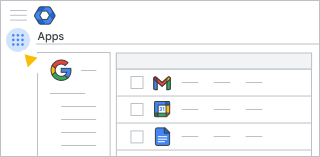
Scroll ke Google Grup dan klik nama layanan untuk membuka halaman setelannya.
Pilih Nonaktif untuk semua orang atau Aktif untuk semua orang, lalu klik Simpan.