
Come amministratore di Gruppi, puoi specificare se gli utenti dell'organizzazione possono accedere a gruppi esterni dal loro account Google Workspace. I gruppi esterni sono creati al di fuori dell'organizzazione: ad esempio, può trattarsi di gruppi di community pubbliche o del gruppo di un'associazione sportiva a cui è iscritto un utente.
Controllo mediante il servizio aggiuntivo Google Gruppi
Per controllare l'accesso ai gruppi esterni, puoi attivare o disattivare il servizio aggiuntivo Google Gruppi. Si tratta di un servizio legacy, accessibile nella Console di amministrazione, che ha un'unica funzione: consentire o impedire agli utenti di accedere a gruppi esterni con il loro account Google Workspace. Questo servizio non interessa i gruppi interni dell'organizzazione.
Se il servizio aggiuntivo Google Gruppi è:
Attivo: gli utenti dell'organizzazione possono iscriversi a gruppi esterni con l'account Google Workspace. Una volta iscritti, possono accedere a quei gruppi e gestire le loro iscrizioni tramite l'app Google Gruppi.
Solo versioni di Google Workspace for Education: gli utenti che indichi come minori di 18 anni hanno ulteriori restrizioni relative ai gruppi Google pubblici che terminano con @googlegroups.com. Scopri di più su queste restrizioni.
Disattivato: gli utenti non possono accedere a gruppi esterni con il loro account Google Workspace, anche se continuano a ricevere le sintesi delle email dei gruppi a cui erano già iscritti quando hai disattivato il servizio.
Nota: per mostrare o nascondere i gruppi interni dell'organizzazione su Google Gruppi, puoi usare il servizio Groups for Business.
Attiva o disattiva il servizio aggiuntivo Google Gruppi
Per impostazione predefinita, il servizio aggiuntivo Google Gruppi è attivo, tranne per le organizzazioni Google Workspace for Education per l'istruzione primaria e secondaria.
-
Nella Console di amministrazione Google, vai a Menu


 App Servizi Google aggiuntivi.
È necessario disporre del privilegio amministrativo "Impostazioni servizi".
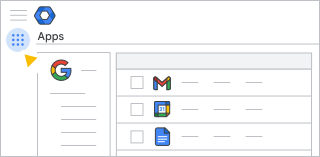
Scorri fino a Google Gruppi e fai clic sul nome del servizio per aprire la pagina delle impostazioni.
Seleziona OFF per tutti o ON per tutti, quindi fai clic su Salva.