
Как администратор Групп, вы можете контролировать, какие внешние группы доступны пользователям Google Workspace в организации. Внешние группы создаются пользователями не из вашей организации. Примером такой группы может быть открытое сообщество или группа клуба, в котором состоит сотрудник.
Управление с помощью дополнительного сервиса "Google Группы"
Чтобы управлять доступом к внешним группам, включите или отключите дополнительный сервис "Google Группы". Это устаревший сервис, который включается в консоли администратора. Он используется только для того, чтобы разрешать или запрещать сотрудникам доступ к внешним группам из аккаунта Google Workspace. Этот сервис не влияет на внутренние группы организации.
Если дополнительный сервис "Google Группы"…
Включен. Сотрудники организации смогут вступать во внешние группы, используя аккаунт Google Workspace. Затем они могут получить доступ к этим группам и управлять своими подписками из приложения "Google Группы" организации.
Только в версиях Google Workspace for Education: для пользователей младше 18 лет скоро будут введены дополнительные ограничения доступа к общедоступным группам в домене googlegroups.com. Подробнее об этих ограничениях…
Отключен. У пользователей не будет доступа к внешним группам из аккаунта Google Workspace. Однако им по-прежнему будут приходить сводки писем от групп, на которые они были подписаны на момент отключения сервиса.
Примечание. Чтобы показать или скрыть внутренние группы организации в Google Группах, используйте сервис "Группы для бизнеса".
Как включить или отключить дополнительный сервис "Google Группы"
По умолчанию дополнительный сервис "Google Группы" включен, за исключением организаций начального и среднего образования, в которых используется Google Workspace for Education.
-
В консоли администратора Google нажмите на значок меню


 Приложения Дополнительные сервисы Google.
У вас должно быть право администратора "Настройки сервисов".
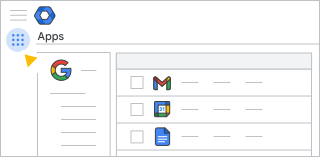
Найдите в списке Google Группы и нажмите на название сервиса, чтобы перейти к настройкам.
Выберите Отключено для всех или Включено для всех, а затем нажмите Сохранить.