
Google 테이크아웃을 사용하면 사용자가 자신의 Google Workspace 계정에 포함된 데이터의 사본을 다운로드할 수 있습니다. Drive, YouTube와 같이 테이크아웃과 통합된 핵심 서비스 및 추가 서비스의 데이터를 대상으로 합니다. 예를 들어 사용자는 자신의 Google Workspace 계정에서 Drive 파일을 다운로드하여 다른 Google 계정에 업로드할 수 있습니다.
Google Workspace 관리자는 조직에서 Google 테이크아웃을 사용할 수 있는 사용자를 지정할 수 있습니다. 서비스에 대해 테이크아웃을 허용하지 않으면 사용자의 테이크아웃 뷰에는 해당 서비스가 표시되지 않으며 해당 서비스의 데이터를 내보내는 옵션도 표시되지 않습니다. 사용자가 콘텐츠 사본을 내보내는 방법 알아보기
이 도움말의 내용
Google 테이크아웃에서 사용 가능한 서비스
공유된 테이크아웃 제어 기능이 있는 서비스: Drive 또는 클래스룸과 같은 대부분의 Google 서비스는 자체 테이크아웃 제어 기능을 제공하지 않습니다. 대신 이러한 모든 서비스에 대해 테이크아웃을 허용하거나 허용하지 않도록 설정할 수 있습니다.
개별 테이크아웃 제어 기능이 있는 서비스: 서비스별로 테이크아웃 설정을 선택합니다. 예를 들어 Google 포토 및 YouTube에는 테이크아웃을 사용하도록 허용하되 Google Pay에는 허용하지 않도록 설정할 수 있습니다.
| 공유된 테이크 아웃 제어 기능이 있는 서비스 | 개별 테이크아웃 제어 기능이 있는 서비스 |
|---|---|
|
Drive, Gmail, Calendar, 주소록, 기타 Google 서비스에 테이크아웃을 허용하거나 허용하지 않습니다. 테이크아웃을 특정 서비스 또는 서비스 그룹으로 제한할 수는 없습니다. 도움말: 테이크아웃에서 사용할 수 있는 서비스의 예시를 보려면 Google Workspace 관리자 계정에 로그인한 후 takeout.google.com으로 이동하세요. |
서비스별로 테이크아웃을 허용하거나 허용하지 않습니다.
|
기본 테이크아웃 설정
- Google Workspace의 경우 테이크아웃 제어 기능이 허용됨으로 설정되어 있습니다.
- Google Workspace for Education K-12의 경우 공유된 테이크아웃 제어 기능은 허용되지 않음으로, 개별 테이크아웃 제어 기능은 허용됨으로 설정되어 있습니다.
공유된 테이크아웃 제어 기능이 있는 서비스 설정하기
자체 테이크아웃 설정이 없는 Drive, Gmail, Calendar, Google 주소록, 기타 Google 서비스에 대해 테이크아웃을 허용하거나 허용하지 않도록 데이터 내보내기 권한을 설정합니다.
테이크아웃 허용 또는 허용하지 않기
이 단계에서는 그룹, 조직 단위(최상위), 서비스 설정에 대한 관리자 권한이 필요합니다.
시작하기 전에: 특정 사용자에 대해 테이크아웃을 허용하거나 허용하지 않으려면 사용자의 계정을 조직 단위에 추가하거나(부서별로 액세스를 제어하려는 경우) 해당 사용자를 액세스 그룹에 추가하세요(여러 부서 간 또는 부서 내에서 사용자의 액세스를 허용하려는 경우).
-
Google 관리 콘솔에서 메뉴


 데이터 데이터 가져오기 및 내보내기 Google 테이크아웃으로 이동합니다.
서비스 설정 관리자 권한이 필요합니다.
- Google 서비스에 대한 사용자의 테이크아웃 액세스를 클릭합니다.
- 개별 관리자 제어 기능이 없는 서비스 섹션에서 수정을 클릭합니다.
- 데이터 내보내기 권한을 모든 사용자에게 허용 또는 모든 사용자에게 허용 안함으로 설정합니다.
- 저장을 클릭합니다.
- (선택사항) 조직 단위의 권한을 설정합니다.
참고: 회색 점이 옆에 없는 조직 단위는 최상위 조직의 설정을 재정의합니다.- 왼쪽에서 조직 단위를 선택합니다.
- 테이크아웃을 허용하거나 허용하지 않도록 데이터 내보내기 권한을 설정합니다.
- 설정이 현재 상속된 경우: 허용 또는 허용 안함을 클릭한 후 재정의를 클릭하여 자녀 보호 설정을 재정의합니다.
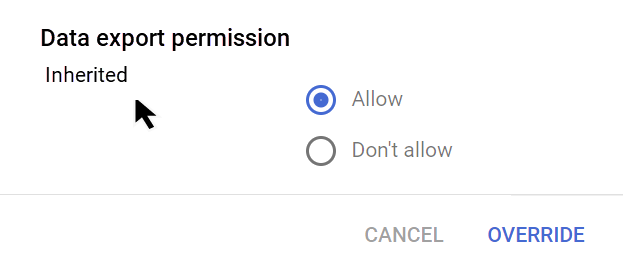
- 설정이 현재 재정의된 경우: 허용 또는 허용 안함을 클릭한 후 저장을 클릭하여 조직 단위에 새 설정을 유지합니다. 또는 상위 조직 단위의 설정을 항상 사용하려면 상속을 클릭합니다.
- 설정이 현재 상속된 경우: 허용 또는 허용 안함을 클릭한 후 재정의를 클릭하여 자녀 보호 설정을 재정의합니다.
- (선택사항) 다음과 같이 그룹의 권한을 설정합니다.
- 왼쪽에서 그룹을 선택합니다.
- 테이크아웃을 허용하도록 데이터 내보내기 권한을 설정합니다.
- 그룹에 테이크아웃을 허용하려면 허용을 선택하고 저장을 클릭합니다.
- 그룹 설정을 삭제하려면 설정 취소를 클릭합니다. 이제 사용자에게는 각 조직의 액세스 설정에 따른 권한만 주어집니다. 하지만 서비스가 사용 설정되어 있는 다른 액세스 그룹에 사용자가 속해 있는 경우, 사용자는 해당 서비스에 계속 액세스할 수 있습니다.
개별 테이크아웃 제어 기능이 있는 서비스 설정하기
개별 테이크아웃 제어 기능이 있는 서비스에 대해 테이크아웃을 허용하거나 허용하지 않을 수 있습니다. 예를 들어 그룹에서 Google 포토와 YouTube 동영상에만 테이크아웃을 사용하도록 허용하고 Google Pay에는 테이크아웃을 사용하지 않도록 할 수 있습니다. 서비스에 대해 테이크아웃을 허용하지 않으면 사용자의 테이크아웃 페이지에 해당 서비스가 표시되지 않습니다.
조직 단위 또는 서비스에 대한 테이크아웃 설정 선택하기
이 단계에서는 조직 단위(최상위), 서비스 설정에 대한 관리자 권한이 필요합니다.
시작하기 전에: 특정 사용자에 대해 테이크아웃을 허용하거나 허용하지 않으려면 사용자의 계정을 조직 단위에 추가하거나(부서별로 액세스를 제어하려는 경우) 해당 사용자를 액세스 그룹에 추가하세요(여러 부서 간 또는 부서 내에서 사용자의 액세스를 허용하려는 경우).
-
Google 관리 콘솔에서 메뉴
데이터 데이터 가져오기 및 내보내기 Google 테이크아웃으로 이동합니다.서비스 설정 관리자 권한이 필요합니다.
- Google 서비스에 대한 사용자의 테이크아웃 액세스를 클릭합니다.
- 왼쪽에서 조직 단위를 선택합니다.
참고: 이 뷰에서 회색 점이 옆에 없는 조직 단위는 최상위 조직의 설정을 재정의합니다. - 테이크아웃 목록에서 하나 이상의 서비스 옆에 있는 체크박스를 클릭합니다.
참고: '필터 추가' 버튼은 활성화되지 않습니다. 현재 특정 추가 서비스에만 자체 테이크아웃 설정 기능이 있습니다. - 테이크아웃 설정을 선택합니다.
- 상태가 상속됨인 경우: 허용 또는 허용 안함을 클릭하여 상위 설정을 재정의합니다.
- 상태가 재정의됨인 경우: 상속을 클릭하여 상위 조직과 동일한 설정으로 되돌립니다. 또는 허용 또는 허용 안함을 선택하여 상위 설정을 재정의합니다.
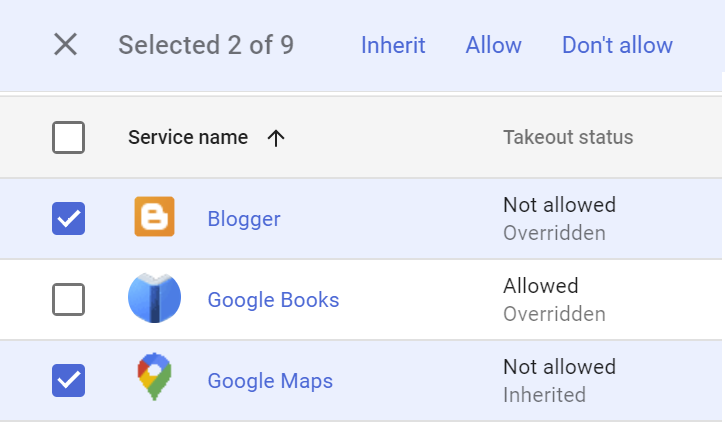
- (선택사항) 개별 서비스의 테이크아웃 설정을 관리합니다. 예를 들어 조직 전체에서 서비스의 설정을 보거나 변경할 수 있습니다.
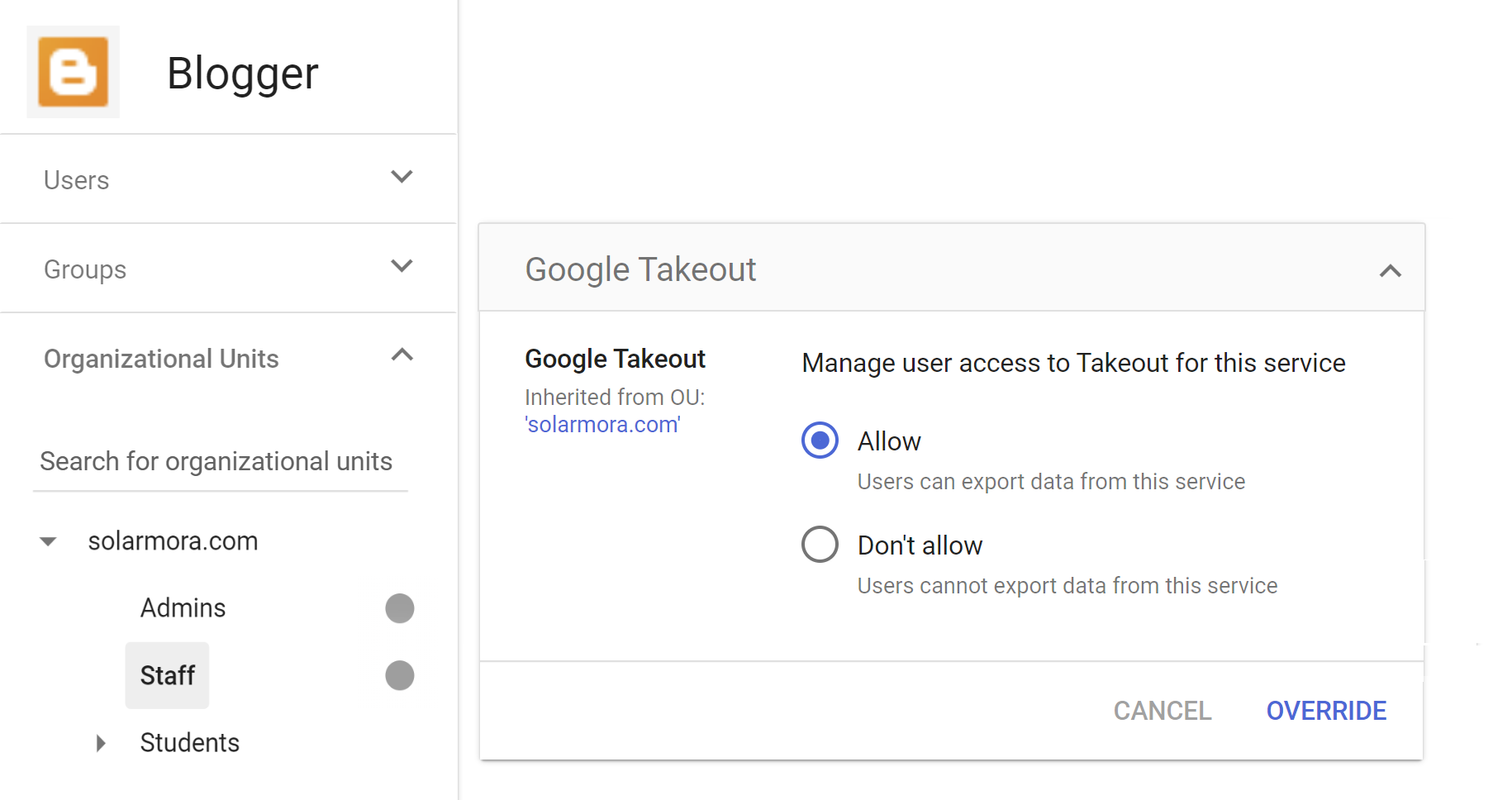
- 서비스 이름 열에서 Blogger나 Google 포토와 같이 서비스 이름(체크박스 아님)을 클릭합니다.
- 테이크아웃 설정을 보거나 변경하려는 조직 단위를 선택합니다.
그룹의 테이크아웃 서비스 맞춤설정하기
이 단계에서는 그룹, 조직 단위(최상위), 서비스 설정에 대한 관리자 권한이 필요합니다.
전체 조직 단위가 아닌 사용자 그룹에 테이크아웃을 허용하거나 허용하지 않을 수 있습니다. 이렇게 하면 조직 구조를 변경하지 않아도 특정 사용자별로 테이크아웃을 관리할 수 있습니다.
시작하기 전에: 그룹을 선택하세요. 기존 그룹을 사용하거나 새 그룹을 만들 수 있습니다.
관리 콘솔, Google Groups for Business, Directory API 또는 Google Cloud 디렉터리 동기화에서 만든 그룹만 구성 적용 그룹으로 사용할 수 있으며, Google 그룹스에서 만든 그룹은 사용할 수 없습니다.
-
Google 관리 콘솔에서 메뉴
데이터 데이터 가져오기 및 내보내기 Google 테이크아웃으로 이동합니다.서비스 설정 관리자 권한이 필요합니다.
- Google 서비스에 대한 사용자의 테이크아웃 액세스를 클릭합니다.
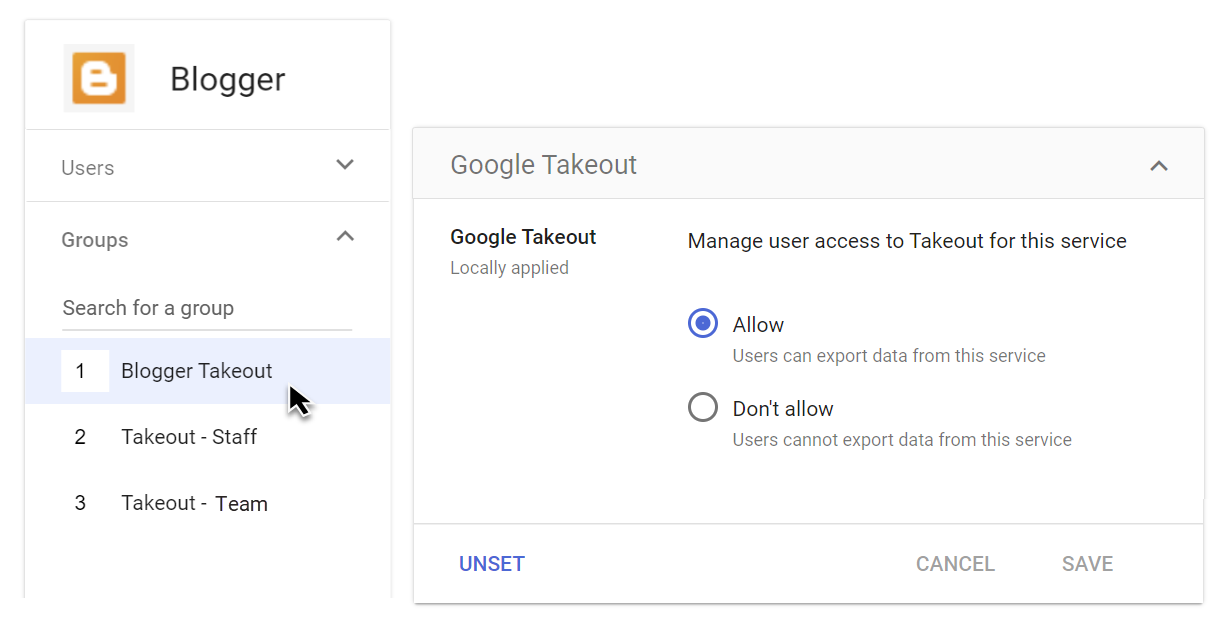
- 왼쪽에서 그룹을 클릭하고 그룹을 선택합니다.
기본적으로 새 그룹에는 최상위 조직 단위의 설정이 적용됩니다. 그룹을 찾을 수 없다면 Google 그룹스에서 만든 그룹일 수 있으며, 이 그룹을 구성 적용 그룹으로 사용할 수 없습니다. - 테이크아웃 목록에서 하나 이상의 서비스 옆에 있는 체크박스를 클릭합니다.
참고: '필터 추가' 버튼은 활성화되지 않습니다. 현재 특정 추가 서비스에만 자체 테이크아웃 설정 기능이 있습니다.
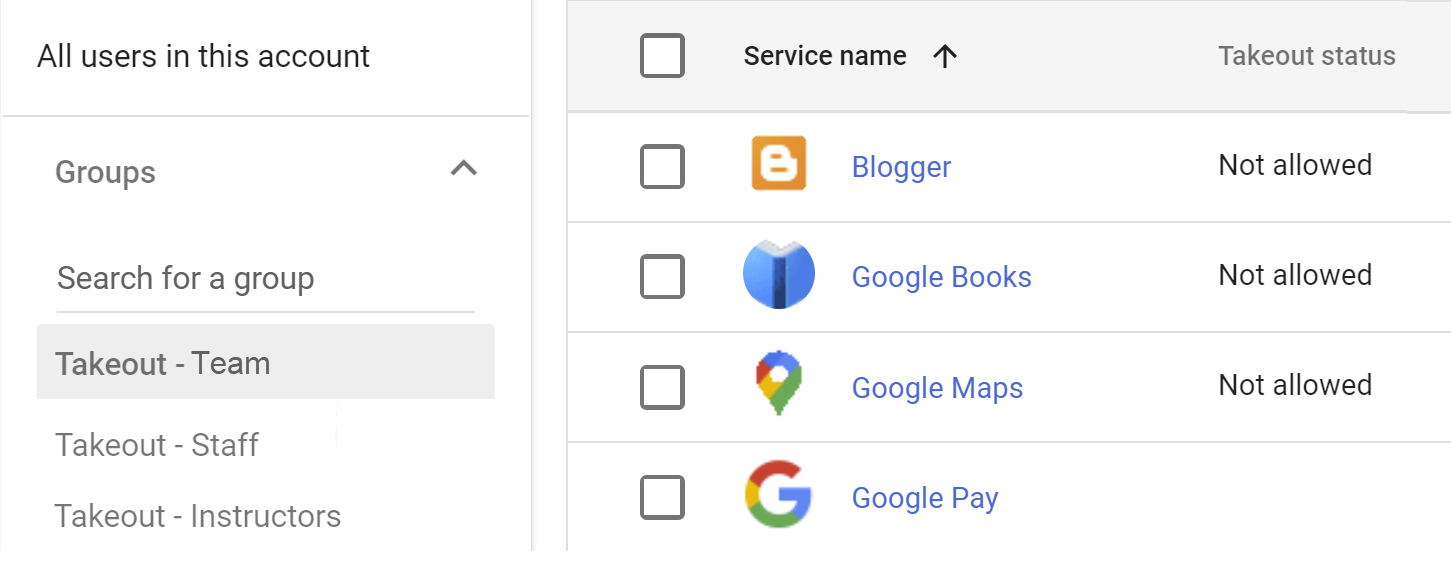
- 그룹의 Google 테이크아웃 설정을 선택합니다. 기본적으로 새 그룹에는 최상위 조직 단위의 설정이 적용됩니다.
- 허용 또는 허용 안함을 클릭합니다. 패널을 닫으려면 취소를 클릭합니다.
- 설정 취소를 클릭하여 구성 적용 그룹을 삭제합니다. 이제 사용자에게는 각 조직의 설정에 따른 권한만 주어집니다. 하지만 사용자가 테이크아웃 설정이 있는 다른 구성 적용 그룹에 속해 있는 경우 해당 설정이 적용됩니다.
- (선택사항) 서비스에 여러 개의 구성 적용 그룹이 있는 경우 그룹의 우선순위를 설정할 수 있습니다. 구성 적용 그룹에 대해 자세히 알아보기
변경사항이 적용되는 데 최대 24시간이 소요될 수 있지만 일반적으로는 더 빨리 적용됩니다. 자세히 알아보기
- 서비스 이름(예: Blogger)을 클릭합니다.
- 왼쪽에서 그룹 검색을 클릭합니다. 모든 기존 구성 적용 그룹은 우선순위에 따라 나열됩니다.
- 그룹을 위 또는 아래로 드래그하여 그룹의 우선순위를 조정합니다.
- 저장을 클릭합니다.
사용자의 테이크아웃 설정 보기
이 단계에서는 사용자, 조직 단위(최상위), 서비스 설정에 대한 관리자 권한이 필요합니다.
-
Google 관리 콘솔에서 메뉴
데이터 데이터 가져오기 및 내보내기 Google 테이크아웃으로 이동합니다.서비스 설정 관리자 권한이 필요합니다.
-
오른쪽에서 다음 서비스 중 하나의 이름을 클릭합니다.
- Blogger
- Google 도서
- Google 지도
- Google Pay
- Google 포토
- Google Play
- Google Play Console
- 위치 기록
- YouTube
- 서비스 설정 페이지에서 Google 테이크아웃을 클릭합니다.
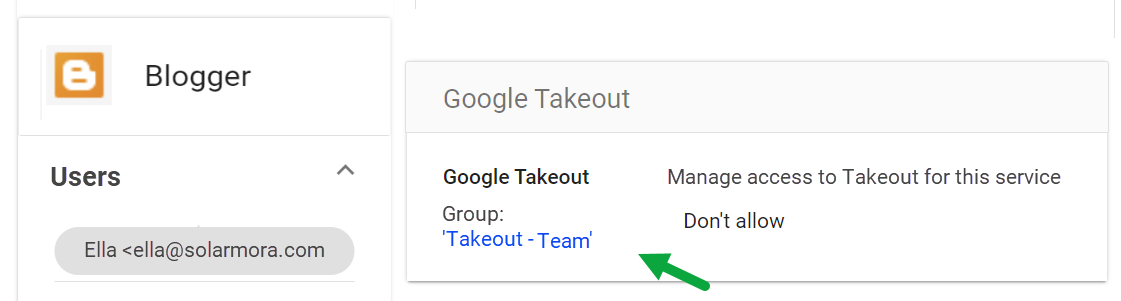
- 왼쪽 상단에서 사용자를 클릭합니다.
- 사용자 선택을 클릭하고 사용자를 이름이 아니라 이메일 주소로 검색합니다.
- 설정을 확인할 사용자를 선택합니다. 설정 이름 아래에서 사용자의 설정을 결정한 구성 그룹 또는 조직 단위를 클릭할 수 있습니다.
계정의 테이크아웃 관리하기
사용자의 데이터 다운로드 지원하기
- 사용자와 Google 데이터를 다운로드하는 방법 안내를 공유합니다.
- 테이크아웃 서비스를 차단하기 전에 사용자가 다운로드를 예약하면 일정에 따라 다운로드가 진행됩니다. 일정을 예약한 사용자만 다운로드를 취소할 수 있습니다
- 사용 중지된 사용자는 테이크아웃을 사용하여 데이터를 다운로드할 수 없습니다.
- Education 버전 관리자인 경우: 사용자는 Gmail 및 Google Drive 문서 사본을 다른 Google 계정으로 이전할 수 있습니다. 자세히 알아보기
문제 해결하기
서비스에 테이크아웃이 사용 설정되었지만 해당 서비스의 데이터가 표시되지 않음
테이크아웃에 서비스가 표시되지 않는 경우 사용자에게 해당 서비스의 데이터가 없을 수 있습니다. 또한 최근에 설정이 변경된 경우 설정이 업데이트되기까지 최대 24시간이 걸릴 수 있습니다.
테이크아웃이 허용되지 않았지만 서비스가 사용자의 테이크아웃 다운로드에 포함됨
- 개별 테이크아웃 제어 기능이 있는 서비스의 경우: 사용자가 서비스에 대해 Google 테이크아웃이 허용되지 않음으로 설정된 조직 단위 또는 구성 적용 그룹에 속해 있는지 확인합니다.
- 공유된 테이크아웃 제어 기능이 있는 서비스의 경우: 사용자가 데이터 내보내기 권한이 허용되지 않음으로 설정된 조직 단위 또는 구성 적용 그룹에 속해 있는지 확인합니다.
또한 최근에 설정이 변경된 경우 설정이 업데이트되기까지 최대 24시간이 걸릴 수 있습니다.
내보내기에서 데이터가 누락됨
내보내기에서 데이터가 누락되었다고 사용자가 보고하면 내보내기를 다시 시도하도록 요청합니다.
Google 테이크아웃의 감사 로그
- Google 테이크아웃 사용자 활동을 확인합니다. 테이크아웃 로그 이벤트에는 내보내기를 시작한 사용자 및 포함된 서비스 등의 정보가 포함됩니다. 테이크아웃 로그 이벤트에 대해 자세히 알아보기
- 관리자 로그 이벤트에서 테이크아웃 설정 변경사항을 확인합니다.