
Dengan Google Takeout, pengguna Anda dapat mendownload salinan data yang ada dalam akun Google Workspace mereka. Data ini berasal dari layanan inti dan tambahan, seperti Drive dan YouTube, yang terintegrasi dengan Takeout. Misalnya, pengguna dapat mendownload file Drive dari akun Google Workspace miliknya dan menguploadnya ke Akun Google lain.
Sebagai admin Google Workspace, Anda dapat menentukan siapa yang boleh menggunakan Google Takeout di organisasi Anda. Jika Anda tidak mengizinkan Takeout untuk suatu layanan, tampilan Takeout pengguna tidak akan mencantumkan layanan itu maupun opsi untuk mengekspor data dari layanan tersebut. Pelajari bagaimana pengguna dapat mengekspor salinan konten mereka.
Dalam artikel ini
- Layanan yang tersedia untuk Google Takeout
- Menyiapkan layanan dengan kontrol Takeout bersama
- Menyiapkan layanan dengan kontrol Takeout terpisah
- Mengelola Takeout untuk akun Anda
Layanan yang tersedia untuk Google Takeout
Layanan dengan kontrol Takeout bersama: Sebagian besar layanan Google, seperti Drive atau Classroom, tidak memiliki kontrol Takeout sendiri. Sebagai gantinya, Anda dapat mengizinkan atau tidak mengizinkan Takeout untuk semua layanan tersebut.
Layanan dengan kontrol Takeout terpisah: Pilih setelan Takeout untuk masing-masing layanan tersebut. Misalnya, izinkan pengguna menggunakan Takeout untuk Google Foto dan YouTube, tetapi tidak untuk Google Pay.
| Layanan dengan kontrol Takeout bersama | Layanan dengan kontrol Takeout terpisah |
|---|---|
|
Mengizinkan atau tidak mengizinkan Takeout untuk Drive, Gmail, Kalender, Kontak, dan layanan Google lainnya. Anda tidak dapat membatasi Takeout untuk layanan atau grup layanan tertentu. Tips: Guna melihat contoh layanan yang tersedia untuk Takeout, login ke akun admin Google Workspace Anda dan buka takeout.google.com |
Mengizinkan atau tidak mengizinkan Takeout untuk masing-masing layanan:
|
Setelan Takeout default
- Untuk Google Workspace, kontrol Takeout ditetapkan ke Diizinkan.
- Untuk Google Workspace for Education bagi sekolah dasar dan menengah, kontrol Takeout bersama ditetapkan ke Tidak Diizinkan, sedangkan kontrol Takeout terpisah ditetapkan ke Diizinkan.
Menyiapkan layanan dengan kontrol Takeout bersama
Tetapkan Izin ekspor data guna mengizinkan atau tidak mengizinkan Takeout untuk Drive, Gmail, Kalender, Kontak, dan layanan Google lain yang tidak memiliki setelan Takeout sendiri.
Mengizinkan atau tidak mengizinkan Takeout
Untuk langkah ini, Anda memerlukan hak istimewa admin untuk Grup, Unit Organisasi (tingkat teratas), dan Setelan Layanan.
Sebelum Anda memulai: Untuk mengizinkan atau tidak mengizinkan Takeout bagi pengguna tertentu, tempatkan akun mereka di unit organisasi (untuk mengontrol akses berdasarkan departemen) atau tambahkan mereka ke grup akses (untuk mengizinkan akses bagi pengguna di dalam atau lintas departemen).
-
Di konsol Google Admin, buka Menu


 Data Impor & ekspor data Google Takeout.
Anda harus memiliki hak istimewa administrator Setelan Layanan.
- Klik Akses pengguna ke Takeout untuk layanan Google.
- Di bagian Layanan tanpa kontrol admin terpisah, klik Edit.
- Tetapkan Izin ekspor data ke Izinkan untuk semua orang atau Jangan izinkan untuk semua orang.
- Klik Simpan.
- (Opsional) Tetapkan izin untuk unit organisasi.
Catatan: Tidak ada titik abu-abu di samping unit organisasi yang mengganti setelan organisasi tingkat teratasnya.- Di sebelah kiri, pilih unit organisasi.
- Tetapkan Izin ekspor data untuk mengizinkan atau tidak mengizinkan Takeout:
- Jika setelan saat ini Diwarisi: Klik Izinkan atau Jangan izinkan, lalu klik Ganti untuk mengganti setelan induk.
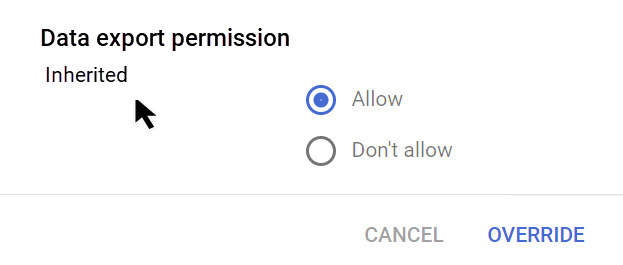
- Jika setelan saat ini Diganti: Klik Izinkan atau Jangan izinkan, lalu klik Simpan untuk mempertahankan setelan baru bagi unit organisasi. Atau, klik Warisi untuk selalu menggunakan setelan unit organisasi induk.
- Jika setelan saat ini Diwarisi: Klik Izinkan atau Jangan izinkan, lalu klik Ganti untuk mengganti setelan induk.
- (Opsional) Tetapkan izin untuk grup:
- Di sebelah kiri, pilih grup.
- Tetapkan Izin ekspor data untuk mengizinkan Takeout:
- Untuk mengizinkan grup, centang Izinkan, lalu klik Simpan.
- Untuk menghapus setelan grup, klik Batalkan setelan. Pengguna kini mendapatkan setelan akses dari organisasi mereka. Namun, jika pengguna termasuk dalam grup akses lain yang mengaktifkan layanan, mereka akan tetap memiliki akses ke layanan tersebut.
Menyiapkan layanan dengan kontrol Takeout terpisah
Anda dapat mengizinkan atau tidak mengizinkan Takeout untuk layanan yang memiliki kontrol Takeout terpisah. Misalnya, izinkan sebuah grup menggunakan Takeout untuk video YouTube dan Google Foto mereka, tetapi tidak untuk Google Pay. Jika Anda tidak mengizinkan Takeout untuk suatu layanan, layanan tersebut tidak akan ditampilkan di halaman Takeout pengguna.
Memilih setelan Takeout untuk unit organisasi atau layanan
Untuk langkah ini, Anda memerlukan hak istimewa admin untuk Unit Organisasi (tingkat teratas) dan Setelan Layanan.
Sebelum Anda memulai: Untuk mengizinkan atau tidak mengizinkan Takeout bagi pengguna tertentu, tempatkan akun mereka di unit organisasi (untuk mengontrol akses berdasarkan departemen) atau tambahkan mereka ke grup akses (untuk mengizinkan akses bagi pengguna di dalam atau lintas departemen).
-
Di konsol Google Admin, buka Menu
Data Impor & ekspor data Google Takeout.Anda harus memiliki hak istimewa administrator Setelan Layanan.
- Klik Akses pengguna ke Takeout untuk layanan Google
- Di sebelah kiri, pilih unit organisasi.
Catatan: Dalam tampilan ini, tidak ada titik abu-abu di samping unit organisasi yang mengganti setelan organisasi tingkat teratasnya. - Klik kotak centang di samping satu atau beberapa layanan di daftar Takeout.
Catatan: Tombol "Tambahkan filter" tidak aktif. Saat ini, hanya Layanan Tambahan tertentu yang memiliki setelan Takeout sendiri. - Pilih setelan Takeout:
- Jika statusnya Diwarisi: Klik Izinkan atau Jangan izinkan untuk mengganti setelan induk.
- Jika statusnya Diganti: Klik Warisi untuk mengembalikannya ke setelan yang sama dengan organisasi induknya. Atau pilih Izinkan atau Jangan izinkan untuk mengganti setelan induk.
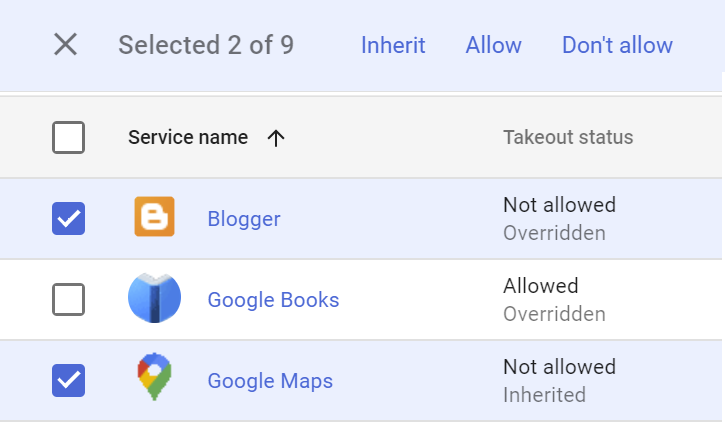
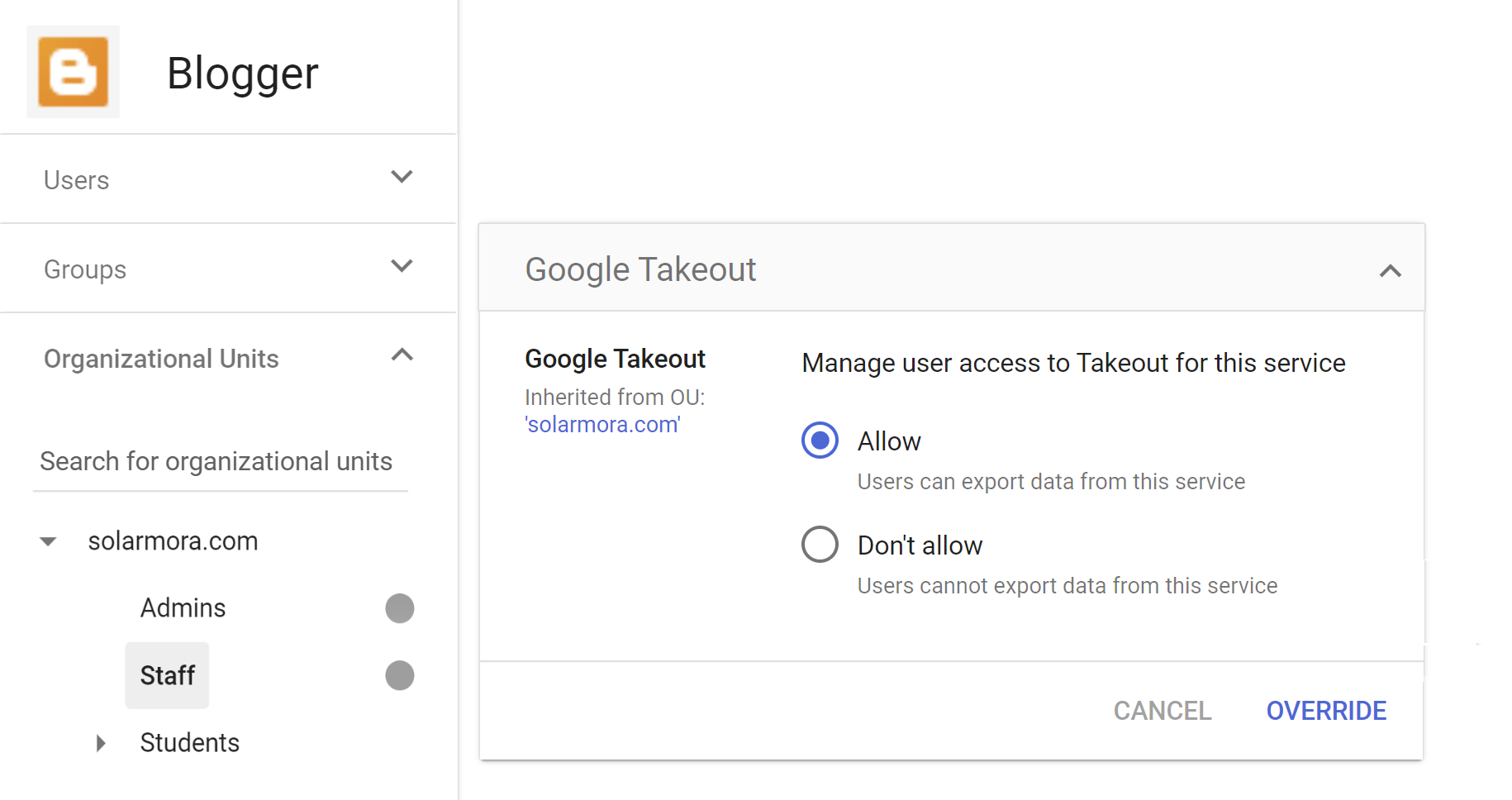
- (Opsional) Kelola setelan Takeout untuk masing-masing layanan. Misalnya, lihat atau ubah setelan layanan di seluruh organisasi Anda.
- Di kolom Nama layanan, klik nama layanan (bukan kotak centangnya), seperti Blogger atau Google Foto.
- Pilih unit organisasi untuk melihat atau mengubah setelan Takeout.
Menyesuaikan layanan Takeout untuk grup
Untuk langkah ini, Anda memerlukan hak istimewa admin untuk Grup, Unit Organisasi (tingkat teratas), dan Setelan Layanan.
Anda dapat mengizinkan atau tidak mengizinkan Takeout untuk sekelompok pengguna, bukan seluruh unit organisasi. Tindakan ini memungkinkan Anda mengontrol Takeout untuk pengguna tertentu tanpa mengubah struktur organisasi Anda.
Sebelum Anda memulai: Pilih grup Anda. Anda dapat menggunakan grup yang sudah ada atau membuat grup.
Hanya grup pengguna yang dibuat di konsol Admin, Google Grup untuk Bisnis, Directory API, atau Google Cloud Directory Sync yang dapat digunakan sebagai grup konfigurasi. Anda tidak dapat menggunakan grup yang dibuat di Google Grup.
-
Di konsol Google Admin, buka Menu
Data Impor & ekspor data Google Takeout.Anda harus memiliki hak istimewa administrator Setelan Layanan.
- Klik Akses pengguna ke Takeout untuk layanan Google.
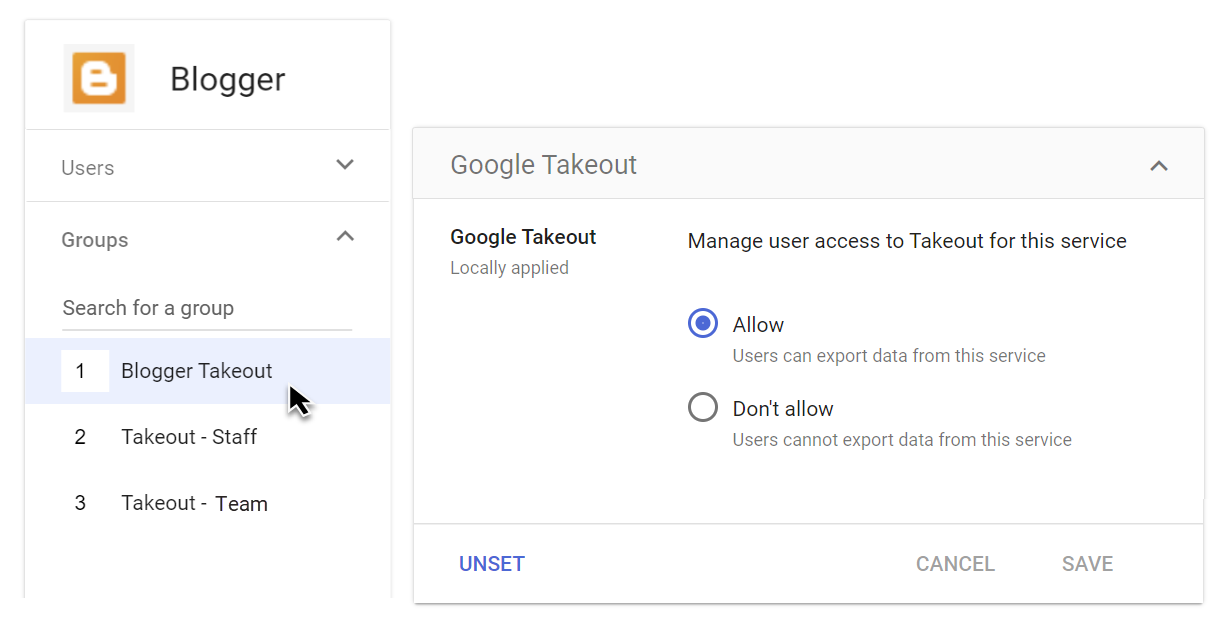
- Di sebelah kiri, klik Grup, lalu pilih sebuah grup.
Secara default, grup baru mendapatkan setelan dari unit organisasi tingkat teratas Anda. Jika Anda tidak menemukan grup Anda, kemungkinan grup tersebut dibuat di Google Grup sehingga tidak dapat digunakan sebagai grup konfigurasi. - Klik kotak centang di samping satu atau beberapa layanan di daftar Takeout.
Catatan: Tombol "Tambahkan filter" tidak aktif. Saat ini, hanya Layanan Tambahan tertentu yang memiliki setelan Takeout sendiri.
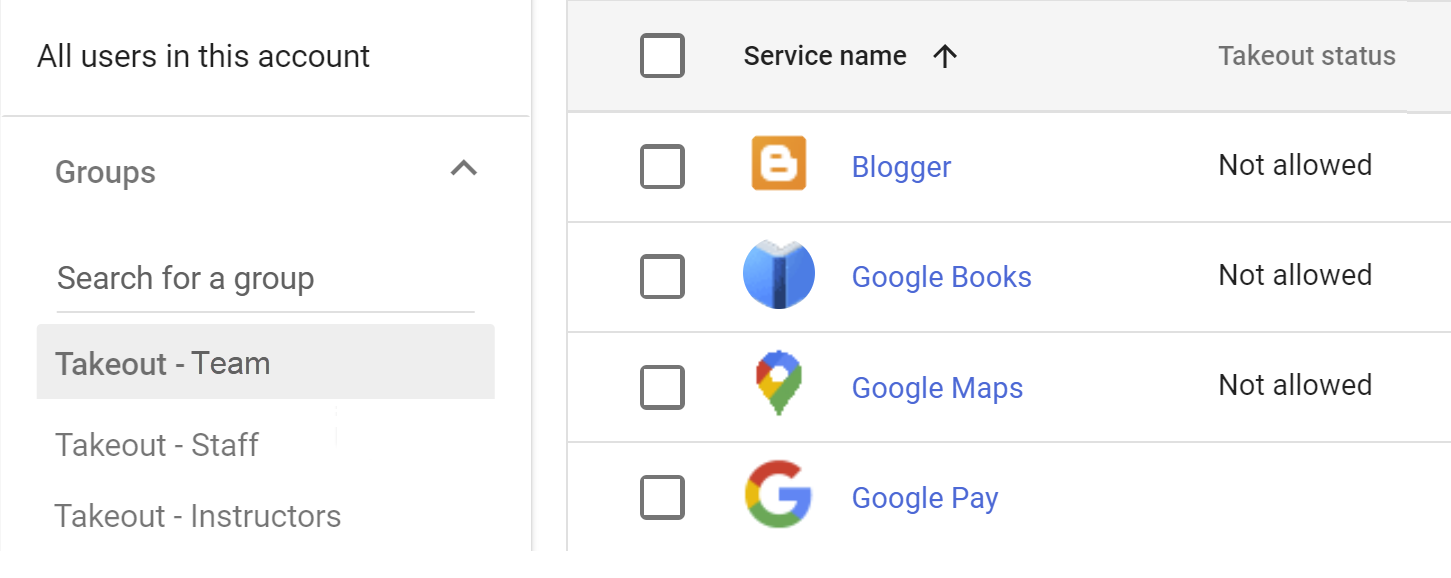
- Pilih setelan Google Takeout untuk grup. Secara default, grup baru mendapatkan setelan dari unit organisasi tingkat teratas Anda.
- Klik Izinkan atau Jangan izinkan. Untuk menutup panel, klik Batal.
- Klik Batalkan setelan untuk menghapus grup konfigurasi. Pengguna kini mendapatkan setelan akses dari organisasi mereka. Namun, jika pengguna termasuk dalam grup konfigurasi lain yang memiliki setelan Takeout, setelan tersebut akan berlaku.
- (Opsional) Jika suatu layanan memiliki beberapa grup konfigurasi, Anda dapat menetapkan grup mana yang memiliki prioritas. Pelajari grup konfigurasi lebih lanjut.
Perubahan dapat membutuhkan waktu hingga 24 jam, tetapi biasanya berlangsung lebih cepat. Pelajari lebih lanjut
- Klik nama layanan (misalnya Blogger).
- Di sebelah kiri, klik Telusuri grup. Grup konfigurasi yang sudah ada dicantumkan sesuai urutan prioritas.
- Sesuaikan prioritas grup dengan menarik grup ke atas atau ke bawah.
- Klik Simpan.
Melihat setelan Takeout untuk pengguna
Untuk langkah ini, Anda memerlukan hak istimewa admin untuk Pengguna, Unit Organisasi (tingkat teratas), dan Setelan Layanan.
-
Di konsol Google Admin, buka Menu
Data Impor & ekspor data Google Takeout.Anda harus memiliki hak istimewa administrator Setelan Layanan.
-
Di sebelah kanan, klik nama salah satu layanan berikut:
- Blogger
- Google Buku
- Google Maps
- Google Pay
- Google Foto
- Google Play
- Konsol Google Play
- Histori Lokasi
- YouTube
- Di halaman setelan layanan, klik Google Takeout.
- Di kiri atas, klik Pengguna.
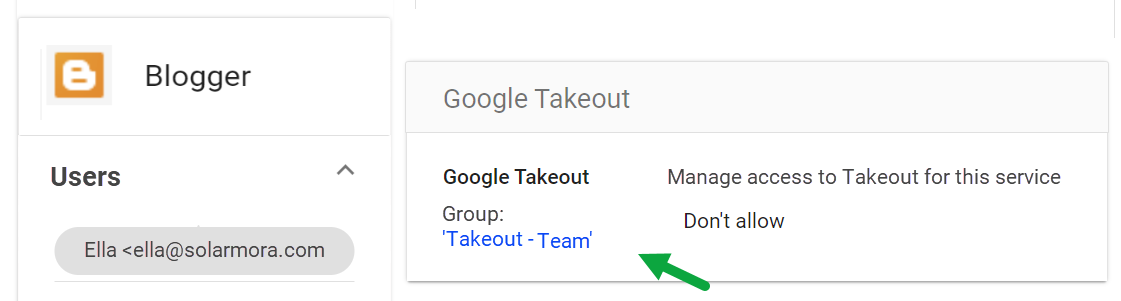
- Klik Pilih pengguna, lalu telusuri alamat email (bukan nama) pengguna.
- Pilih pengguna untuk melihat setelannya. Di bawah nama setelan, Anda dapat mengklik grup konfigurasi atau unit organisasi yang menentukan setelan pengguna.
Mengelola Takeout untuk akun Anda
Membantu pengguna mendownload data mereka
- Bagikan petunjuk kepada pengguna: Cara mendownload data Google Anda.
- Jika pengguna menjadwalkan download sebelum layanan Takeout tidak diizinkan, download tersebut akan dilanjutkan sesuai jadwal. Hanya pengguna tersebut yang dapat membatalkan downloadnya.
- Pengguna yang ditangguhkan tidak dapat mendownload data menggunakan Takeout.
- Jika Anda adalah administrator edisi Education: Pengguna dapat mentransfer salinan dokumen Gmail dan Google Drive mereka ke Akun Google lainnya. Pelajari lebih lanjut
Pemecahan masalah
Takeout diaktifkan untuk suatu layanan, tetapi tidak menampilkan data dari layanan tersebut
Jika layanan tidak muncul di Takeout, pengguna mungkin tidak memiliki data untuk layanan tersebut. Selain itu, jika setelan baru saja diubah, dapat diperlukan waktu hingga 24 jam agar setelan diperbarui.
Layanan disertakan dalam download Takeout pengguna, meskipun Takeout tidak diizinkan
- Untuk layanan dengan kontrol Takeout terpisah—Periksa apakah pengguna berada di unit organisasi atau grup konfigurasi yang menetapkan Google Takeout ke Tidak diizinkan untuk layanan tersebut.
- Untuk layanan dengan kontrol Takeout bersama—Periksa apakah pengguna berada di unit organisasi atau grup konfigurasi yang menetapkan Izin ekspor data ke Tidak diizinkan.
Selain itu, jika setelan baru saja diubah, dapat diperlukan waktu hingga 24 jam agar setelan diperbarui.
Data tidak ada dalam ekspor
Jika pengguna melaporkan bahwa data tidak ada dalam ekspor, minta pengguna untuk mencoba ekspor ulang.
Log audit untuk Google Takeout
- Periksa aktivitas pengguna Google Takeout. Peristiwa log Takeout mencakup informasi seperti siapa yang memulai ekspor dan layanan mana yang disertakan. Pelajari lebih lanjut Peristiwa log Takeout.
- Lihat perubahan yang dibuat pada setelan Takeout di peristiwa log Admin.