
Com o Google Takeout, os usuários podem exportar uma cópia dos dados das próprias contas do Google Workspace. Esses dados são provenientes dos serviços principais e adicionais que estão integrados ao Takeout, como o Drive e o YouTube. Por exemplo, um usuário pode fazer o download de arquivos armazenados no Drive da conta do Google Workspace e enviá-los para outra Conta do Google.
Como admin do Google Workspace, você controla quem usa o Google Takeout na sua organização. Se você não permitir o uso do Takeout para um serviço, o usuário não verá esse serviço nem a opção de exportar dados. Saiba como os usuários podem exportar uma cópia dos dados.
Neste artigo
- Serviços disponíveis para o Google Takeout
- Configurar serviços com controle compartilhado do Takeout
- Configurar serviços com controle individual do Takeout
- Gerenciar o Takeout na sua conta
Serviços disponíveis para o Google Takeout
Serviços com controle compartilhado do Takeout: a maioria dos Serviços do Google, como o Drive e o Google Sala de Aula, não têm um controle próprio do Takeout. É você quem permite ou não o Takeout para todos eles.
Serviços com controle individual do Takeout: escolha a configuração do Takeout para cada serviço. Por exemplo, é possível permitir que os usuários usem o Takeout no Google Fotos e no YouTube, mas não no Google Pay.
| Serviços com controle compartilhado do Takeout | Serviços com controle individual do Takeout |
|---|---|
|
Permita ou não o uso do Takeout no Drive, Gmail, Agenda, Contatos e outros Serviços do Google. Não é possível limitar o Takeout a um serviço ou grupo de serviços específico. Dica: para ver um exemplo dos serviços disponíveis para o Takeout, faça login na sua conta de admin do Google Workspace e acesse takeout.google.com. |
Permita ou não o uso do Takeout em cada serviço
|
Configurações padrão do Takeout
- No Google Workspace, os controles do Takeout estão definidos como Permitido.
- No Google Workspace for Education para ensino fundamental e médio, o controle compartilhado está definido como Não Permitido, e o controle individual como Permitido.
Configurar serviços com controle compartilhado do Takeout
Defina a Permissão de exportação de dados para autorizar ou não o Takeout no Drive, Gmail, Agenda, Contatos e outros Serviços do Google que não têm uma configuração do Takeout.
Permitir ou não o uso do Takeout
Nesta etapa, você precisa ter privilégios de administrador para grupos, unidades organizacionais (nível superior) e configurações do serviço.
Antes de começar: para permitir ou não o uso do Takeout por determinados usuários, adicione as contas deles a uma unidade organizacional (para controlar o acesso por departamento) ou a um grupo de acesso (para permitir o acesso de um ou vários departamentos).
-
No Google Admin Console, acesse Menu


 Dados Importação e exportação de dados Google Takeout.
É preciso ter o privilégio de administrador das configurações do serviço.
- Clique em Acesso do usuário ao Takeout para Serviços do Google.
- Na seção Serviços sem controle de administrador individual, clique em Editar.
- Defina a Permissão de exportação de dados como Permitir para todos ou Não permitir para todos.
- Clique em Salvar.
- (Opcional) Defina as permissões para uma unidade organizacional.
Observação: não há um ponto cinza ao lado das unidades organizacionais que substituem a configuração da organização de nível superior.- Selecione a unidade organizacional à esquerda.
- Defina a Permissão de exportação de dados para autorizar ou não o Takeout:
- Se a configuração for Herdada: clique em Permitir ou Não permitir e depois em Substituir para substituir a configuração principal.
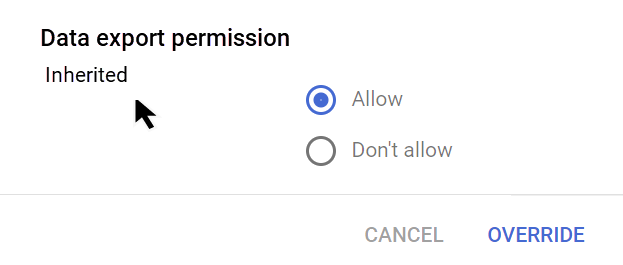
- Se a configuração for Substituída: clique em Permitir ou Não permitir e depois em Salvar para manter a nova configuração na unidade organizacional. Ou clique em Herdar para usar sempre a configuração da unidade organizacional principal.
- Se a configuração for Herdada: clique em Permitir ou Não permitir e depois em Substituir para substituir a configuração principal.
- (Opcional) Defina a permissão para um grupo:
- À esquerda, selecione o grupo.
- Defina a Permissão de exportação de dados para autorizar o uso do Takeout:
- Marque Permitir e clique em Salvar para autorizar o grupo.
- Para remover a configuração do grupo, clique em Cancelar configuração. Agora os usuários vão usar a configuração de acesso da organização. Se eles pertencerem a qualquer outro grupo de acesso com o serviço ativado, o acesso ao serviço será mantido.
Configurar serviços com controle individual do Takeout
É possível permitir ou não o uso do Takeout em serviços que tenham um controle individual. Por exemplo, é possível autorizar um grupo a utilizá-lo no Google Fotos e no YouTube, mas não no Google Pay. Se você não permitir que o Takeout seja usado em um serviço, então ele não vai aparecer na página do usuário.
Escolher as configurações do Takeout em uma unidade organizacional ou um serviço
Nesta etapa, é preciso ter privilégios de administrador para as unidades organizacionais (nível superior) e as configurações do serviço.
Antes de começar: para permitir ou não o uso do Takeout por determinados usuários, adicione as contas deles a uma unidade organizacional (para controlar o acesso por departamento) ou a um grupo de acesso (para permitir o acesso de um ou vários departamentos).
-
No Google Admin Console, acesse Menu
Dados Importação e exportação de dados Google Takeout.É preciso ter o privilégio de administrador das configurações do serviço.
- Clique em Acesso do usuário ao Takeout para Serviços do Google.
- Selecione uma unidade organizacional à esquerda.
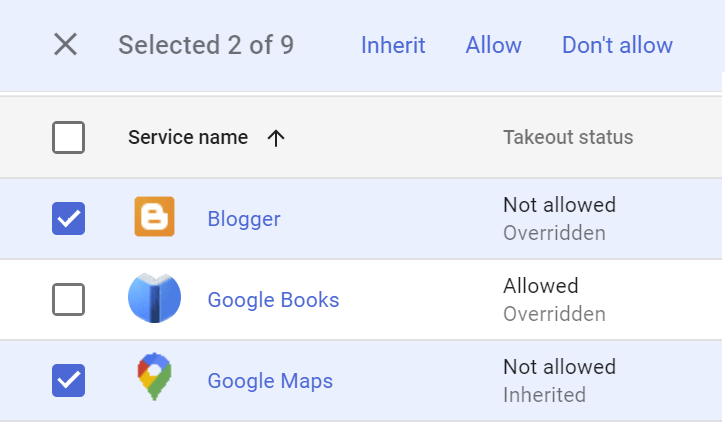
Observação: nessa visualização, não há um ponto cinza ao lado das unidades organizacionais que substituem a configuração da organização de nível superior. - Clique na caixa de seleção ao lado de um ou mais serviços na lista do Takeout.
Observação: o botão "Adicionar um filtro" não está ativo. No momento, apenas alguns serviços adicionais têm configurações do Takeout. - Escolha as configurações do Takeout:
- Se o status for Herdada: clique em Permitir ou Não permitir para substituir a configuração principal.
- Se o status for Substituída: clique em Herdar para voltar à configuração usada na organização principal. Também é possível optar por Permitir ou Não permitir para substituir a configuração principal.
- (Opcional) Gerencie as configurações do Takeout para um serviço individual, como ver ou alterar as configurações de um serviço em toda a organização.
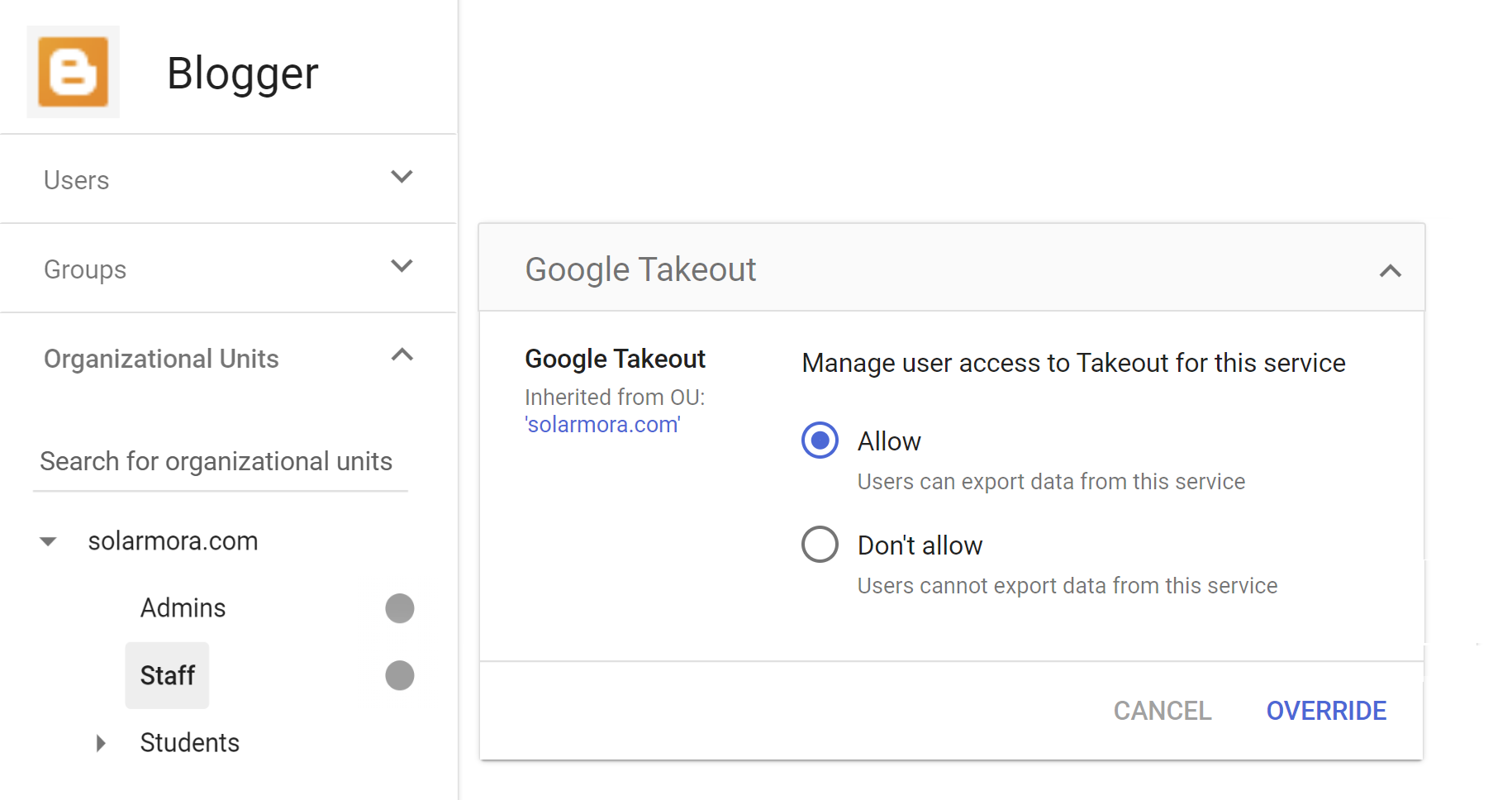
- Na coluna Nome do serviço, clique no nome de um serviço, e não na caixa de seleção (por ex., Blogger ou Google Fotos).
- Selecione uma unidade organizacional para ver ou alterar a configuração do Takeout.
Personalizar serviços do Takeout para um grupo
Nesta etapa, você precisa ter privilégios de administrador para grupos, unidades organizacionais (nível superior) e configurações do serviço.
É possível permitir ou não o uso do Takeout para um grupo de usuários em vez de uma unidade organizacional inteira. Assim você controla o acesso ao app para usuários específicos sem alterar a estrutura organizacional.
Antes de começar: escolha seu grupo. Selecione um ou crie um novo.
Só é possível usar como grupos de configuração os grupos de usuários criados no Admin Console, nos Grupos do Google para empresas, na API Directory ou no Google Cloud Directory Sync. Os grupos criados nos Grupos do Google não podem ser utilizados.
-
No Google Admin Console, acesse Menu
Dados Importação e exportação de dados Google Takeout.É preciso ter o privilégio de administrador das configurações do serviço.
- Clique em Acesso do usuário ao Takeout para Serviços do Google.
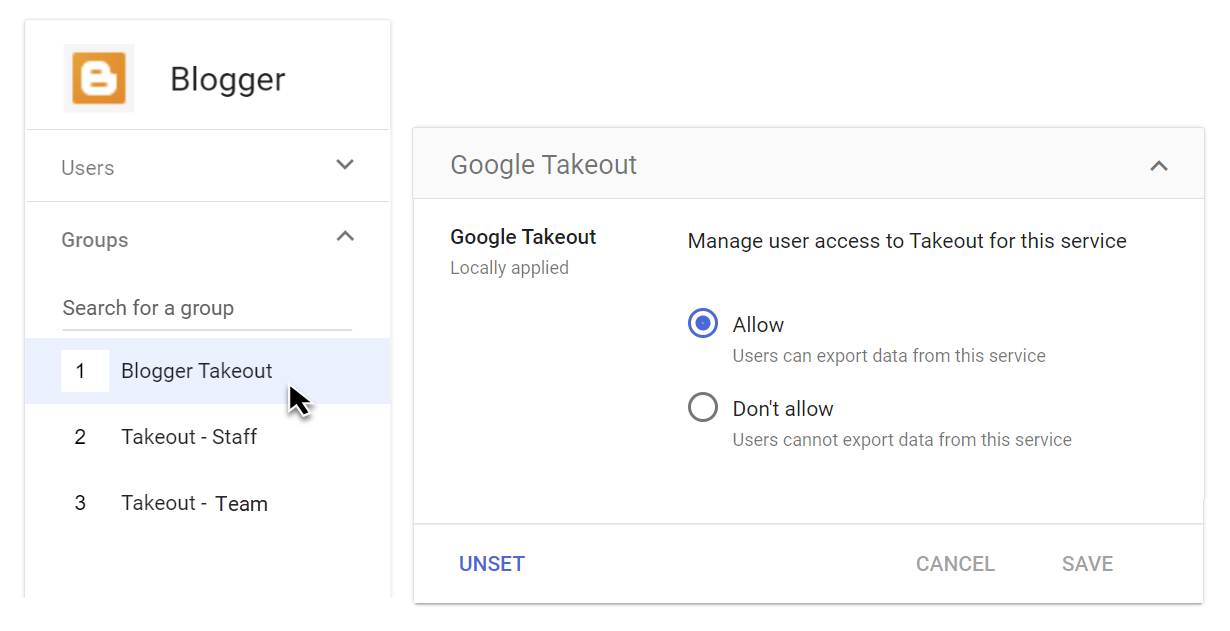
- À esquerda, clique em Grupos e selecione um deles.
Por padrão, um grupo novo usa as configurações da unidade organizacional de nível superior. Se você não encontrar um grupo, é possível que ele tenha sido criado nos Grupos do Google, o que impede o uso como um grupo de configuração. - Clique na caixa de seleção ao lado de um ou mais serviços na lista do Takeout.
Observação: o botão "Adicionar um filtro" não está ativo. No momento, apenas alguns serviços adicionais têm configurações próprias do Takeout.
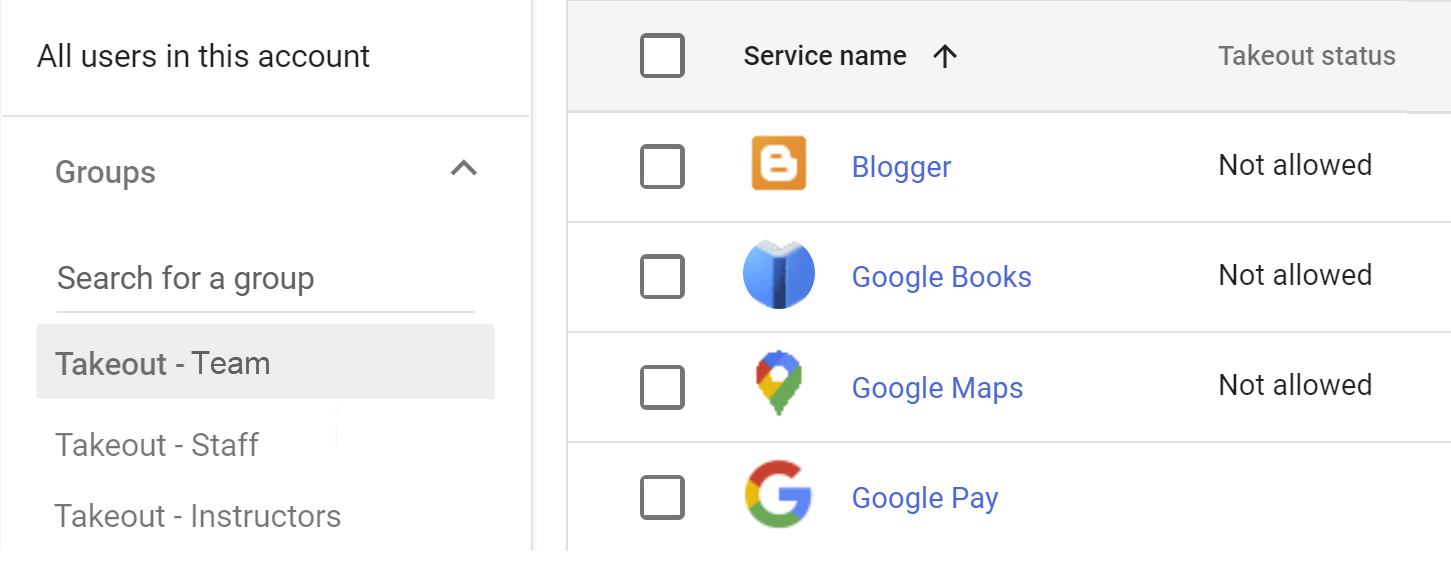
- Escolha as configurações do Google Takeout para o grupo. Por padrão, um novo grupo usa as configurações da unidade organizacional de nível superior.
- Clique em Permitir ou Não permitir. Para fechar o painel, clique em Cancelar.
- Clique em Cancelar configuração para remover o grupo de configuração. Agora os usuários vão usar a configuração da organização. Mas se eles pertencerem a qualquer outro grupo com configurações do Takeout, essas configurações vão ser aplicadas.
- (Opcional) Se um serviço tem vários grupos de configuração, é possível definir a prioridade entre eles. Saiba mais sobre os grupos de configuração.
As mudanças podem levar até 24 horas, mas isso costuma ser mais rápido. Saiba mais
- Clique no nome do serviço (por ex., Blogger).
- À esquerda, clique em Pesquisar um grupo. Todos os grupos de configuração são listados em ordem de prioridade.
- Defina a prioridade arrastando o grupo para cima ou para baixo.
- Clique em Salvar.
Ver as configurações do Takeout de um usuário
Nesta etapa, é preciso ter privilégios de administrador para usuários, unidades organizacionais (nível superior) e configurações do serviço.
-
No Google Admin Console, acesse Menu
Dados Importação e exportação de dados Google Takeout.É preciso ter o privilégio de administrador de configurações do serviço.
-
À direita, clique no nome de um destes serviços:
- Blogger
- Google Livros
- Google Maps
- Google Pay
- Google Fotos
- Google Play
- Google Play Console
- Histórico de localização
- YouTube
- Na página de configurações do serviço, clique em Google Takeout.
- No canto superior esquerdo, clique em Usuários.
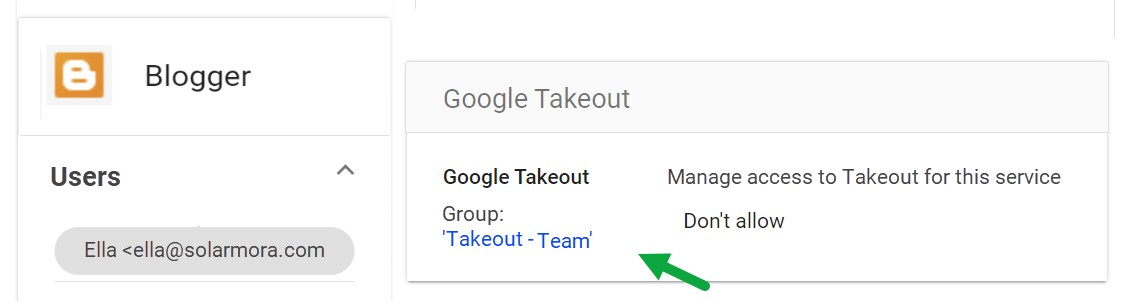
- Clique em Selecionar um usuário e pesquise o endereço de e-mail dele (não o nome).
- Selecione o usuário para ver as configurações dele. Abaixo do nome da configuração, é possível clicar no grupo de configuração ou na unidade organizacional que determinou as definições do usuário.
Gerenciar o Takeout na sua conta
Ajudar os usuários a fazer o download dos próprios dados
- Compartilhe instruções com os usuários: Como fazer o download dos seus dados do Google.
- Se o download tiver sido programado antes da desativação do Takeout, ele vai prosseguir de acordo com a programação e só poderá ser cancelado pelo usuário.
- Usuários suspensos não podem fazer o download de dados usando o Takeout.
- Se você for um administrador da edição Education: os usuários podem transferir uma cópia dos documentos do Gmail e do Google Drive deles para outra Conta do Google. Saiba mais
Solução de problemas
O Takeout está ativado em um serviço, mas não mostra os dados dele
Se um serviço não for exibido no Takeout, pode ser que o usuário não tenha nenhum dado. Além disso, se a configuração tiver sido alterada recentemente, as mudanças podem levar até 24 horas para serem aplicadas.
Um serviço está incluído no download do Takeout dos usuários, mas o app não é permitido
- Nos serviços com controle individual, verifique se os usuários estão incluídos em uma unidade organizacional ou um grupo de configuração em que o Google Takeout está definido como Não permitido.
- Nos serviços com controle compartilhado, confira se os usuários estão incluídos em uma unidade organizacional ou um grupo de configuração em que a Permissão de exportação de dados está definida como Não permitida.
Além disso, se a configuração tiver sido alterada recentemente, as mudanças podem levar até 24 horas para serem aplicadas.
Estão faltando dados em uma exportação
Se um usuário disser que há dados faltando, peça que ele exporte outra vez.
Registros de auditoria do Google Takeout
- Verifique a atividade do usuário do Google Takeout. Os eventos de registro do app incluem informações como quem iniciou uma exportação e os serviços que foram incluídos. Saiba mais sobre os eventos de registro do Takeout.
- Veja as alterações nas configurações do Takeout nos eventos de registro do admin.
Temas relacionados
- Exportar os dados da sua organização
- Permitir que estudantes que estão se formando transfiram dados do Drive e Gmail
- Opções para retenção de dados de ex-funcionários
- Gerenciar o acesso aos serviços sem controle individual
- Conferir quais apps estão ativados para um usuário, um grupo ou uma unidade organizacional