
Kullanıcılarınız Google Paket Servisi'ni kullanarak Google Workspace hesaplarında yer alan verilerin bir kopyasını indirebilir. Veriler, Paket Servisi'ne entegre edilen Drive ve YouTube gibi temel ve ek hizmetlerden alınır. Örneğin, bir kullanıcı Google Workspace hesabından Drive dosyalarını indirip başka bir Google Hesabı'na yükleyebilir.
Google Workspace yöneticisi olarak, kuruluşunuzda Google Paket Servisi'ni kimlerin kullanabileceğini belirleyebilirsiniz. Bir hizmet için Paket Servisi'ne izin vermezseniz kullanıcının Paket Servisi görünümünde verileri dışa aktarma seçeneği ve hizmet yer almaz. Kullanıcıların kendi içeriklerinin bir kopyasını nasıl dışa aktarabileceğini öğrenin.
Bu makalede ele alınan konular
- Google Paket Servisi'nin kullanılabildiği hizmetler
- Ortak bir Paket Servisi denetimi olan hizmetleri ayarlama
- Ayrı bir Paket Servisi denetimi olan hizmetleri ayarlama
- Hesabınızda Paket Servisi'ni yönetme
Google Paket Servisi'nin kullanılabildiği hizmetler
Ortak bir Paket Servisi denetimi olan hizmetler: Drive veya Classroom gibi çoğu Google hizmetinin kendi Paket Servisi denetimi yoktur. Bunun yerine, bu hizmetlerin tamamı için Paket Servisi'ne izin verme veya vermeme seçeneğini kullanabilirsiniz.
Ayrı bir Paket Servisi denetimi olan hizmetler: Bu hizmetlerin her biri için Paket Servisi ayarını seçin. Örneğin, kullanıcıların Google Fotoğraflar ve YouTube için Paket Servisi'ni kullanmasına izin verirken Google Pay'de kullanımı engelleyebilirsiniz.
| Ortak bir Paket Servisi denetimi olan hizmetler | Ayrı bir Paket Servisi denetimi olan hizmetler |
|---|---|
|
Drive, Gmail, Takvim, Kişiler ve diğer Google hizmetlerinde Paket Servisi'ne izin verme veya vermeme seçeneğini kullanabilirsiniz. Paket Servisi'ni belirli bir hizmet veya hizmet grubuyla sınırlandıramazsınız. İpucu: Google Workspace yönetici hesabınızda oturum açıp takeout.google.com adresine giderek Paket Servisi'nin kullanılabildiği hizmetlerle ilgili örnek görebilirsiniz. |
Her bir hizmette Paket Servisi'ne izin verme veya vermeme seçeneğini kullanabilirsiniz.
|
Varsayılan Paket Servisi ayarları
- Google Workspace için Paket Servisi denetimleri İzin Veriliyor olarak ayarlanmıştır.
- Google Workspace for Education K-12 için ortak Paket Servisi denetimi İzin Verilmiyor, ayrı Paket Servisi denetimi İzin Veriliyor olarak ayarlanmıştır.
Ortak bir Paket Servisi denetimi olan hizmetleri ayarlama
Drive, Gmail, Takvim, Kişiler ve kendi Paket Servisi ayarları olmayan diğer Google hizmetlerinde Paket Servisi'ne izin vermek veya vermemek için Veri dışa aktarma izni seçeneğini ayarlayın.
Paket Servisi'ne izin verme veya vermeme
Bu adımda; gruplar, kuruluş birimleri (üst düzey) ve hizmet ayarları için yönetici ayrıcalıklarına sahip olmanız gereklidir.
Başlamadan önce: Belirli kullanıcıların Paket Servisi'ni kullanmasına izin vermek veya vermemek için bu kullanıcıların hesaplarını bir kuruluş birimine (erişimi departman bazında kontrol etmek için) ya da bir erişim grubuna (farklı departmanlardaki veya bir departmandaki kullanıcılara erişim izni vermek için) ekleyin.
-
Google Yönetici Konsolu'nda Menü


 Veriler Verileri içe ve dışa aktarma Google Paket Servisi'ne gidin.Google Paket Servisi'ne git
Hizmet Ayarları yönetici ayrıcalığına sahip olmanız gerekir.
- Kullanıcının Google hizmetleri için Paket Servisi erişimi'ni tıklayın.
- Ayrı bir yönetici denetimi olmayan hizmetler bölümünde Düzenle'yi tıklayın.
- Veri dışa aktarma izni'ni Herkes için izin ver veya Herkes için izin verme şeklinde ayarlayın.
- Kaydet'i tıklayın.
- (İsteğe bağlı) Bir kuruluş birimi için izinleri ayarlayın.
Not: Üst düzey kuruluşun ayarını geçersiz kılan kuruluş birimlerinin yanında gri nokta olmaz.- Solda, kuruluş birimini seçin.
- Veri dışa aktarma izni seçeneğini Paket Servisi'ne izin verecek veya vermeyecek şekilde ayarlayın:
- Ayar şu anda Devralındı ise: İzin ver veya İzin verme'yi ve ardından üst kuruluşun ayarını geçersiz kılmak için Geçersiz kıl'ı tıklayın.
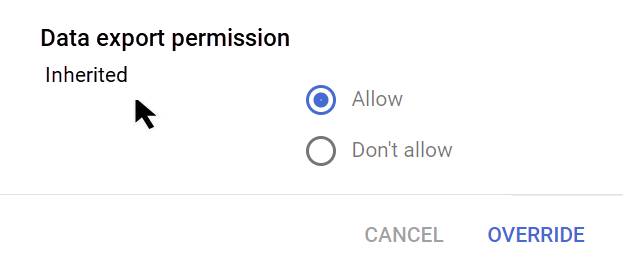
- Ayar şu anda Geçersiz kılındı ise: İzin ver veya İzin verme'yi ve ardından kuruluş biriminin yeni ayarını korumak için Kaydet'i tıklayın. Her zaman üst kuruluş biriminin ayarını kullanmak isterseniz Devral'ı tıklayın.
- Ayar şu anda Devralındı ise: İzin ver veya İzin verme'yi ve ardından üst kuruluşun ayarını geçersiz kılmak için Geçersiz kıl'ı tıklayın.
- (İsteğe bağlı) Bir grup için izin ayarlayın:
- Sol tarafta grubu seçin.
- Veri dışa aktarma izni seçeneğini Paket Servisi'ne izin verecek şekilde ayarlayın:
- Gruba izin vermek için İzin ver'i işaretleyin ve Kaydet'i tıklayın.
- Grup ayarını kaldırmak için Ayarı kaldır'ı tıklayın. Artık kullanıcılar için kendi kuruluşlarının erişim ayarı geçerli olur. Ancak kullanıcılar hizmetin etkin olduğu başka bir erişim grubuna aitse hizmete erişmeye devam ederler.
Ayrı bir Paket Servisi denetimi olan hizmetleri ayarlama
Ayrı bir Paket Servisi denetimi olan bir hizmet için Paket Servisi'ne izin verebilir veya vermeyebilirsiniz. Örneğin, bir grubun Google Fotoğraflar ve YouTube videoları için Paket Servisi'ni kullanmasına izin verip Google Pay'de hizmetin kullanılmasını engelleyebilirsiniz. Paket Servisi'ne izin vermediğiniz hizmetler, kullanıcının Paket Servisi sayfasında gösterilmez.
Bir kuruluş birimi veya hizmet için Paket Servisi ayarlarını seçme
Bu adımda, kuruluş birimleri (üst düzey) ve hizmet ayarları için yönetici ayrıcalıklarına sahip olmanız gerekir.
Başlamadan önce: Belirli kullanıcıların Paket Servisi'ni kullanmasına izin vermek veya vermemek için bu kullanıcıların hesaplarını bir kuruluş birimine (erişimi departman bazında kontrol etmek için) ya da bir erişim grubuna (farklı departmanlardaki veya bir departmandaki kullanıcılara erişim izni vermek için) ekleyin.
-
Google Yönetici Konsolu'nda Menü
Veriler Verileri içe ve dışa aktarma Google Paket Servisi'ne gidin.Google Paket Servisi'ne gitHizmet Ayarları yönetici ayrıcalığına sahip olmanız gerekir.
- Kullanıcının Google hizmetleri için Paket Servisi erişimi'ni tıklayın.
- Sol tarafta, bir kuruluş birimi seçin.
Not: Bu görünümde, üst düzey kuruluşun ayarını geçersiz kılan kuruluş birimlerinin yanında gri nokta olmaz. - Paket Servisi listesindeki bir veya daha fazla hizmetin yanındaki onay kutusunu tıklayın.
Not: "Filtre ekle" düğmesi etkin değildir. Şu anda yalnızca belirli ek hizmetlerin kendi Paket Servisi ayarı vardır. - Paket Servisi ayarlarını seçin:
- Durum Devralındı ise: Üst kuruluşun ayarını geçersiz kılmak için İzin ver veya İzin verme'yi tıklayın.
- Durum Geçersiz kılındı ise: Üst kuruluş ayarına geri dönmek için Devral'ı tıklayın. Üst kuruluşun ayarını geçersiz kılmak isterseniz İzin ver veya İzin verme'yi seçin.
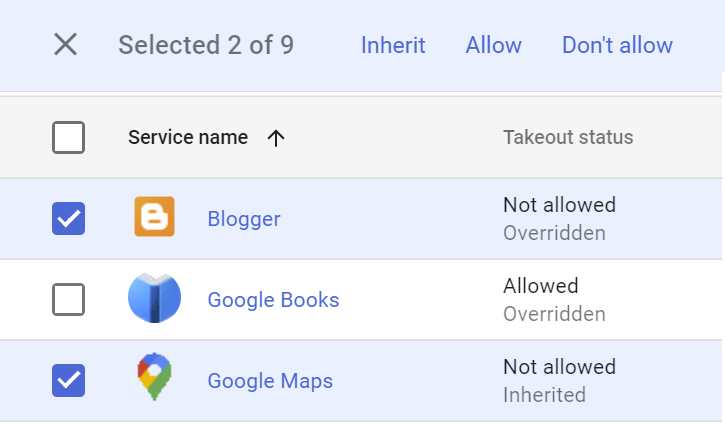
- (İsteğe bağlı) Ayrı bir hizmet için Paket Servisi ayarlarını yönetin. Örneğin, kuruluşunuz genelinde bir hizmetin ayarlarını görüntüleyin veya değiştirin.
- Hizmet adı sütununda, Blogger veya Google Fotoğraflar gibi bir hizmetin adını (onay kutusunu değil) tıklayın.
- Paket Servisi ayarını görüntülemek veya değiştirmek için bir kuruluş birimi seçin.
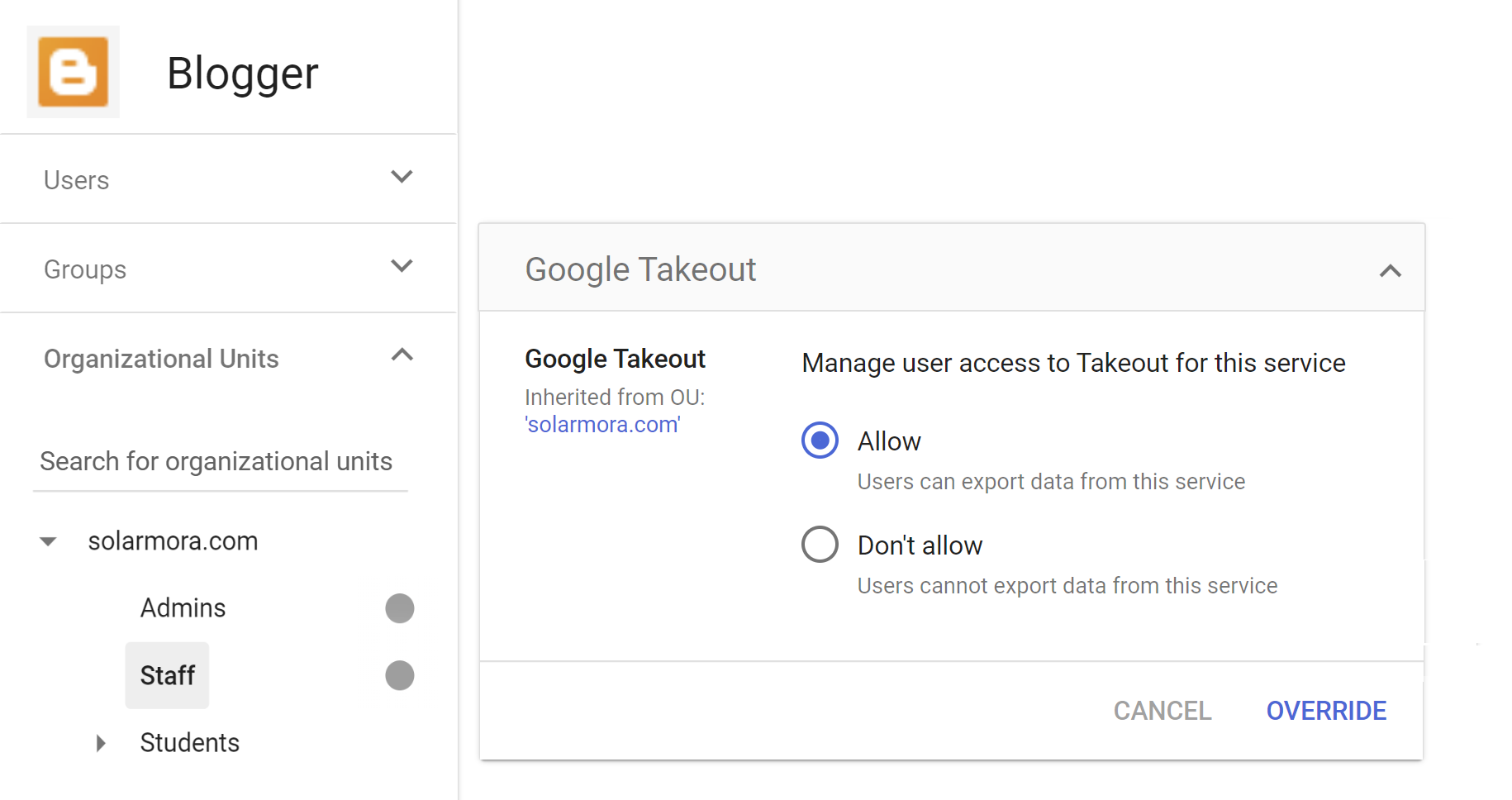
Bir grup için Paket Servisi hizmetlerini özelleştirme
Bu adımda; gruplar, kuruluş birimleri (üst düzey) ve hizmet ayarları için yönetici ayrıcalıklarına sahip olmanız gereklidir.
Kuruluş biriminin tamamı yerine bir grup kullanıcı için Paket Servisi'ne izin verebilir veya vermeyebilirsiniz. Bu, kuruluş yapınızı değiştirmeden belirli kullanıcılar için Paket Servisi'ni kontrol etmenize olanak tanır.
Başlamadan önce: Grubunuzu seçin. Mevcut bir grubu kullanabilir veya grup oluşturabilirsiniz.
Yalnızca Yönetici Konsolu, Google Gruplar İşletme Sürümü, Directory API veya Google Cloud Directory Sync'te oluşturulmuş gruplar yapılandırma grubu olarak kullanılabilir. Google Gruplar'da oluşturulmuş grupları kullanamazsınız.
-
Google Yönetici Konsolu'nda Menü
Veriler Verileri içe ve dışa aktarma Google Paket Servisi'ne gidin.Google Paket Servisi'ne gitHizmet Ayarları yönetici ayrıcalığına sahip olmanız gerekir.
- Kullanıcının Google hizmetleri için Paket Servisi erişimi'ni tıklayın.
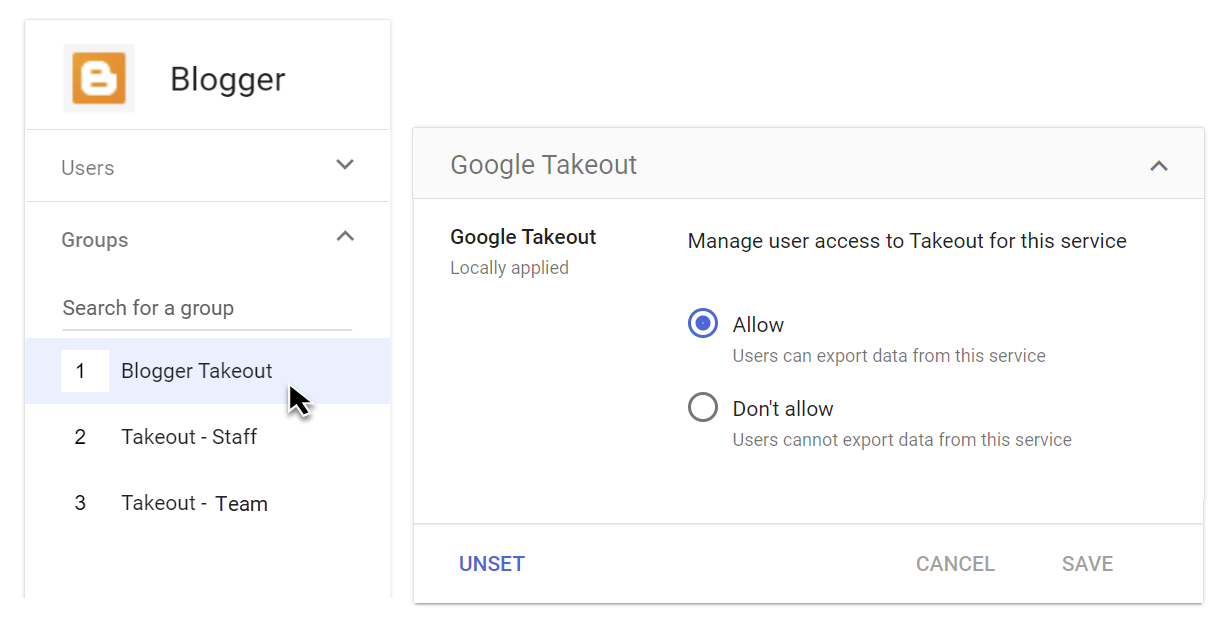
- Sol tarafta, Gruplar'ı tıklayıp bir grup seçin.
Varsayılan olarak, yeni bir grup üst düzey kuruluş biriminizin ayarlarına sahiptir. Aramanız sonuç vermediyse Google Gruplar'da oluşturulmuş bir grubu arıyor olabilirsiniz. Google Gruplar'da oluşturulan gruplar, yapılandırma grubu olarak kullanılamaz. - Paket Servisi listesindeki bir veya daha fazla hizmetin yanındaki onay kutusunu tıklayın.
Not: "Filtre ekle" düğmesi etkin değildir. Şu anda yalnızca belirli ek hizmetlerin kendi Paket Servisi ayarları vardır.
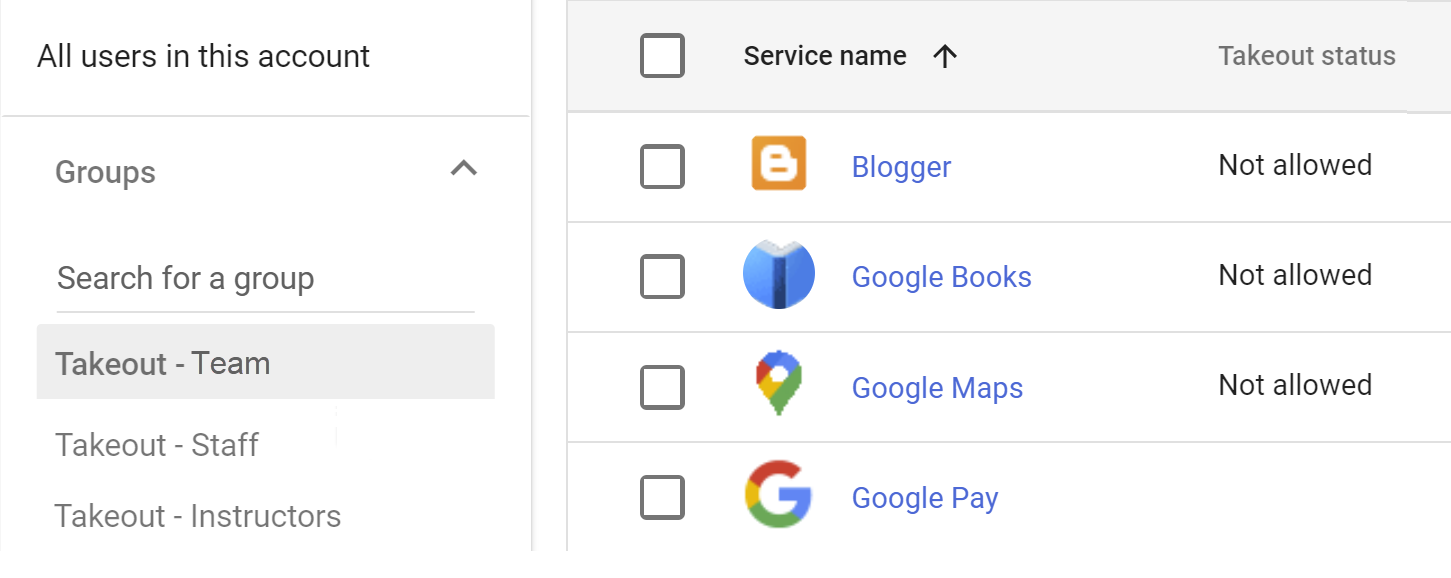
- Grup için Google Paket Servisi ayarlarını seçin. Varsayılan olarak, yeni bir grup üst düzey kuruluş biriminizin ayarlarına sahiptir.
- İzin ver veya İzin verme'yi tıklayın. Paneli kapatmak için İptal'i tıklayın.
- Yapılandırma grubunu kaldırmak için Ayarı kaldır'ı tıklayın. Artık kullanıcılar için kendi kuruluşlarının ayarı geçerli olur. Bununla birlikte, kullanıcılar Paket Servisi ayarları olan başka bir yapılandırma grubuna aitse bu ayarlar geçerli olur.
- (İsteğe bağlı) Bir hizmetin birden çok yapılandırma grubu varsa hangi grubun öncelikli olacağını ayarlayabilirsiniz. Yapılandırma grupları hakkında daha fazla bilgi edinin.
Değişikliklerin geçerlilik kazanması 24 saati bulabilir ancak genellikle daha kısa sürer. Daha fazla bilgi edinin.
- Hizmetin adını (ör. Blogger) tıklayın.
- Sol tarafta, Grup arayın'ı tıklayın. Mevcut yapılandırma grupları, öncelik sırasına göre listelenir.
- Grubu yukarı veya aşağı sürükleyerek önceliğini ayarlayın.
- Kaydet'i tıklayın.
Bir kullanıcının Paket Servisi ayarlarını görüntüleme
Bu adımda; gruplar, kuruluş birimleri (üst düzey) ve hizmet ayarları için yönetici ayrıcalıklarına sahip olmanız gereklidir.
-
Google Yönetici Konsolu'nda Menü
Veriler Verileri içe ve dışa aktarma Google Paket Servisi'ne gidin.Google Paket Servisi'ne gitHizmet Ayarları yönetici ayrıcalığına sahip olmanız gerekir.
-
Sağ tarafta, şu hizmetlerden birinin adını tıklayın:
- Blogger
- Google Kitaplar
- Google Haritalar
- Google Pay
- Google Fotoğraflar
- Google Play
- Google Play Console
- Konum Geçmişi
- YouTube
- Hizmetin ayarlar sayfasında Google Paket Servisi'ni tıklayın.
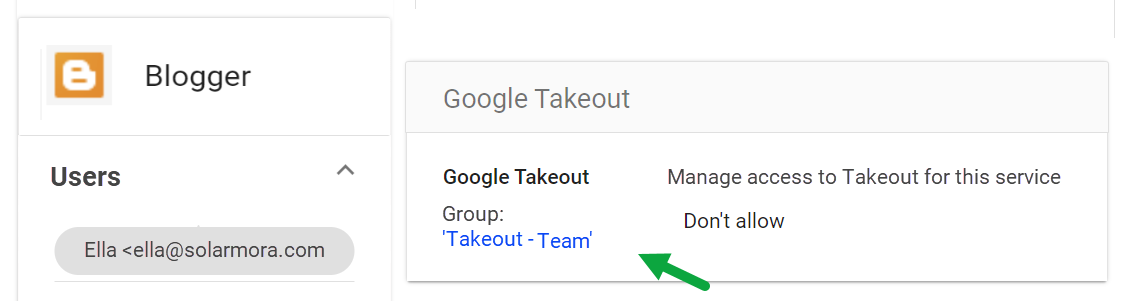
- Sol üstte, Kullanıcılar'ı tıklayın.
- Kullanıcı seç'i tıklayın ve kullanıcının e-posta adresini (adını değil) arayın.
- Ayarlarını görüntülemek için kullanıcıyı seçin. Ayar adının altında, kullanıcının ayarlarını belirleyen yapılandırma grubunu veya kuruluş birimini tıklayabilirsiniz.
Hesabınızda Paket Servisi'ni yönetme
Kullanıcıların kendi verilerini indirmesine yardımcı olma
- Kullanıcılarla Google verilerinizi indirme başlıklı makalede yer alan talimatları paylaşın.
- Bir kullanıcı, Paket Servisi hizmetine izin verilmeden önce bir indirme işlemi planlarsa bu işlem planlanan şekilde devam eder. İndirme işlemini yalnızca kullanıcı iptal edebilir.
- Askıya alınmış kullanıcılar Paket Servisi'ni kullanarak veri indiremez.
- Education sürümü yöneticisiyseniz: Kullanıcılar Gmail ve Google Drive belgelerinin bir kopyasını başka bir Google Hesabı'na aktarabilir. Daha fazla bilgi edinin.
Sorun giderme
Paket Servisi bir hizmet için etkinleştirilmiş durumda ancak hizmete ait verileri göstermiyor
Bir hizmet Paket Servisi'nde görünmüyorsa kullanıcının bu hizmete ait verileri olmayabilir. Ayrıca, ayar yakın zamanda değiştirildiyse ayarın güncellenmesi 24 saati bulabilir.
Paket Servisi'ne izin verilmemesine rağmen kullanıcıların Paket Servisi'ndeki indirme işlemine bir hizmet eklenmiş
- Ayrı Paket Servisi denetimi olan hizmetlerde: Kullanıcıların, Google Paket Servisi'nde hizmetin İzin verilmiyor olarak ayarlandığı bir kuruluş biriminde veya yapılandırma grubunda bulunduğundan emin olun.
- Ortak Paket Servisi denetimi olan hizmetlerde: Kullanıcıların, Veri dışa aktarma izni'nin İzin verilmiyor olarak ayarlandığı bir kuruluş biriminde veya yapılandırma grubunda bulunduğundan emin olun.
Ayrıca, ayar yakın zamanda değiştirildiyse ayarın güncellenmesi 24 saati bulabilir.
Bir dışa aktarma işleminde veriler eksik
Bir kullanıcı, dışa aktarma işleminde verilerin eksik olduğunu bildiriyorsa kullanıcıdan dışa aktarmayı tekrar denemesini isteyin.
Google Paket Servisi denetleme günlükleri
- Google Paket Servisi kullanıcı etkinliğini kontrol edin. Paket Servisi günlüğündeki etkinlikler, dışa aktarma işlemini başlatan kullanıcı ve dahil edilen hizmetler gibi bilgileri içerir. Paket Servisi günlüğündeki etkinlikler hakkında daha fazla bilgi edinin.
- Paket Servisi ayarlarında yapılan değişiklikleri Yönetici günlüğündeki etkinlikler bölümünde görüntüleyebilirsiniz.
İlgili konular
- Kuruluşunuzun verilerini dışa aktarma
- Mezun olan öğrencilerin verilerini aktarmasına izin verme (Drive ve Gmail)
- Eski çalışan verilerini saklamak için kullanabileceğiniz seçenekler
- Tek tek denetlenmeyen hizmetlere erişimi yönetme
- Bir kullanıcı, grup veya kuruluş birimi için etkinleştirilmiş uygulamaları görüntüleme