
使用 Google 导出,您的用户可以下载其 Google Workspace 账号数据的副本。这些数据来自与 Google 导出集成的核心服务和附加服务(例如 Google 云端硬盘和 YouTube)。例如,用户可以下载其 Google Workspace 账号中的云端硬盘文件,然后将文件上传到其他 Google 账号。
作为 Google Workspace 管理员,您可以控制自己组织中的哪些用户能使用 Google 导出。如果您停用某项服务的导出功能,则用户的导出界面不会包含该服务,也不会包含从该服务导出数据的选项。了解用户如何导出他们的内容的副本。
本文包含的主题:
支持 Google 导出的服务
具有共享导出控件的服务:大多数 Google 服务(例如云端硬盘或 Google 课堂)没有单独的导出控件。您只能同时启用或停用所有这些服务的导出功能。
具有单独导出控件的服务:您可以为这些服务中的每项服务分别选择导出设置。例如,允许用户导出 Google 相册和 YouTube 数据,但不允许用户导出 Google Pay 数据。
| 具有共享导出控件的服务 | 具有单独导出控件的服务 |
|---|---|
|
启用或停用云端硬盘、Gmail、日历、通讯录和其他 Google 服务的导出功能。 您无法仅为特定服务或一组服务启用/停用导出功能。 提示:如要查看支持导出功能的服务示例,请登录您的 Google Workspace 管理员账号,然后前往 takeout.google.com |
为每项服务启用或停用导出功能:
|
默认导出设置
- 对于 Google Workspace,导出控件会设为允许。
- 对于面向幼儿园到高中 (K-12) 的 Google Workspace 教育版,共享导出控件会设为不允许,单独导出控件会设为允许。
设置具有共享导出控件的服务
设置数据导出权限,以便为没有单独导出设置的云端硬盘、Gmail、日历、通讯录和其他 Google 服务启用或停用导出功能。
启用或停用导出功能
要执行此步骤,您需要对群组、组织部门(顶级)和服务设置拥有管理员权限。
-
在 Google 管理控制台中,依次点击“菜单”图标


 数据 数据导入和导出 Google 导出。
需要拥有“服务设置”管理员权限。
- 点击用户针对 Google 服务使用导出功能的权限。
- 在无单独管理员控件的服务部分,点击修改。
- 将数据导出权限设为允许所有用户使用或不允许任何用户使用。
- 点击保存。
- (可选)为组织部门设置权限。
注意:如果某个组织部门覆盖了顶级组织的设置,则其旁边不会显示灰点。- 在左侧选择相应组织部门。
- 设置数据导出权限,以允许或不允许使用导出功能:
- 如果此设置目前为已继承:点击允许或不允许,然后点击覆盖以覆盖上级组织部门的设置。
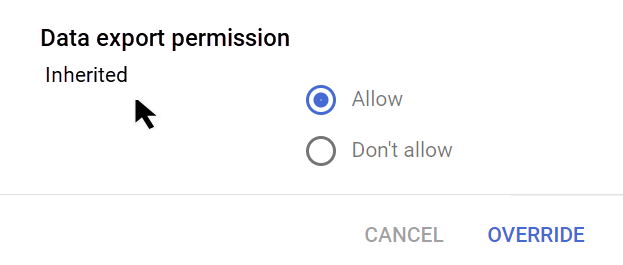
- 如果此设置目前为已覆盖:点击允许或不允许,然后点击保存以保留该组织部门的新设置。或点击继承以始终使用上级组织部门的设置。
- 如果此设置目前为已继承:点击允许或不允许,然后点击覆盖以覆盖上级组织部门的设置。
- (可选)为群组设置权限:
- 在左侧选择相应群组。
- 设置数据导出权限,以允许使用导出功能:
- 如要允许该群组使用,请勾选允许,然后点击保存。
- 如要移除群组设置,请点击取消设置。现在,用户将继承其所属组织的访问权限设置。不过,如果这些用户还属于启用了该服务的任何其他访问权限群组,那么他们仍将拥有该服务的访问权限。
设置具有单独导出控件的服务
对于具有单独导出控件的服务,您可以启用或停用该服务的导出功能。例如,您可以允许某个群组导出 Google 相册和 YouTube 视频数据,但不允许该群组导出 Google Pay 数据。如果您停用某项服务的导出功能,则该服务不会显示在用户的导出页面上。
为组织部门或服务选择导出设置
如要执行此步骤,您需要拥有组织部门(顶级)和服务设置的管理员权限。
准备工作:如要允许或不允许部分用户使用导出功能,请将他们的账号放入同一组织部门(用于按部门控制访问权限)或将他们添加到同一访问权限群组(用于在部门内或跨部门授予访问权限)。
-
在 Google 管理控制台中,依次点击“菜单”图标
数据 数据导入和导出 Google 导出。需要拥有“服务设置”管理员权限。
- 点击用户针对 Google 服务使用导出功能的权限
- 在左侧选择相应组织部门。
注意:在此界面中,如果某个组织部门覆盖了顶级组织的设置,则其旁边不会显示灰点。 - 在导出列表中,点击一项或多项服务旁边的复选框。
注意:“添加过滤条件”按钮处于无效状态。目前,只有部分附加服务拥有单独的导出设置。 - 选择导出设置:
- 如果状态为已继承:点击允许或不允许以覆盖上级组织的设置。
- 如果状态为已覆盖:点击继承以恢复为与其上级组织相同的设置。或选择允许或不允许以覆盖上级组织的设置。
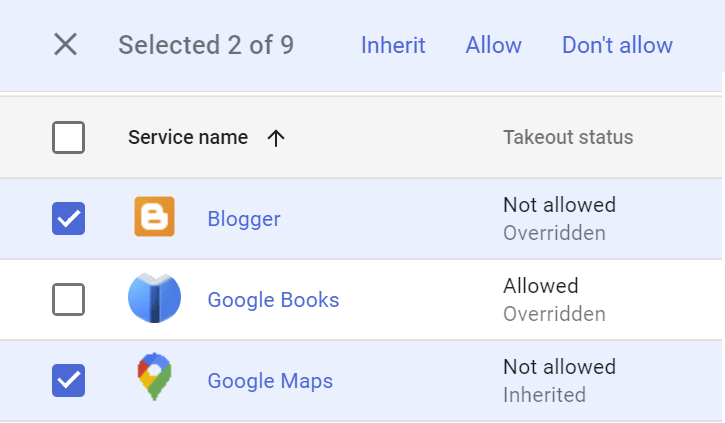
- (可选)管理单项服务的导出设置。例如,查看或更改整个组织的服务设置。
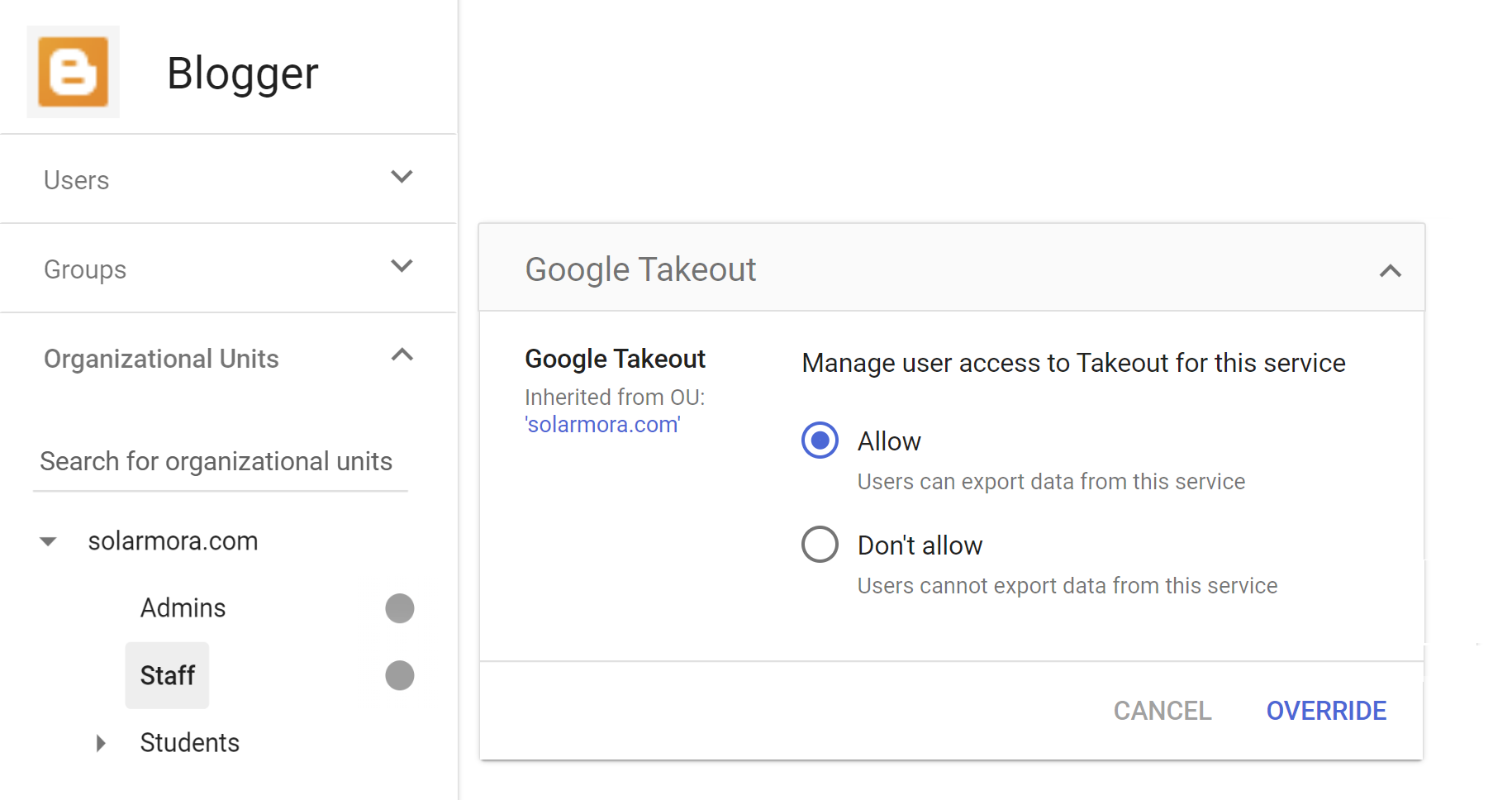
- 在服务名称列中,点击相应服务的名称(而不是相应的复选框),例如 Blogger 或 Google 相册。
- 选择一个组织部门以查看或更改导出设置。
自定义某个群组的导出服务
要执行此步骤,您需要对群组、组织部门(顶级)和服务设置拥有管理员权限。
您可以允许或不允许一组用户(而非整个组织部门)使用导出功能。这样,您不需要更改组织结构,就可以控制特定用户是否可以使用导出功能。
前期准备:选择群组。您可以使用现有群组,也可以创建群组。
只有通过管理控制台、Google 群组企业版、Directory API 或 Google Cloud Directory Sync 创建的用户群组可以用作配置群组。而通过 Google 群组创建的群组则不可用作配置群组。
-
在 Google 管理控制台中,依次点击“菜单”图标
数据 数据导入和导出 Google 导出。需要拥有“服务设置”管理员权限。
- 点击用户针对 Google 服务使用导出功能的权限。
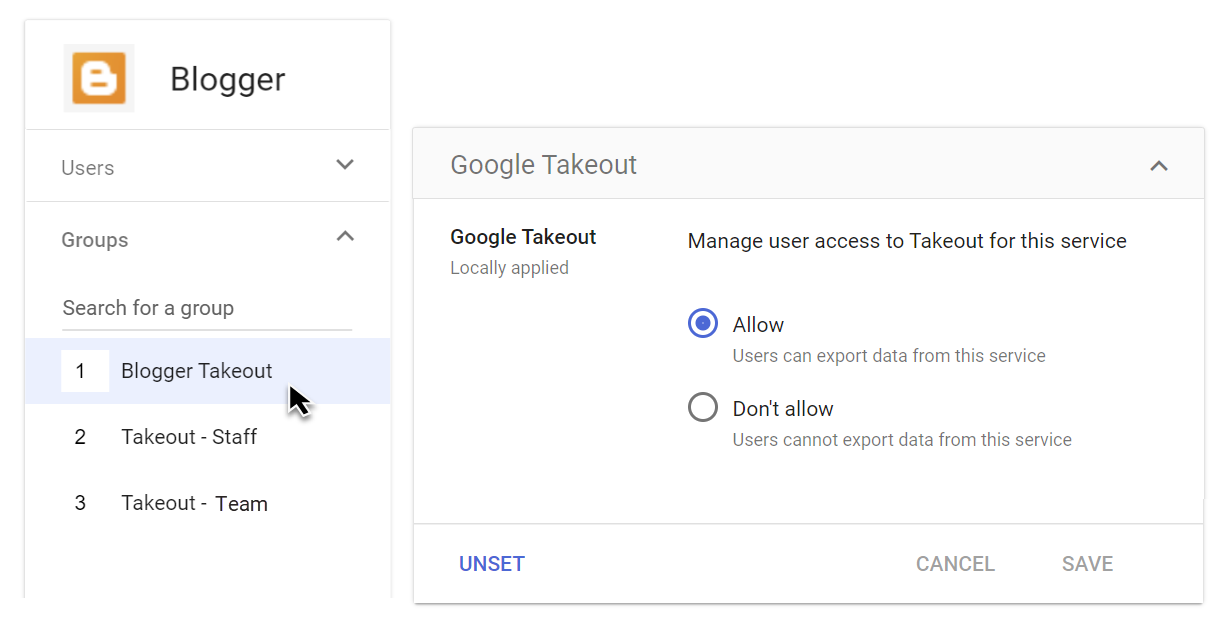
- 点击左侧的群组,然后选择一个群组。
默认情况下,新群组会采用您的顶级组织部门的设置。如果您没有找到所需群组,则该群组可能是通过 Google 群组创建的,而这类群组无法用作配置群组。 - 在导出列表中,点击一项或多项服务旁边的复选框。
注意:“添加过滤条件”按钮处于无效状态。目前,只有部分附加服务拥有单独的导出设置。
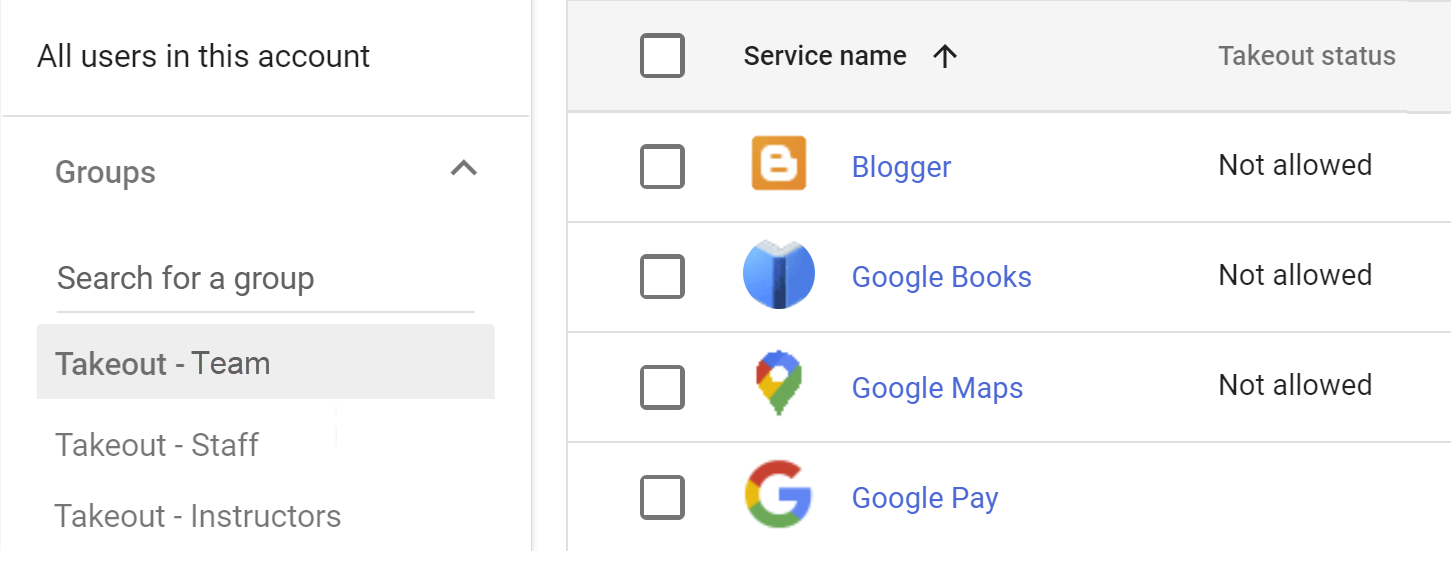
- 选择该群组的 Google 导出设置。默认情况下,新群组会采用您的顶级组织部门的设置。
- 点击允许或不允许。如要关闭该面板,请点击取消。
- 点击取消设置可以移除配置群组。现在,用户就沿袭了其组织的设置。不过,如果用户还属于设定了导出设置的任何其他配置群组,则系统仍会采用这些设置。
- (可选)如果某项服务有多个配置群组,您可以设置哪个群组拥有优先级。详细了解配置群组
所做更改最长可能需要 24 小时才会生效,但通常不需要这么久。了解详情
- 点击相应服务的名称(例如 Blogger)。
- 点击左侧的搜索群组。系统会按照优先级顺序列出所有现有的配置群组。
- 向上或向下拖动群组,以调整其优先级。
- 点击保存。
查看用户的导出设置
如要执行此步骤,您需要拥有用户、组织部门(顶级)和服务设置的管理员权限
-
在 Google 管理控制台中,依次点击“菜单”图标
数据 数据导入和导出 Google 导出。需要拥有“服务设置”管理员权限。
-
在右侧,点击下列其中一项服务的名称:
- Blogger
- Google 图书
- Google 地图
- Google Pay
- Google 相册
- Google Play
- Google Play 管理中心
- 位置记录
- YouTube
- 在服务的设置页面上,点击 Google 导出。
- 点击左上角的用户。
- 点击选择用户,然后搜索用户的邮箱(而非名字)。
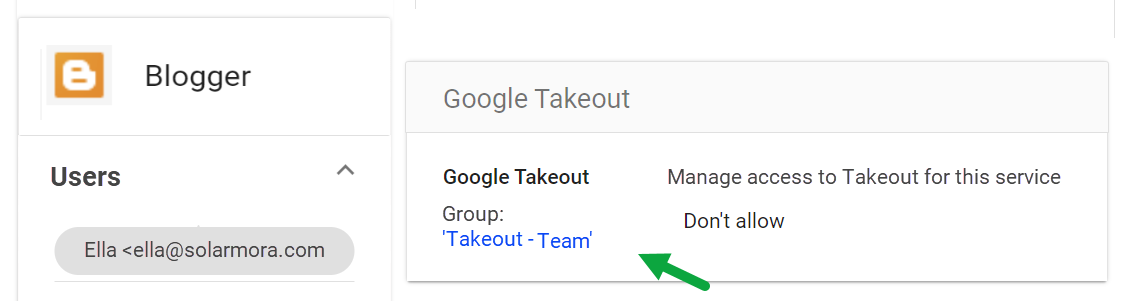
- 选择用户以查看其设置。在设置名称下方,您可以点击决定了该用户所用设置的配置群组或组织部门。
为您的账号管理导出功能
帮助用户下载其数据
- 与用户分享操作说明:如何下载您的 Google 数据。
- 如果某位用户在导出服务禁用前安排了某个下载任务,那么该下载任务会按照计划继续执行。只有该用户可以取消该下载任务。
- 已暂停的用户无法使用 Google 导出下载数据。
- 如果您是教育版管理员:用户可以将 Gmail 和 Google 云端硬盘文档的副本转移到其他 Google 账号。了解详情
问题排查
已为某项服务启用导出功能,但系统未显示该服务的数据
如果某项服务未显示在 Google 导出界面中,则说明该用户可能没有该服务的数据。此外,如果设置最近被更改过,则最长可能需要 24 小时才能生效。
尽管某项服务的导出功能未启用,但该服务仍包含在用户的导出下载内容中
- 对于具有单独导出控件的服务 - 检查是否针对用户所属的组织部门或配置群组,将该服务的 Google 导出设置设为了不允许。
- 对于拥有共享导出控件的服务 - 检查是否针对用户所属的组织部门或配置群组,将数据导出权限设为了不允许。
此外,如果设置最近被更改过,则最长可能需要 24 小时才能生效。
导出内容中有数据缺失
如果有用户表示导出内容中缺失数据,请让用户重新执行导出操作。