

יכול להיות שקבוצות הגדרות לא יהיו זמינות בחלק מהשירותים או ההגדרות, בהתאם למהדורה של Google Workspace שבה אתם משתמשים.
 אחרי שמחילים מדיניות כללית על יחידות ארגוניות שמכילות את המחלקות או הצוותים, אפשר ליצור חריגים למשתמשים בצוותים האלה בלי לשנות את המבנה הארגוני. אפשר לעשות את זה באמצעות הגדרות לקבוצת משתמשים.
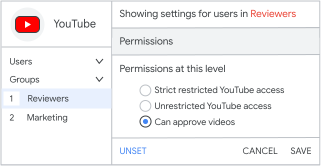
דוגמה: נניח שאתם מגבילים כרגע את אישורי הסרטונים ב-YouTube לכל היחידות הארגוניות. אבל יש אנשים במחלקות שונות שצריכים לאשר סרטונים. כדי לשנות את ההגדרות של היחידה הארגונית של אותם אנשים במדיניות הזו, צריך להוסיף אותם לקבוצת הגדרות ולהעניק לקבוצה הזו הרשאות אישור ב-YouTube.
הנושאים בדף
- תכונות שאפשר להתאים אישית
- איך הגדרות לקבוצת משתמשים עובדות
- הגדרה של קבוצת משתמשים
- ניהול מספרים גדולים של משתמשים או כללי מדיניות
- פתרון בעיות
תכונות שאפשר להתאים אישית
אפשר להחיל את ההגדרות הבאות על קבוצות הגדרות:
| הגדרות בשירותים האלה | תכונות לאדמינים |
|---|---|
הערה: בחלק מהשירותים יש אפשרות להפעיל או להשבית את Google Takeout לקבוצה. מידע נוסף |
* זמין רק במהדורות מסוימות של Google Workspace
איך פועלות קבוצות ההגדרות
בדרך כלל, כדי להחיל הגדרות של שירות על מחלקות או צוותים, משתמשים ביחידות ארגוניות. אחר כך אפשר להחריג משתמשים מסוימים באמצעות קבוצות הגדרה. לדוגמה, אתם יכולים להגביל את התוכן ב-YouTube לכל המשתמשים בארגון, אבל לבטל את ההגדרה הזו למשתמשים שצריכים לצפות בסרטונים או לאשר אותם.
- קבוצת הגדרות יכולה לכלול משתמשים או קבוצות מכל יחידה ארגונית.
- ההגדרות של קבוצה שמשתמש שייך אליה תמיד מבטלות את ההגדרות של היחידה הארגונית שהוא שייך אליה.
- משתמש יכול להיות חבר בכמה קבוצות הגדרות (בניגוד ליחידות ארגוניות).
- אתם קובעים את העדיפות של קבוצות ההגדרות. המשתמש יקבל את ההגדרה של הקבוצה עם העדיפות הכי גבוהה שהוא שייך אליה.
חשוב: מדיניות אימות דו-שלבי שמוגדרת ביחידה ארגונית צאצא תמיד קודמת להגדרה של קבוצת משתמשים. כדי לוודא שהחרגת הקבוצה פועלת, צריך לוודא שביחידה הארגונית שהמשתמש שייך אליה לא נאכף אימות דו-שלבי.
הגדרת קבוצת משתמשים
שלב 1: יוצרים קבוצת הגדרות
אתם יכולים ליצור קבוצה שתשמש כקבוצת הגדרות, או להשתמש בקבוצה קיימת.
הקבוצה צריכה להיווצר באחת מהדרכים הבאות:
חשוב: אי אפשר להשתמש בקבוצות שנוצרו בקבוצות Google בתור הגדרות לקבוצת משתמשים. כדי לבדוק איך נוצרה קבוצה, משתמשים ב-Groups API.
כדי להשתמש בקבוצה דינמית כקבוצת הגדרות, צריך להגדיר לה את תווית האבטחה.
אם הקבוצה שלכם עומדת בקריטריונים שצוינו למעלה, היא תהיה זמינה כשמחילים הגדרה על קבוצה.
שלב 2: החלת ההגדרות על הקבוצה
כדי לבצע את השלב הזה, אתם צריכים הרשאות אדמין לקבוצות, ליחידות ארגוניות (ברמה העליונה) ולהגדרות שירות.
הגדרות לקבוצות משתמשים אפשר להחיל רק במסוף Admin, ולא באמצעות ממשקי API.
- במסוף Admin, עוברים לדף ההגדרות של האפליקציה.
- לוחצים על ההגדרה שרוצים לשנות.
לדוגמה, אלה ההגדרות של YouTube לארגון ברמה העליונה:
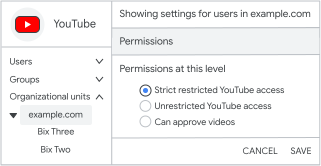
- מימין, לוחצים על קבוצות.
כל ההגדרות של קבוצות משתמשים קיימות מופיעות לפי סדר העדיפות. - לוחצים על חיפוש קבוצה. מזינים כתובת של קבוצה (לא שם הקבוצה) ואז בוחרים את הקבוצה.
- מתחילים בהוספה של קבוצות ההגדרות מהעדיפות הגבוהה ביותר לנמוכה ביותר. כשמוסיפים קבוצה חדשה, מציבים אותה בעדיפות הנמוכה ביותר.
- אם אתם לא מוצאים את הקבוצה שחיפשתם, יכול להיות שהיא נוצרה בקבוצות Google או שהיא קבוצה דינמית שחסרה לה תווית אבטחה.
- בוחרים את ההגדרות לקבוצת המשתמשים.
כברירת מחדל, קבוצות חדשות מקבלות את ההגדרות של היחידה הארגונית ברמה העליונה.
בארגונים עם כמה סוגים של רישיונות: אם יש לכם רישיונות למהדורה שלא כוללת הגדרה מסוימת, מופיע דגל
 לצד ההגדרות של קבוצה. הדגל הזה מופיע גם אם הקבוצה מכילה משתמשים שאין להם את הרישיון הנדרש, וגם אם לא.
 - מפעילים או משביתים את קבוצת ההגדרות.
- מופעל – לוחצים על שמירה.
ההגדרות חלות על חברי קבוצת ההגדרות. כדי לסגור את החלונית, לוחצים על ביטול. - מושבת – בחלונית 'קבוצות', לוחצים על ביטול ההגדרה או על סמל ההסרה
 (לחיצה על ביטול לא תסיר את הקבוצה).
- מופעל – לוחצים על שמירה.
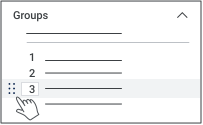
- כדי לשנות את העדיפות של הקבוצה, גוררים אותה למעלה או למטה.
- כדי להגדיר קבוצה בעדיפות 1 – גוררים את הקבוצה הרצויה למעלה לעדיפות 2, ואז גוררים את הקבוצה שמוגדרת כרגע בעדיפות 1 למטה. אפשר גם להזין מספר בתיבת העדיפות או ללחוץ על החיצים שליד תיבת העדיפות.
- אם יש לכם פחות מ-4 קבוצות – אם משנים את הסדר של קבוצות שמכילות את אותם משתמשים, המשתמשים האלה מקבלים את ההגדרה של הקבוצה עם העדיפות הכי גבוהה. יכול להיות שתופיע ההתראה הבאה:
"יכול להיות שיותר ממדיניות אחת מקושרת לאותם משתמשים..."
ההתראה הכללית הזו מופיעה אם מוסיפים, מבטלים או משנים את העדיפות של קבוצת הגדרות, גם אם הקבוצות לא מכילות את אותם משתמשים.
שלב 3: בדיקת ההגדרות של משתמש
אתם יכולים לוודא שהמשתמשים קיבלו את ההגדרה הרצויה.
כדי לבצע את השלב הזה, אתם צריכים הרשאות אדמין לקבוצות, ליחידות ארגוניות (ברמה העליונה) ולהגדרות שירות.
- במסוף Admin, עוברים לדף ההגדרות של האפליקציה.
- בצד ימין למעלה, לוחצים על משתמשים.
- לוחצים על בחירת משתמש ומחפשים את הכתובת של המשתמש (לא את השם שלו).
- בוחרים את המשתמש כדי לראות את ההגדרות שלו. מתחת לשם ההגדרה, אפשר ללחוץ על קבוצת המשתמשים או היחידה הארגונית שקבעו את ההגדרות של המשתמש.
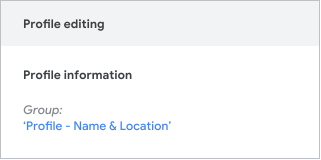
הערה: אם בודקים את היחידה הארגונית של המשתמש, הגדרת השירות לא תופיע כבוטלה. ההגדרות הוחלפו ועברו בירושה מבוססות רק על ההגדרה של יחידה ארגונית, ולא על קבוצות הגדרות.
בדיקת השינויים ביומן הביקורת
האירוע Application Setting Group Priorities Change מתועד כשמחילים קבוצת הגדרות או משנים את סדר העדיפות. האירוע משתמש בשם הקבוצה במקום בכתובת הקבוצה. כדאי להשתמש באותו תקן שמות גם לשם הקבוצה וגם לכתובות.
לדוגמה, אתם מחילים את הקבוצה קישור לכל אחד על הגדרת שיתוף הקישור ב-Drive.
כשמשנים את העדיפות של קבוצות, ברשימת האירועים הקבוצות מופיעות בסדר החדש, מהעדיפות הנמוכה ביותר לגבוהה ביותר.
רוב האירועים האחרים משתמשים בפורמט דומה גם ליחידות ארגוניות וגם לקבוצות הגדרה. הקידומת group_email מציינת הגדרות לקבוצת משתמשים.
לדוגמה, ביטול הגדרות באמצעות יחידה ארגונית:
החלת הגדרות באמצעות קבוצת הגדרות:
באירועים עם קבוצות הגדרה, היחידה הארגונית ברמה העליונה מופיעה בתור org_unit_name.
ניהול מספרים גדולים של משתמשים או מדיניות
ריכזנו כאן כמה שיטות מומלצות לניהול של כמה קבוצות הגדרה בארגון בינוני או גדול.
אפשרויות לקבוצות של הגדרות
לפני שיוצרים או מחילים הגדרות לקבוצת משתמשים, בדרך כלל ממפים את קבוצות המשתמשים להגדרות שלהן. לדוגמה, לקבוצות המשתמשים האלה יש הרשאות שונות לשיתוף קבצים ב-Drive.
| הרשאות שיתוף ב-Drive | |||
|---|---|---|---|
| קבוצת משתמשים | שיתוף עם כל דומיין |
שיתוף עם דומיינים מהימנים |
שיתוף פנימי בלבד |
| מנהלי מכירות | ✔ | ||
| צוות המכירות | ✔ | ||
| פעולות מכירה | ✔ | ||
לאחר מכן, תוכלו להשתמש בהגדרות לקבוצת משתמשים על סמך קבוצות המשתמשים, הגדרות המשתמשים או שילוב שמתאים לארגון שלכם.
אפשרות 1: שימוש בהגדרות לקבוצות משתמשים על סמך קבוצות משתמשים
שימוש בקבוצות משתמשים כהגדרות לקבוצת משתמשים. לאחר מכן, משנים את ההגדרות לכל קבוצת הגדרות. אם משתמש שייך לכמה קבוצות, אתם יכולים להגדיר איזו קבוצה תקבע את ההגדרות של המשתמש (הסבר מופיע בהמשך במאמר הגדרת סדר עדיפויות).
לדוגמה, בהגדרות של Drive, אתם יכולים לאפשר לקבוצות משתמשים ספציפיות לשתף קבצים עם משתמשים חיצוניים.
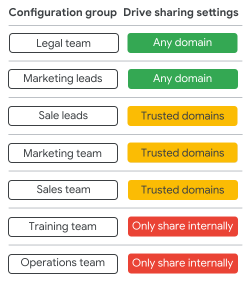
החלת הגדרות ישירות על קבוצות משתמשים היא אפשרות טובה במקרים הבאים:
- ארגונים עם פחות מ-50 משתמשים או עם מספר קטן של הגדרות
(אין צורך ליצור עוד קבוצות, ואפשר לכוונן את ההגדרות לכל קבוצת משתמשים). - בדיקת הגדרת שירות
- אפליקציות שקבוצת משתמשים ספציפית משתמשת בהן
- קבוצות דינמיות, שניהול החברות בהן מתבצע באופן אוטומטי על סמך מאפייני משתמשים, כמו מיקום או תפקיד.
אפשרות 2: יצירת הגדרות לקבוצות משתמשים על סמך הגדרות משתמש
אם אתם מנהלים הרבה הגדרות או משתמשים, כדאי ליצור קבוצות לרמות שונות של הגדרות.
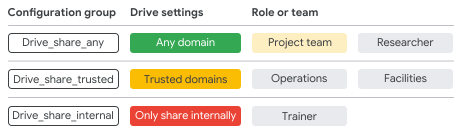
לדוגמה, אפשר ליצור קבוצת הגדרות לכל רמה של הרשאות שיתוף ב-Drive. לאחר מכן, מוסיפים את קבוצות המשתמשים כחברים בקבוצת ההגדרות.
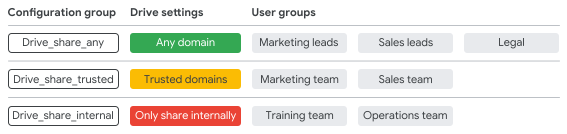
ההגדרות לקבוצת משתמשים פועלות כקונטיינר להגדרות. בדרך כלל יש פחות קבוצות הגדרה לניהול ולתעדוף (כפי שמתואר בהמשך). בנוסף, אפשר להשתמש ב-Groups API או ב-Directory Sync כדי לנהל את המשתמשים והחברות בקבוצות.
הגדרת עדיפות לקבוצות הגדרות
כשמשתמש שייך לכמה קבוצות משתמשים, אתם קובעים לאיזו קבוצת משתמשים יש עדיפות בקביעת ההגדרה של המשתמש.
במסוף Admin, הקבוצות מופיעות לפי סדר העדיפות (מהגבוהה ביותר לנמוכה ביותר). המשתמש יקבל את ההגדרות של הקבוצה עם העדיפות הכי גבוהה שהוא שייך אליה.
כדי לשנות את העדיפות של קבוצת הגדרות, מעבירים את הקבוצה למעלה או למטה ברשימת הקבוצות. הגדרת סדר עדיפויות זמינה רק במסוף Admin ולא באף אחד מממשקי ה-API.
איך עובד העדיפות
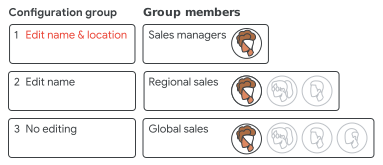
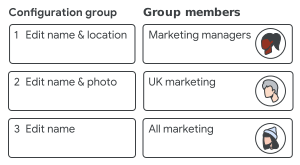
כשמשתמש שייך לכמה קבוצות, הוא מקבל את ההגדרות של הקבוצה עם סדר העדיפויות הכי גבוה שלו. בדוגמה הזו, מנהל מכירות שייך ל-3 קבוצות משתמשים. לכל קבוצה יש הגדרה שונה לעריכת הפרופיל בספרייה.
עם קבוצות ההגדרות בסדר העדיפות הזה, מנהלי מכירות יכולים לערוך את השם והמיקום שלהם בפרופילים שלהם בספרייה.
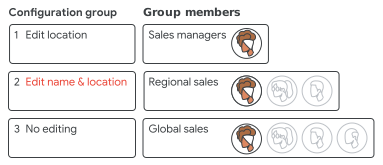
אם לקבוצה עריכת מיקום יש את העדיפות הכי גבוהה, מנהלי מכירות יכולים לערוך רק את המיקום שלהם, והקבוצה מכירות אזוריות יכולה לערוך את השם והמיקום שלה.
הגדרות משתמש וכמה קבוצות
ההגדרות לא מתווספות לכל הקבוצות של המשתמש. בדוגמה הזו, מנהל שיווק שייך ל-3 קבוצות, אבל מקבל את ההגדרות רק של הקבוצה עם העדיפות הכי גבוהה. הם יכולים לערוך את השם והמיקום שלהם, אבל לא את התמונה.
שינוי הסדר של קבוצות
בהגדרות של Drive, שינוי העדיפות של הקבוצות או החברות בהן יכול להשפיע על שיתוף קבצים וגישה אליהם.
לדוגמה, אם מעבירים את הבעלות על קובץ למשתמש בקבוצת הגדרות אחרת, הרשאות השיתוף של הקובץ משתנות להרשאות של הקבוצה החדשה.
כדי לעקוב אחרי העדיפות וההגדרות:
- כדאי להביא בחשבון את העדיפות במבנה הקבוצות, ולשים לב לקבוצות שהן מרכיב בקבוצות אחרות, כי יכול להיות שיהיה קשה לעקוב אחרי ההגדרות שלהן.
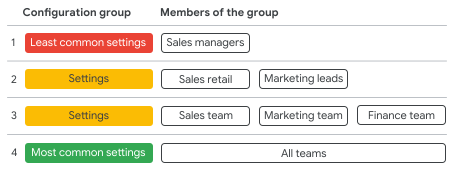
- כשמדרגים את קבוצות ההגדרות, כדאי להגדיר את הקבוצה שחלה על הכי פחות אנשים כקבוצה עם העדיפות הכי גבוהה.
תכנון ועיצוב של קבוצות הגדרות
תכנון המבנה של קבוצת ההגדרות הוא השלב שסביר להניח ייקח הכי הרבה זמן וידרוש הכי הרבה בדיקות.
מיפוי הגדרות השירות
כדאי לבדוק את היחידות הארגוניות כדי לראות אילו הגדרות אתם רוצים לנהל באמצעות קבוצות. אם אתם כבר משתמשים בגישה מבוססת-תפקידים או בצוותים כדי להגדיר את ההגדרות, אתם יכולים להשתמש בקבוצות באותו אופן.
אם בחשבון שלכם יש כמה מהדורות של Google Workspace:
- ההגדרות של קבוצת ההגדרות חלות רק על משתמשים שיש להם גישה לתכונה או לשירות.
- בהתאם למהדורה שלכם, חלק מההגדרות של Drive חלות על כל הארגון. אתם יכולים להשתמש בקבוצות הגדרות כדי להתאים אישית את ההגדרות של Drive למשתמשים אחרים.
הגדרת תקנים למתן שמות
כדאי לבחור תקן למתן שמות לקבוצות כדי שיהיה קל יותר לנהל ולבדוק אותן. לדוגמה, אפשר להשתמש בתקן שכולל את שם ההגדרה ומספר העדיפות. ברשימת הקבוצות מוצגים עד 37 תווים משם הקבוצה. כשמצביעים על קבוצה, השם המלא שלה מוצג.
אם אתם מנהלים הרבה סוגים של קבוצות, כדאי להוסיף קידומת כמו 'cf' כדי לציין שמדובר בהגדרות לקבוצת משתמשים. בנוסף, כדאי להשתמש במקום עשרוני כדי להימנע מעריכה של שמות הקבוצות הקיימות כשמוסיפים קבוצת הגדרות.
איך יוצרים קבוצות
להשתמש בקבוצות שנוצרו במסוף Admin, ב-Directory API או ב-Google Cloud Directory Sync. אי אפשר להשתמש בקבוצות שנוצרו ב-Google Groups בתור הגדרות לקבוצת משתמשים. (במסוף Admin לא מופיע אם קבוצה נוצרה בקבוצות Google).
אפשר לנהל את קבוצת ההגדרות בכל כלי. אתם יכולים להגדיר הרשאות מחמירות להוספה או למחיקה של משתמשים, לפרסום בקבוצה או למניעת יציאה של משתמשים מהקבוצה (האפשרות הזו זמינה רק ב-Groups API).
פתרון בעיות
לא מוצאים את רשימת הקבוצות
- יכול להיות שהתכונה 'קבוצות הגדרה' לא תהיה זמינה בשירות מסוים. בודקים את הרשימה בטבלה שלמעלה.
- יכול להיות שהמהדורה של Google Workspace שלכם לא תומכת בקבוצות הגדרה של Drive ואזורים גיאוגרפיים לאחסון נתונים.
הגדרות לקבוצת משתמשים לא מופיעות ברשימת הקבוצות
- יכול להיות שהקבוצה נוצרה בקבוצות Google. נסו ליצור קבוצה במסוף Admin.
- יכול להיות שהקבוצה היא קבוצה דינמית שצריך להוסיף לה תווית אבטחה. מידע נוסף
- צריכות להיות לכם הרשאות אדמין בקבוצות.
- יכול להיות שאתם משתמשים בכתובת אימייל חלופית של הקבוצה במקום בשם הקבוצה.
- כדאי לנסות לרענן את דף ההגדרות. השינויים ייכנסו לתוקף תוך 24 שעות (בדרך כלל מהר יותר). מידע נוסף
- מחפשים את כתובת האימייל של הקבוצה ולא את השם שלה.
למשתמש אין את הגדרות השירות הנכונות
- בודקים את חברי הקבוצה של משתמש. השינויים ייכנסו לתוקף תוך 24 שעות (בדרך כלל מהר יותר). מידע נוסף
- מוצאים את קבוצת ההגדרות שקובעת את ההגדרות של המשתמש. אם המשתמש שייך לכמה קבוצות משתמשים, יכול להיות שתצטרכו לשנות את סדר העדיפויות של הקבוצות או את החברות של המשתמש בקבוצה.
- יכול להיות שלמשתמש אין רישיון למוצר שכולל את התכונה. חלק מהתכונות זמינות רק במהדורות מסוימות.