

U kunt een lijst met alle gebruikers in het account van uw organisatie downloaden. U kunt ook een lijst maken die is gefilterd op gebruikerskenmerk, zoals status (actief of opgeschort), of op organisatie. U kunt de gebruikerslijst downloaden als csv-bestand (door komma's gescheiden waarden) of een json-bestand, of u kunt de lijst exporteren naar een spreadsheet in Google Spreadsheets.
U heeft het juiste User Management-recht nodig om deze stappen te kunnen uitvoeren. Als u dit recht niet heeft, ziet u niet alle bedieningselementen die u nodig heeft.Een gebruikerslijst downloaden
-
Ga in de Google Beheerdersconsole naar Menu


 Directory
Gebruikers.
Directory
Gebruikers.Hiervoor is het juiste recht voor User Management vereist. Als u dit recht niet heeft, ziet u niet alle bedieningselementen die u nodig heeft.
(Optioneel) Voer een van de volgende handelingen uit om de lijst Gebruikers te filteren:
Als u wilt filteren op gebruikerskenmerk, klikt u boven de lijst Gebruikers op Filter toevoegen en selecteert u een kenmerk.
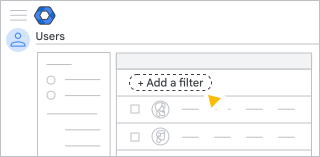
Als u wilt filteren op organisatie-eenheid, selecteert u een organisatie-eenheid. (U moet wellicht linksboven op
 klikken om de hele organisatiestructuur te zien.)
(Optioneel) Als u alleen bepaalde kolommen wilt downloaden in de lijst, stelt u deze kolommen in de lijst Gebruikers in. Klik op Kolommen beheren
 om kolommen toe te voegen of te verwijderen.
In een latere stap hieronder kunt u ervoor kiezen alleen deze kolommen of alle beschikbare kolommen in de download op te nemen.
Klik bovenaan de lijst Gebruikers op Gebruikers downloaden.
Selecteer een optie in het gedeelte Kolommen selecteren:
- Momenteel geselecteerde kolommen: Alleen de kolommen toevoegen die worden weergegeven in de lijst Gebruikers.
- Alle kolommen met gebruikersgegevens en momenteel geselecteerde kolommen: Alle beschikbare kolommen toevoegen aan het gedownloade bestand.
Selecteer een optie in het gedeelte Kies indeling:
- Google Spreadsheets: De gebruikerslijst exporteren naar Google Spreadsheets.
- Door komma's gescheiden waarden (.csv): De gebruikerslijst downloaden als csv-bestand.
- JSON (.json): De gebruikerslijst downloaden als json-bestand.
Klik op Downloaden.
De download van het bestand wordt toegevoegd aan de lijst Taken. De lijst wordt automatisch geopend en de voortgang van de download wordt getoond.
Nadat het bestand is verwerkt, klikt u op de link in de taak om het bestand te downloaden of te openen, afhankelijk van de optie die u heeft gekozen.
Opmerking: De tijdwaarden in deze lijst worden ingevuld met zomertijd in de VS en Canada (UTC-7), ongeacht uw lokale tijdzone.