

אתם יכולים להוריד רשימה של כל המשתמשים בחשבון של הארגון, או ליצור רשימה שמסוננת לפי מאפיין משתמש, כמו סטטוס (פעיל או מושעה) או לפי ארגון. אתם יכולים להוריד את רשימת המשתמשים כקובץ CSV או כקובץ JSON, או לייצא אותה לגיליון אלקטרוני ב-Google Sheets.
כדי לבצע את השלבים האלה, צריכה להיות לכם הרשאה מתאימה לניהול משתמשים. אם אין לכם אותה, לא תראו את כל האפשרויות והכפתורים שבהוראות שכאן.הורדה של רשימת משתמשים
-
במסוף Google Admin, לוחצים על סמל התפריט


 הארגון שלי משתמשים.
נדרשת הרשאה מתאימה לניהול המשתמשים. אם אין לכם אותה, לא תראו את כל האפשרויות והכפתורים שבהוראות שכאן.
(אופציונלי) כדי לסנן את רשימת המשתמשים, מבצעים אחת מהפעולות הבאות:
כדי לסנן לפי מאפיין משתמש, לוחצים על הוספת מסנן מעל רשימת המשתמשים ובוחרים מאפיין.
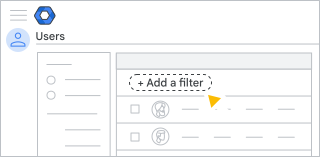
כדי לסנן לפי ארגון, בוחרים יחידה ארגונית. (יכול להיות שתצטרכו ללחוץ על
 בפינה הימנית העליונה כדי לראות את העץ של הארגון).
(אופציונלי) כדי לכלול רק עמודות נבחרות ברשימה שהורדתם, מגדירים את הרשימה משתמשים עם העמודות האלה. כדי להוסיף או להסיר עמודות, לוחצים על הסמל לניהול עמודות
 .
.בשלב מאוחר יותר, תוכלו לבחור אם לכלול בהורדה רק את העמודות האלה או את כל העמודות הזמינות.
בחלק העליון של רשימת המשתמשים, לוחצים על הורדת משתמשים.
בקטע בחירת עמודות, בוחרים אפשרות:
- העמודות שנבחרו – כולל רק את העמודות שמוצגות ברשימת המשתמשים.
- כל העמודות של פרטי המשתמשים והעמודות שנבחרו – כל העמודות הזמינות ייכללו בקובץ שהורד.
בקטע בחירת פורמט, בוחרים באחת מהאפשרויות הבאות:
- Google Sheets – ייצוא של רשימת המשתמשים ל-Google Sheets.
- ערכים מופרדים בפסיקים (.csv) – הורדת רשימת המשתמשים כקובץ CSV.
- JSON (.json) – הורדת רשימת המשתמשים כקובץ JSON.
לוחצים על הורדה.
ההורדה של הקובץ נוספת לרשימת המשימות. הרשימה נפתחת ומוצגת בה התקדמות ההורדה.
בסיום העיבוד, לוחצים על הקישור במשימה כדי להוריד או לפתוח את הקובץ, בהתאם לאפשרות שבחרתם.
הערה: ערכי הזמן ברשימה הזו מאוכלסים לפי שעון הקיץ של החוף המערבי בארה"ב ובקנדה (UTC-7), בלי קשר לאזור הזמן המקומי שלכם.