

אתם יכולים להוריד רשימה של כל המשתמשים בחשבון של הארגון, או ליצור רשימה שמסוננת לפי מאפיין משתמש, כמו סטטוס (פעיל או מושעה) או לפי ארגון. אפשר להוריד את רשימת המשתמשים כקובץ ערכים מופרדים בפסיקים (CSV) או כקובץ JSON, או לייצא אותה לגיליון אלקטרוני ב-Google Sheets.
כדי לבצע את השלבים האלה, צריכה להיות לכם הרשאה מתאימה לניהול משתמשים. אם אין לכם אותה, לא תראו את כל האפשרויות והכפתורים שבהוראות שכאן.הורדת רשימת משתמשים
-
במסוף Google Admin, נכנסים לתפריט


 ספרייה
משתמשים.
ספרייה
משתמשים.אתם צריכים הרשאה מתאימה לניהול המשתמשים. אם אין לכם אותה, לא תראו את כל האפשרויות והכפתורים שבהוראות שכאן.
(אופציונלי) כדי לסנן את רשימת המשתמשים, מבצעים אחת מהפעולות הבאות:
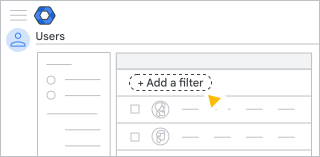
כדי לסנן לפי מאפיין משתמש, לוחצים על הוספת מסנן מעל רשימת המשתמשים ובוחרים מאפיין.
כדי לסנן לפי ארגון, בוחרים יחידה ארגונית. (יכול להיות שתצטרכו ללחוץ על
 בפינה הימנית העליונה כדי לראות את העץ של הארגון.)
(אופציונלי) כדי לכלול ברשימה שהורדתם רק עמודות נבחרות, צריך להגדיר את רשימת המשתמשים עם העמודות האלה. כדי להוסיף או להסיר עמודות, לוחצים על סמל ניהול העמודות
 .
.בשלב מאוחר יותר שמופיע בהמשך, תוכלו לבחור אם להוריד רק את העמודות האלה או את כל העמודות שזמינות.
בחלק העליון של רשימת המשתמשים, לוחצים על הורדת משתמשים.
בקטע Select columns בוחרים באחת מהאפשרויות:
- העמודות שנבחרו – כולל רק את העמודות שמוצגות ברשימת המשתמשים.
- כל העמודות שכוללות פרטי משתמש והעמודות שנבחרו – כולל את כל העמודות שזמינות בקובץ שהורד.
בקטע Select format בוחרים באחת מהאפשרויות:
- Google Sheets – ייצוא רשימת המשתמשים ל-Google Sheets.
- ערכים מופרדים בפסיקים (.csv) – הורדה של רשימת המשתמשים כקובץ CSV.
- JSON (.json) – הורדת רשימת המשתמשים כקובץ JSON.
לוחצים על הורדה.
ההורדה של הקובץ נוספת לרשימת המשימות. הרשימה תיפתח ותוצג בה התקדמות ההורדה.
כשעיבוד הסרטון מסתיים, לוחצים על הקישור במשימה כדי להוריד או לפתוח את הקובץ, בהתאם לאפשרות שבחרתם.
הערה: ערכי הזמן ברשימה הזו מאוכלסים לפי שעון הקיץ בחוף המערבי בארה"ב ובקנדה (UTC-7), בלי קשר לאזור הזמן המקומי שלכם.