

Вы можете скачать список всех пользователей в аккаунте вашей организации, а также создать список, в котором пользователей можно отфильтровать по статусу (активные, заблокированные и т. д.), другим атрибутам или принадлежности к организации. Список пользователей доступен в виде CSV-файла, JSON-файла или таблицы Google.
Чтобы выполнить указанные ниже действия, вам потребуются права на управление аккаунтами пользователей. В противном случае некоторые элементы управления будут недоступны.Как скачать список пользователей
-
В консоли администратора Google нажмите на значок меню


 Каталог
Пользователи.
Каталог
Пользователи.Вам потребуются права на управление пользователями. В противном случае некоторые элементы управления будут недоступны.
При необходимости отфильтруйте список Пользователи.
Чтобы отфильтровать пользователей по атрибутам, нажмите Добавьте фильтр над списком и выберите атрибут.
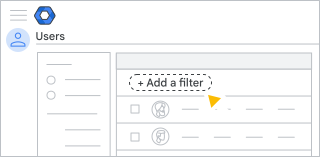
Чтобы отфильтровать пользователей по принадлежности к организации, выберите организационное подразделение. Если перечень подразделений скрыт, нажмите на значок
 в левом верхнем углу экрана.
Если вы хотите включить в скачанный список только выбранные столбцы, настройте список Пользователи. Чтобы добавить или удалить столбцы, нажмите "Управление столбцами"
 .
.На одном из следующих шагов вы сможете выбрать, какие столбцы будут включены в скачиваемый файл: только эти или все доступные.
В верхней части списка Пользователи нажмите Скачать аккаунты пользователей.
В разделе Выбор столбцов выберите один из вариантов:
- Выбранные столбцы – включить только столбцы, которые показаны в списке "Пользователи".
- Все столбцы с информацией о пользователях и выбранные столбцы – включить в скачиваемый файл все доступные столбцы.
В разделе Выбор формата выберите один из вариантов:
- Google Таблицы – экспортировать список пользователей в таблицу Google.
- CSV-файл – скачать список пользователей в формате CSV.
- JSON (.json) – скачать список пользователей в формате JSON.
Нажмите Скачать.
Файл будет добавлен в список задач, который откроется автоматически. В нем будет показан процесс скачивания данных.
Когда обработка будет завершена, нажмите на ссылку, чтобы скачать файл, или откройте его в Google Таблицах (в зависимости от выбранного формата).
Примечание. Для значений времени в этом списке используется тихоокеанский часовой пояс США и Канады (UTC-7) независимо от местного часового пояса.