

您可以下载单位账号中所有用户的列表,也可以创建按用户属性过滤的列表,例如状态(活跃或已暂停)或按单位。您可以将用户列表下载为逗号分隔值 (CSV) 文件或 JSON 文件,也可以使用 Google 表格将用户列表导入电子表格。
如要完成这些步骤,您需要拥有适当的用户管理权限。若未拥有相应的权限,您将无法看到完成上述步骤所需的某些控件。下载用户列表
-
在 Google 管理控制台中,依次点击“菜单”图标


 目录 用户。
需要拥有适当的“用户管理”权限。如果没有相应的权限,您将无法看到完成上述步骤所需的某些控件。
(可选)要过滤用户列表,请执行以下操作之一:
要按用户属性过滤,请点击用户列表上方的添加过滤条件,然后选择一个属性。
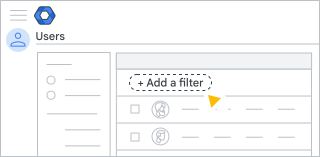
要按组织过滤,请选择一个组织部门。(您可能需要点击左上角的
 以查看组织树型结构。)
(可选)要在您下载的列表中仅包含所选的列,请使用这些列设置用户列表。如需添加或移除列,请点击“管理列”图标
 。
。在后面的一个步骤中,您可以选择在下载时仅包含这些列或包含所有可显示的列。
在用户列表的顶部,点击下载用户。
在选择列部分,选择一个选项:
- 当前选择的列 - 仅包含“用户”列表中显示的列。
- 所有用户信息列和当前选择的列 - 包含下载文件中的所有可用列。
在选择格式部分,选择一个选项:
- Google 表格 - 将用户列表导出到 Google 表格。
- 逗号分隔值 (.csv) - 以 CSV 文件的格式下载用户列表。
- JSON (.json) - 以 JSON 文件的形式下载用户列表。
点击下载。
文件下载操作已添加到您的任务列表。系统会打开列表并显示下载进度。
处理完成后,请点击任务中的链接以下载或打开文件(具体取决于您选择的选项)。
注意:无论您当地的时区如何,此列表中的时间值均采用美国和加拿大太平洋夏令时间 (UTC-7) 进行填充。