

組織のアカウントに含まれるすべてのユーザーのリストをダウンロードしたり、ユーザーの属性(アクティブ、停止中などのステータス)や組織名でフィルタを指定して絞り込んだリストを作成したりできます。ユーザーリストは、カンマ区切り値(CSV)ファイルまたは JSON ファイルとしてダウンロードするか、Google スプレッドシートでスプレッドシートに書き出すことができます。
これらの手順を完了するには、適切なユーザー管理権限が必要です。適切な権限がない場合は、これらの手順を完了するのに必要な設定が一部表示されません。ユーザーリストをダウンロードする
-
Google 管理コンソールで、メニュー アイコン


 [ディレクトリ
ユーザー] に移動します。
[ディレクトリ
ユーザー] に移動します。アクセスするには、適切なユーザー管理権限が必要です。適切な権限がない場合は、これらの手順を完了するのに必要な設定が一部表示されません。
(省略可)[ユーザー] リストにフィルタを適用するには、次のいずれかの操作を行います。
ユーザー属性でフィルタリングするには、[ユーザー] リストの上部にある [フィルタを追加] をクリックして属性を選択します。
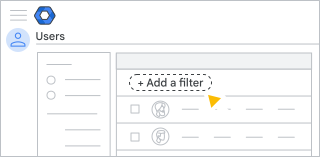
組織でフィルタリングするには、組織 部門を選択します(組織ツリーが表示されていない場合は、左上の
 を
クリックします)。
を
クリックします)。
(省略可)一部の列のみをダウンロードするには、それらの列のみが含まれるよう [ユーザー] のリストを設定します。列を追加または削除するには、 [列を管理]
 をクリックします。
次の手順で、これらの列のみを含めるか、利用可能なすべての列を含めるかを選択できます。
[ユーザー] のリストの上部にある、[ユーザーをダウンロードします] をクリックします。
[列を選択] セクションで、次のいずれかを選択します。
- [**現在選択されている列**] - ユーザーのリストに表示されている列だけを含めます。
- [**すべてのユーザー情報の列と現在選択されている列**] - ダウンロード ファイルに、利用可能なすべての列を含めます。
[形式を選択] で、次のいずれかを選択します。
- Google スプレッドシート - ユーザーリストを Google スプレッドシートに書き出します。
- カンマ区切り値(.csv) - ユーザーリストを CSV ファイルとしてダウンロードします。
- JSON(.json) - ユーザーリストを JSON ファイルとしてダウンロードします。
[ダウンロード] をクリックします。
ファイルのダウンロードがタスク リストに追加されます。リストが開き、ダウンロードの処理状況が表示されます。
処理が完了したら、選択したファイル形式に応じてタスク内のリンクをクリックしてファイルをダウンロードするか、開きます。
注: このリストの時間値は、ローカル タイムゾーンに関係なく、米国とカナダの太平洋 夏時間(UTC-7)を使用して設定されます。