

Você pode fazer o download de uma lista de todos os usuários na conta da organização ou criar uma lista filtrada por atributo de usuário, como status (ativo ou suspenso), ou organização. Você pode fazer o download da lista de usuários como um arquivo de valores separados por vírgulas (CSV) ou um arquivo JSON ou exportá-la para um arquivo das Planilhas Google.
Para realizar essas etapas, é necessário ter o privilégio de gerenciamento de usuários adequado. Sem o privilégio correto, você não vai ter acesso a todos os controles necessários para fazer isso.Fazer o download de uma lista de usuários
-
No Google Admin Console, acesse Menu


 Diretório
Usuários.
Diretório
Usuários.Exige o Privilégio de gerenciamento de usuários adequado. Sem o privilégio correto, você não vai ter acesso a todos os controles necessários para fazer isso.
(Opcional) Para filtrar a lista Usuários, siga um destes procedimentos:
Para filtrar por atributo de usuário, clique em Adicionar filtro , acima da lista "Usuários", e selecione um atributo.
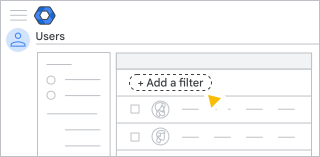
Para filtrar por organização, selecione uma unidade organizacional. Talvez seja necessário clicar
 no canto superior esquerdo para ver a árvore organizacional
.
no canto superior esquerdo para ver a árvore organizacional
.
(Opcional) Para fazer o download de uma lista com colunas específicas, crie a lista Usuários com essas colunas. Para adicionar ou remover colunas, clique em Gerenciar colunas
 .
.Em uma etapa posterior abaixo, você pode incluir apenas essas colunas ou todas as colunas disponíveis no download.
Na parte superior da lista Usuários, clique em Fazer download de usuários.
Na seção Selecionar colunas, escolha uma opção:
- Colunas selecionadas : inclui apenas as colunas exibidas na lista "Usuários".
- Todas as colunas com informações dos usuários e as selecionadas : inclui todas as colunas disponíveis no arquivo salvo.
Na seção Selecionar formato, selecione uma opção.
- Planilhas Google: exporte a lista de usuários para as Planilhas Google.
- Valores separados por vírgulas (.csv): faça o download da lista de usuários como um arquivo CSV.
- JSON (.json): faça o download da lista de usuários como um arquivo JSON.
Clique em Fazer download.
O download do arquivo é adicionado à sua lista de tarefas. A lista é aberta e mostra o progresso do download.
Quando o processamento for concluído, clique no link da tarefa para fazer o download ou abrir o arquivo, dependendo da opção escolhida.
Observação: os valores de horário nesta lista são preenchidos usando o horário de verão dos EUA e do Canadá (UTC-7), independentemente do seu fuso horário local.