

Ursprungligen i din Google-administratörskonsol placeras alla dina användare och enheter i en enda organisationsenhet, kallad organisationsenheten på högsta nivå. Alla inställningar du gör i administratörskonsolen gäller för denna organisationsenhet på högsta nivå och därmed för alla användare och enheter i ditt konto.
Tillämpa inställningar på grupper av användare eller enheter
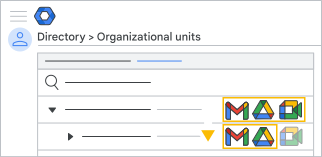 Om du vill tillämpa olika inställningar på vissa användare eller enheter placerar du dem i en underordnad organisationsenhet (till exempel Ekonomi eller Personal) under den översta nivån. Användare eller enheter i organisationsenheter får de inställningar som du tillämpar på dem. För att förhindra att en underordnad organisationsenhet ärver sin överordnade enhets inställningar, tillämpar du inställningar som är specifika för den underordnade enheten.
- Exempel – Gmail, Google Meet och Google Drive fungerar för användare i den översta organisationsenheten. Användare i den underordnade organisationsenheten ärver Gmail och Drive, men för dem är Meet avstängt.
- Rekommendation – Skapa separata organisationsenheter för användare och enheter. På så sätt kan du skräddarsy inställningar för hanterade enheter och hanterade användare efter behov.
Ställ in din organisationsstruktur
Under den översta nivån kan du lägga till underordnade organisationsenheter – antingen på samma nivå eller i en hierarki. När du ändrar en inställning på en högre nivå ändras även inställningarna för alla underordnade organisationsenheter som ärver den inställningen. Anpassade inställningar förblir dock oförändrade.
För att komma igång:
- Skapa organisationsenheter som innehåller användare eller Chrome-enheter.
- För varje organisationsenhet kan du:
- Slå på eller av tjänster för användare
- Ändra tjänstinställningar , till exempel delningspolicyer för Drive
- Ange policyer för Chrome-enheter
Tillämpa inställningar på en användare eller enhet
Om du vill ändra inställningar för en enskild användare eller enhet skapar du en organisationsenhet för just den användaren eller enheten. En användare eller enhet tillhör endast en organisationsenhet och ärver den organisationsenhetens inställningar.
Om du använder flera domäner
Du kan blanda och matcha användare från alla dina domäner i en organisationsenhet. Om du vill ändra inställningar för användare i en viss domän skapar du en organisationsenhet för bara dessa användare.
Alternativ för stora organisationer
Om du hanterar ett stort antal användare eller synkroniserar din LDAP-katalog kanske du vill göra undantag för vissa användargrupper, oavsett deras organisationsenhet.
Du har två alternativ:
Konfigurationsgrupper (för att anpassa tjänstinställningar) – Du kan till exempel förhindra extern delning av Drive-filer för personer på hela avdelningar med hjälp av organisationsenheter. Tillåt sedan extern delning för utvalda personer inom varje avdelning genom att placera dessa individer i en konfigurationsgrupp .
För steg: Anpassa tjänstinställningar med hjälp av konfigurationsgrupper
Åtkomstgrupper (för att anpassa åtkomst till tjänster) – Du kan till exempel stänga av YouTube för personer på hela avdelningar med hjälp av organisationsenheter. Aktivera sedan YouTube för utvalda personer inom varje avdelning genom att placera dem i en åtkomstgrupp .