

Google 관리 콘솔에서 처음에는 모든 사용자와 기기가 최상위 조직 단위라는 단일 조직 단위에 배치됩니다. 관리 콘솔에서 설정한 모든 내용은 이 최상위 조직 단위에 적용되므로 계정의 모든 사용자 및 기기에 적용됩니다.
사용자나 기기 그룹에 설정 적용하기
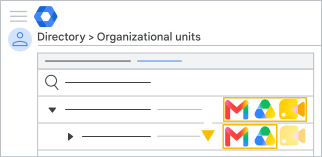 일부 사용자나 기기에 설정을 달리 적용하려면 최상위 조직 아래의 하위 조직 단위(예: 재무, 인사 관리)에 해당 사용자 또는 기기를 배치합니다. 조직 단위에 속한 사용자나 기기에는 해당 조직에 적용하는 설정이 적용됩니다. 하위 조직 단위가 상위 조직 단위의 설정을 상속받지 않도록 하려면 하위 조직 단위에만 해당하는 설정은 하위 조직 단위에 적용하세요.
- 예: 최상위 조직 단위의 사용자에게는 Gmail, Google Meet, Google Drive가 사용 설정되어 있습니다. 하위 조직 단위의 사용자는 Gmail과 Drive를 상속받지만 Meet은 사용 중지됩니다.
- 권장사항: 사용자 및 기기별로 별도의 조직 단위를 만듭니다. 이렇게 하면 필요에 따라 관리 기기 및 관리 사용자의 설정을 맞춤설정할 수 있습니다.
조직 구조 설정
최상위 조직 단위 아래에서 동일한 수준 또는 계층 구조로 하위 조직 단위를 추가할 수 있습니다. 상위 레벨에서 설정을 변경하면 이 설정을 상속받는 모든 하위 조직 단위의 설정도 변경됩니다. 하지만 맞춤 설정은 변경되지 않습니다.
시작하려면 다음 안내를 따르세요.
- 사용자 또는 Chrome 기기가 포함된 조직 단위를 만듭니다.
- 각 조직 단위에 대해 다음 작업을 수행할 수 있습니다.
- 사용자별로 서비스 사용 설정 또는 사용 중지하기
- Drive 공유 정책과 같은 서비스 설정 변경하기
- Chrome 기기 정책 설정하기
단일 사용자 또는 기기에 설정 적용하기
단일 사용자 또는 기기의 설정을 변경하려면 해당 사용자 또는 기기만으로 구성된 조직 단위를 만듭니다. 사용자나 기기는 한 조직 단위에만 속하므로 이 조직 단위의 설정이 상속됩니다.
여러 도메인을 사용하는 경우
조직 단위에 있는 모든 도메인의 사용자를 조합할 수 있습니다. 특정 도메인의 사용자에 대한 설정을 변경하려면 이 사용자들만 포함하도록 조직 단위를 따로 만듭니다.
대규모 조직을 위한 옵션
다수의 사용자를 관리하거나 LDAP 디렉터리를 동기화하는 경우 조직 단위와 관계없이 일부 사용자 그룹에 예외를 적용할 수 있습니다.
다음 두 가지 옵션 중 선택할 수 있습니다.
구성 적용 그룹 (서비스 설정 맞춤설정): 예를 들어 조직 단위를 사용하여 전체 부서의 사용자가 Drive 파일을 외부에 공유하지 못하도록 설정할 수 있습니다. 그런 다음 각 부서 내의 특정 사용자를 구성 적용 그룹에 배치하여 외부 공유를 허용할 수 있습니다.
자세한 단계는 구성 적용 그룹을 사용하여 서비스 설정 맞춤설정하기를 참고하세요.
액세스 그룹 (서비스 액세스 맞춤설정): 예를 들어 조직 단위를 사용하여 전체 부서의 사용자에 대해 YouTube를 사용 중지할 수 있습니다. 그런 다음 각 부서 내에서 특정 사용자를 액세스 그룹에 배치하여 YouTube를 사용 설정합니다.
자세한 단계는 액세스 그룹을 사용하여 서비스 액세스 맞춤설정하기를 참고하세요.