

Como administrador, puedes verificar qué servicios de Google y otras apps en la nube están activados o instalados para un usuario, un grupo o una unidad organizativa. Puedes verificar el estado de los siguientes tipos de apps:
- Servicios de Google Workspace, como Gmail y Google Drive
- Servicios adicionales de Google, como Google Ads y Google Maps
- Apps de Google Workspace Marketplace que instalaste para tus usuarios
- Apps web y para dispositivos móviles, incluidas las apps de SAML que configuraste para el acceso único a aplicaciones en la nube de terceros
Cómo ver qué apps están activadas para un usuario
Para completar estos pasos, necesitas los privilegios de administrador adecuados. Según tus privilegios, es posible que no veas todos los controles necesarios para completar estos pasos. Obtén más información sobre los privilegios de administrador.
-
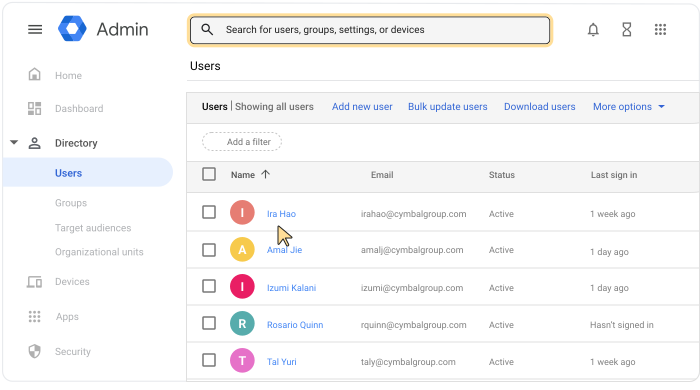
En la Consola del administrador de Google, ve a Menú


 Directorio
Usuarios.
Directorio
Usuarios.Requiere tener el privilegio de administración de usuarios adecuado. Sin el privilegio correcto, no verás todos los controles necesarios para completar estos pasos.
Abre la página de la cuenta del usuario: Haz clic en el nombre del usuario. O bien, en la parte superior, en el cuadro de búsqueda, ingresa el nombre del usuario y abre la página de su cuenta. Para obtener más opciones, consulta Cómo buscar una cuenta de usuario.
Desplázate hacia abajo y haz clic en Apps.
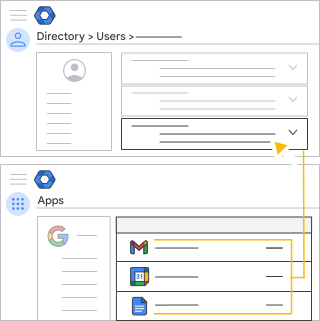
- La lista de Apps de Google incluye los servicios principales de Google Workspace y los servicios adicionales de Google.
- La lista de Otras apps en la nube incluye apps de Marketplace, web, para dispositivos móviles y de SAML.
Sugerencia: Haz clic en la columna Estado para ordenar las apps según su estado Activado/Desactivado.
- (Opcional) Para volver a la página de la cuenta del usuario, haz clic en la
flecha hacia arriba
 en la esquina superior derecha.
Cómo ver qué apps están activadas para grupos y unidades organizativas
Para completar estos pasos, necesitas los privilegios de administrador adecuados. Según tus privilegios, es posible que no veas todos los controles necesarios para completar estos pasos. Obtén más información sobre los privilegios de administrador.
-
En la Consola del administrador de Google, ve a Menú
 Apps
Descripción general.
Apps
Descripción general.Es necesario tener el privilegio de administrador de la configuración del servicio.
- Haz clic en el tipo de app que quieres revisar, como Google Workspace o Apps web y para dispositivos móviles.
- Para las apps de Google Workspace y los servicios adicionales de Google, haz lo siguiente:
- Revisa la columna Estado del servicio. Los servicios que están disponibles para todos se informan como ACTIVADOS. Si el estado es Activado para algunos, coloca el cursor sobre la fila y haz clic en Ver detalles para obtener más información.
- Para revisar el estado de una unidad organizativa o un grupo específicos, haz clic en la unidad organizativa o el grupo a la izquierda. Recuerda que la configuración de los grupos anula la de las unidades organizativas.
- Para las apps de Marketplace, revisa la columna Distribución. Las apps que están disponibles para todos se informan como ACTIVADAS. Si el estado es Activado para algunos, haz clic en la fila y, luego, en Ver los grupos y las unidades organizativas para obtener más información. Para obtener más información, consulta Instala aplicaciones de Marketplace en tu organización.
- Para las apps web, para dispositivos móviles y de SAML, revisa la columna Acceso de usuario. Las apps que están disponibles para todos se informan como ACTIVADAS. Si el estado es Activado para algunos, coloca el cursor sobre la fila y haz clic en Detalles de acceso para obtener más información. Para obtener más información, consulta Administra apps para dispositivos móviles en tu organización.
Temas relacionados
- Usa grupos para personalizar el acceso a los servicios
- Activa o desactiva un servicio para los usuarios de Google Workspace
- Activa o desactiva los servicios adicionales de Google
- Instala aplicaciones de Marketplace en tu organización
- Administra apps para dispositivos móviles en tu organización
- Configura tu propia app de SAML personalizada