

প্রশাসক হিসেবে, আপনি কোনো ব্যবহারকারী, গ্রুপ বা সাংগঠনিক ইউনিটের জন্য কোন গুগল পরিষেবা এবং অন্যান্য ক্লাউড অ্যাপ চালু বা ইনস্টল করা আছে তা পরীক্ষা করতে পারেন। আপনি নিম্নলিখিত অ্যাপ প্রকারগুলির অবস্থা পরীক্ষা করতে পারেন:
- গুগল ওয়ার্কস্পেস পরিষেবা , যেমন জিমেইল এবং গুগল ড্রাইভ
- অতিরিক্ত গুগল পরিষেবা , যেমন গুগল অ্যাডস এবং গুগল ম্যাপস
- গুগল ওয়ার্কস্পেস মার্কেটপ্লেস অ্যাপস যা আপনি আপনার ব্যবহারকারীদের জন্য ইনস্টল করেছেন
- ওয়েব ও মোবাইল অ্যাপ, যার মধ্যে রয়েছে SAML অ্যাপ যা আপনি তৃতীয় পক্ষের ক্লাউড অ্যাপ্লিকেশনে একক সাইন-অনের জন্য সেট আপ করেছেন।
একজন ব্যবহারকারীর জন্য কোন অ্যাপগুলো চালু আছে তা দেখুন
এই ধাপগুলো সম্পন্ন করতে আপনার উপযুক্ত অ্যাডমিনিস্ট্রেটর প্রিভিলেজ প্রয়োজন। আপনার প্রিভিলেজের উপর নির্ভর করে, এই ধাপগুলো সম্পন্ন করার জন্য প্রয়োজনীয় সমস্ত কন্ট্রোল আপনি দেখতে নাও পেতে পারেন। অ্যাডমিনিস্ট্রেটর প্রিভিলেজ সম্পর্কে আরও জানুন।
গুগল অ্যাডমিন কনসোলে, মেনুতে যান


 ডিরেক্টরি ব্যবহারকারীরা ।
এর জন্য উপযুক্ত ব্যবহারকারী ব্যবস্থাপনা প্রিভিলেজ থাকা আবশ্যক। সঠিক প্রিভিলেজ ছাড়া, এই ধাপগুলো সম্পন্ন করার জন্য প্রয়োজনীয় সমস্ত কন্ট্রোল আপনি দেখতে পাবেন না।
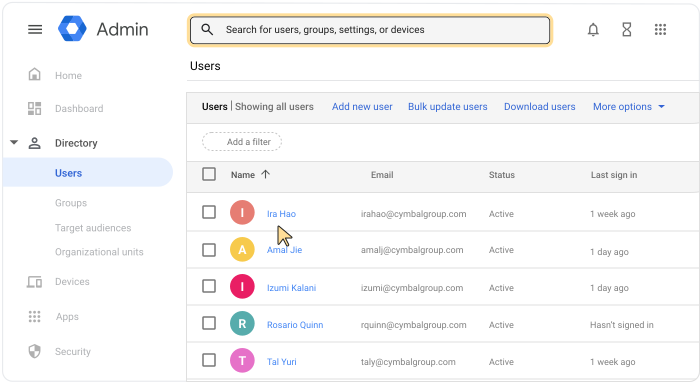
ব্যবহারকারীর অ্যাকাউন্ট পৃষ্ঠা খুলুন: ব্যবহারকারীর নামে ক্লিক করুন। অথবা, উপরে থাকা সার্চ বক্সে ব্যবহারকারীর নাম লিখে তার অ্যাকাউন্ট পৃষ্ঠাটি খুলুন। আরও বিকল্পের জন্য, ‘ব্যবহারকারীর অ্যাকাউন্ট খুঁজুন’ (Find a user account) -এ যান।
নিচে স্ক্রোল করুন এবং অ্যাপস-এ ক্লিক করুন।
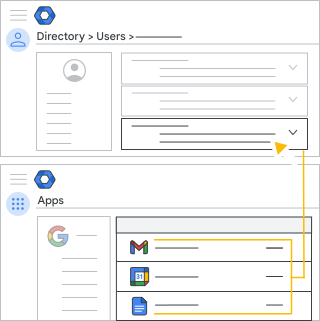
- গুগল অ্যাপসের তালিকায় গুগল ওয়ার্কস্পেস কোর সার্ভিস এবং অতিরিক্ত গুগল সার্ভিসগুলো অন্তর্ভুক্ত রয়েছে।
- অন্যান্য ক্লাউড অ্যাপের তালিকায় মার্কেটপ্লেস, ওয়েব, মোবাইল এবং SAML অ্যাপ অন্তর্ভুক্ত রয়েছে।
পরামর্শ : অ্যাপগুলোকে তাদের চালু/বন্ধ অবস্থা অনুযায়ী সাজাতে স্ট্যাটাস কলামে ক্লিক করুন।
- (ঐচ্ছিক) ব্যবহারকারীর অ্যাকাউন্ট পৃষ্ঠায় ফিরে যেতে, উপরের ডানদিকে থাকা ঊর্ধ্বমুখী তীরচিহ্নে ক্লিক করুন।
 .
.
গ্রুপ এবং সাংগঠনিক ইউনিটগুলির জন্য কোন অ্যাপগুলি চালু আছে তা দেখুন
এই ধাপগুলো সম্পন্ন করতে আপনার উপযুক্ত অ্যাডমিনিস্ট্রেটর প্রিভিলেজ প্রয়োজন। আপনার প্রিভিলেজের উপর নির্ভর করে, এই ধাপগুলো সম্পন্ন করার জন্য প্রয়োজনীয় সমস্ত কন্ট্রোল আপনি দেখতে নাও পেতে পারেন। অ্যাডমিনিস্ট্রেটর প্রিভিলেজ সম্পর্কে আরও জানুন।
গুগল অ্যাডমিন কনসোলে, মেনুতে যান
 অ্যাপস সংক্ষিপ্ত বিবরণ ।
সার্ভিস সেটিংস অ্যাডমিনিস্ট্রেটর প্রিভিলেজ থাকা আবশ্যক।
- আপনি যে ধরনের অ্যাপ পর্যালোচনা করতে চান, যেমন গুগল ওয়ার্কস্পেস অথবা ওয়েব ও মোবাইল অ্যাপস , সেটিতে ক্লিক করুন।
- গুগল ওয়ার্কস্পেস অ্যাপ এবং অতিরিক্ত গুগল পরিষেবাগুলির জন্য:
- ‘সার্ভিস স্ট্যাটাস’ কলামটি পর্যালোচনা করুন। যে পরিষেবাগুলি সকলের জন্য উপলব্ধ, সেগুলিকে ‘অন’ হিসাবে দেখানো হয়। যদি স্ট্যাটাসটি ‘কিছু লোকের জন্য অন’ হয়, তবে সারিটির উপর মাউস রাখুন এবং আরও জানতে ‘ভিউ ডিটেইলস’-এ ক্লিক করুন।
- কোনো নির্দিষ্ট সাংগঠনিক ইউনিট বা গ্রুপের অবস্থা পর্যালোচনা করতে, বাম দিকে সেই সাংগঠনিক ইউনিট বা গ্রুপটিতে ক্লিক করুন। মনে রাখবেন, গ্রুপের সেটিংস সাংগঠনিক ইউনিটের সেটিংসকে বাতিল করে দেয়।
- মার্কেটপ্লেস অ্যাপগুলির জন্য, 'ডিস্ট্রিবিউশন ' কলামটি পর্যালোচনা করুন। যে অ্যাপগুলি সকলের জন্য উপলব্ধ, সেগুলিকে 'অন' হিসাবে দেখানো হয়। যদি স্ট্যাটাসটি ' কিছুজনের জন্য অন' হয়, তবে আরও জানতে সারিটিতে ক্লিক করুন এবং 'ভিউ অর্গানাইজেশনাল ইউনিটস অ্যান্ড গ্রুপস'- এ ক্লিক করুন। বিস্তারিত জানতে, 'আপনার প্রতিষ্ঠানের জন্য মার্কেটপ্লেস অ্যাপস ইনস্টল করুন'- এ যান।
- ওয়েব, মোবাইল এবং SAML অ্যাপের জন্য, 'ইউজার অ্যাক্সেস' কলামটি পর্যালোচনা করুন। যে অ্যাপগুলো সকলের জন্য উপলব্ধ, সেগুলোকে 'ON' হিসেবে দেখানো হয়। যদি স্ট্যাটাসটি 'On for some' হয়, তবে আরও জানতে সারিটিতে মাউস পয়েন্টার রেখে 'অ্যাক্সেস ডিটেইলস'- এ ক্লিক করুন। বিস্তারিত জানতে, আপনার প্রতিষ্ঠানের জন্য 'ম্যানেজ মোবাইল অ্যাপস'- এ যান।
সম্পর্কিত বিষয়
- পরিষেবা অ্যাক্সেস কাস্টমাইজ করতে গ্রুপ ব্যবহার করুন
- গুগল ওয়ার্কস্পেস ব্যবহারকারীদের জন্য একটি পরিষেবা চালু বা বন্ধ করুন
- অতিরিক্ত গুগল পরিষেবাগুলি চালু বা বন্ধ করুন
- আপনার প্রতিষ্ঠানের জন্য মার্কেটপ্লেস অ্যাপ ইনস্টল করুন
- আপনার প্রতিষ্ঠানের মোবাইল অ্যাপগুলো পরিচালনা করুন
- আপনার নিজস্ব কাস্টম SAML অ্যাপ সেট আপ করুন