
As an administrator, you can check which Google services and other cloud apps are turned on or installed for a user, group, or organizational unit. You can check the status of the following app types:
- Google Workspace services, such as Gmail and Google Drive
- Additional Google services, such as Google Ads and Google Maps
- Google Workspace Marketplace apps that you installed for your users
- Web and mobile apps, including SAML apps that you set up for single sign-on to third-party cloud applications
View which apps are turned on for a user
To complete these steps, you need the appropriate administrator privileges. Depending on your privileges, you might not see all the controls needed to complete these steps. Learn more about administrator privileges.
-
In the Google Admin console, go to Menu


 Directory
Users.
Directory
Users.Requires having the appropriate User management privilege. Without the correct privilege, you won't see all the controls needed to complete these steps.
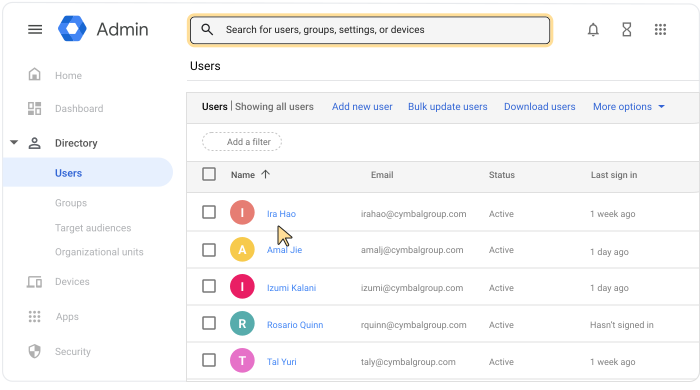
Open the user's account page: Click the user's name. Or, at the top, in the search box, enter the user's name and open their account page. For more options, go to Find a user account.
Scroll down and click Apps.
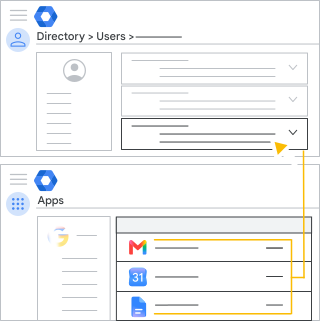
- The Google apps list includes Google Workspace core services and additional Google services.
- The Other cloud apps list includes Marketplace, web, mobile, and SAML apps.
Tip: Click the Status column to sort apps by their On/Off status.
- (Optional) To return to the user's account page, at the top right, click the
Up arrow
 .
.
View which apps are turned on for groups and organizational units
To complete these steps, you need the appropriate administrator privileges. Depending on your privileges, you might not see all the controls needed to complete these steps. Learn more about administrator privileges.
-
In the Google Admin console, go to Menu
 Apps
Overview.
Apps
Overview.Requires having the Service Settings administrator privilege.
- Click the type of app you want to review, such as Google Workspace or Web and mobile apps.
- For Google Workspace apps and additional Google services:
- Review the Service Status column. Services that are available to everyone are reported as ON. If the status is On for some, point to the row and click View details to learn more.
- To review the status for a specific organizational unit or group, at the left, click the organizational unit or group. Remember, group settings override organizational unit settings.
- For Marketplace apps, review the Distribution column. Apps that are available to everyone are reported as ON. If the status is On for some, click the row and click View organizational units and groups to learn more. For details, go to Install Marketplace apps for your organization.
- For web, mobile, and SAML apps, review the User access column. Apps that are available to everyone are reported as ON. If the status is On for some, point to the row and click Access details to learn more. For details, go to Manage mobile apps for your organization.