

관리자는 사용자, 그룹 또는 조직 단위에 사용 설정되거나 설치된 Google 서비스 및 기타 클라우드 앱을 확인할 수 있고 다음 앱 유형의 상태를 확인할 수 있습니다.
- Google Workspace 서비스(예: Gmail 및 Google Drive)
- 추가 Google 서비스(예: Google Ads 및 Google 지도)
- Google Workspace Marketplace 앱(사용자를 위해 설치한 경우)
- SAML 앱을 포함한 웹 및 모바일 앱(서드 파티 클라우드 애플리케이션에 대한 싱글 사인온(SSO)을 위해 설정한 경우)
사용자를 위해 사용 설정된 앱 보기
이 단계를 완료하려면 적절한 관리자 권한이 필요합니다. 권한에 따라 이러한 단계를 완료하기 위해 필요한 컨트롤이 일부 표시되지 않을 수 있습니다. 관리자 권한에 대해 자세히 알아보세요.
-
Google 관리 콘솔에서 메뉴


 디렉터리
사용자로 이동합니다.
디렉터리
사용자로 이동합니다.적합한 사용자 관리 권한이 필요하며, 적합한 권한이 없으면 이러한 단계를 완료하는 데 필요한 관리 기능이 일부 표시되지 않습니다.
사용자의 계정 페이지를 열고 사용자 이름을 클릭합니다. 또는 상단의 검색창에 사용자 이름을 입력하고 계정 페이지를 엽니다. 자세한 옵션은 사용자 계정 찾기를 참고하세요.
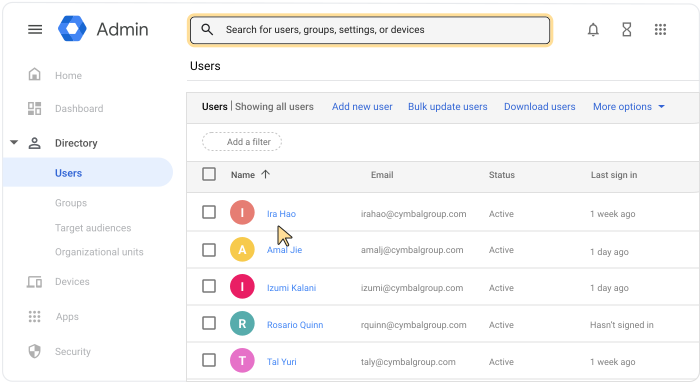
아래로 스크롤하여 앱을 클릭합니다.
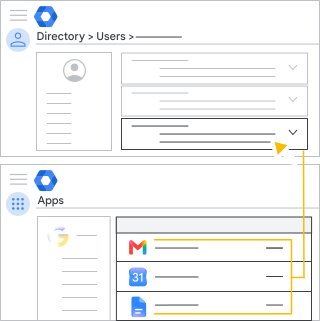
- Google 앱 목록에는 Google Workspace 핵심 서비스 및 추가 Google 서비스가 포함됩니다.
- 기타 클라우드 앱 목록에는 Marketplace, 웹, 모바일, SAML 앱이 포함됩니다.
도움말: 상태 열을 클릭하여 사용/사용 중지 상태에 따라 앱을 정렬할 수 있습니다.
- (선택사항) 사용자의 계정 페이지로 돌아가려면 오른쪽 상단의 위쪽 화살표
 를 클릭합니다.
그룹 및 조직 단위에 사용 설정된 앱 보기
이 단계를 완료하려면 적절한 관리자 권한이 필요합니다. 권한에 따라 이러한 단계를 완료하기 위해 필요한 컨트롤이 일부 표시되지 않을 수 있습니다. 관리자 권한에 대해 자세히 알아보세요.
-
Google 관리 콘솔에서 메뉴
 앱
개요로 이동합니다.
앱
개요로 이동합니다.서비스 설정 관리자 권한이 필요합니다.
- Google Workspace 또는 웹 및 모바일 앱 등 검토할 앱 유형을 클릭합니다.
- Google Workspace 앱 및 추가 Google 서비스:
- 서비스 상태 열을 검토합니다. 모든 사용자가 사용할 수 있는 서비스는 사용으로 표시됩니다. 상태가 일부 사용자에 대해 사용인 경우 행을 가리키고 세부정보 보기를 클릭하여 자세히 알아보세요.
- 특정 조직 단위 또는 그룹의 상태를 검토하려면 왼쪽에서 조직 단위 또는 그룹을 클릭합니다. 그룹 설정은 조직 단위 설정보다 우선 적용됩니다.
- Marketplace 앱의 경우 배포 열을 검토합니다. 누구나 사용할 수 있는 앱은 사용으로 표시됩니다. 상태가 일부 사용자에 대해 사용인 경우 행을 클릭하고 조직 단위 및 그룹 보기를 클릭하여 자세히 알아보세요. 자세한 내용은 조직에 Marketplace 앱 설치하기를 참고하세요.
- 웹, 모바일, SAML 앱의 경우 사용자 액세스 열을 검토합니다. 누구나 사용할 수 있는 앱은 사용으로 표시됩니다. 상태가 일부 사용자에 대해 사용인 경우 행을 가리킨 다음 액세스 세부정보를 클릭하여 자세히 알아보세요. 자세한 내용은 조직의 모바일 앱 관리하기를 참고하세요.