Je kunt ervoor kiezen om bepaalde mensen binnen je organisatie wel toegang te geven tot een functie of service in hun beheerde Google-account, maar anderen niet. Je kunt de instellingen ook aanpassen voor verschillende Chrome-apparaten.
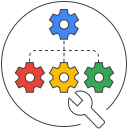
Stel uw organisatiestructuur in.Om te beginnen plaatst u alle afdelingen, teams of Chrome-apparaten met speciale vereisten in organisatie-eenheden . Pas vervolgens de gewenste instellingen toe, zoals beschreven in de onderstaande secties. Aan de slag: Hoe de organisatiestructuur werkt | |
Schakel services in of uit voor verschillende gebruikers.U kunt bijvoorbeeld alleen uw supportteam toegang geven tot Meet door hen in een organisatie-eenheid te plaatsen waar Meet is ingeschakeld. Ga naar: Een service in- of uitschakelen voor Google Workspace-gebruikers | |
Service-instellingen wijzigen voor verschillende gebruikersDe meeste services hebben individuele instellingen die u kunt toepassen op organisatie-eenheden. U kunt bijvoorbeeld alleen het verkoopteam toestaan om agenda's openbaar te delen door ze in een organisatie-eenheid te plaatsen waar openbaar delen is ingeschakeld. Ga naar: Service-instellingen wijzigen voor verschillende gebruikers | |
Beleidsregels toepassen op verschillende Chrome-apparatenJe kunt Chrome-apparaten ook toevoegen aan organisatie-eenheden. Om bijvoorbeeld docenten de incognitomodus op hun Chromebook te laten gebruiken, maar leerlingen niet, maak je een organisatie-eenheid aan met de Chromebooks van de docenten. Schakel vervolgens in de apparaatinstellingen de incognitomodus alleen voor die organisatie in. Ga naar: Instellingen wijzigen voor verschillende Chrome-apparaten | |
Geavanceerde opties voor grote organisatiesAls u een groot aantal gebruikers beheert of uw LDAP-directory synchroniseert, wilt u wellicht uitzonderingen maken voor bepaalde groepen gebruikers, ongeacht hun organisatie-eenheid. U kunt bijvoorbeeld YouTube uitschakelen voor iedereen op de technische afdeling, behalve voor een paar leden die het wel nodig hebben. Je hebt 2 opties: | |