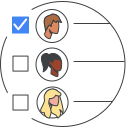
Du kan låta vissa personer i organisationen använda en funktion eller tjänst på sitt hanterade Google-konto, men inte andra. Du kan också skräddarsy inställningar för olika Chrome-enheter.
|
|
|
|
|
Konfigurera organisationsstrukturenKom igång genom att placera avdelningar, team eller Chrome-enheter som har särskilda krav i organisationsenheter. Tillämpa sedan de önskade inställningarna enligt beskrivningen i avsnitten nedan. Kom igång: Så här fungerar organisationsstrukturen |
|
|
|
|
|
Slå på eller av tjänster för vissa användareDu kan till exempel tillåta att endast supportteamet använder Meet genom att placera dem i en organisationsenhet som har Meet aktiverat. Gå till: Aktivera eller inaktivera en tjänst för Google Workspace-användare |
|
|
|
|
|
Ändra tjänstinställningar för olika användareDe flesta tjänster har individuella inställningar som du kan tillämpa på organisatoriska enheter. Du kan till exempel tillåta att enbart säljteamet delar kalendrar offentligt genom att placera dem i en organisationsenhet som har offentlig delning aktiverad. |
|
|
|
|
|
Tillämpa policyer på olika Chrome-enheterDu kan även lägga till Chrome-enheter i organisatoriska enheter. Om du till exempel vill låta lärare använda inkognitoläge på sina Chromebooks, men inte elever, så skapar du en organisatorisk enhet som innehåller lärarnas Chromebooks. Sedan aktiverar du inkognitoläge för just den organisationen i dina enhetsinställningar. |
|
|
|
|
|
Avancerade alternativ för stora organisationerOm du hanterar ett stort antal användare eller synkroniserar LDAP-katalogen kan du göra undantag för vissa användargrupper, oavsett organisationsenhet. Du kan till exempel stänga av YouTube för alla på teknikavdelningen, förutom för några medlemmar som behöver ha det aktiverat. Du har två alternativ: |
|
|
|