
यह सुविधा इन वर्शन में उपलब्ध है: Frontline Standard और Frontline Plus; Enterprise Standard और Enterprise Plus; Education Standard और Education Plus; Enterprise Essentials Plus. अपने वर्शन की तुलना करें
सुरक्षा केंद्र की कुछ सुविधाएं, Cloud Identity Premium के साथ उपलब्ध नहीं हैं. उदाहरण के लिए, Gmail और Drive से जुड़ा डेटा.
सुरक्षा स्वास्थ्य पेज की मदद से, Admin console में सुरक्षा से जुड़ी सेटिंग के कॉन्फ़िगरेशन को मॉनिटर किया जा सकता है. इसके लिए, आपको Google Admin console में सिर्फ़ एक जगह पर जाना होगा. साथ ही, इन सेटिंग में बदलाव भी किया जा सकता है.
सिक्योरिटी हेल्थ पेज देखने के लिए:
-
Google Admin console में, मेन्यू


 सुरक्षा सुरक्षा केंद्र सुरक्षा की स्थिति पर जाएं.
इसके लिए, आपके पास सुरक्षा केंद्र के एडमिन का अधिकार होना चाहिए. साथ ही, उपयोगकर्ताओं और संगठन की इकाइयों को पढ़ने का ऐक्सेस होना चाहिए.
सिक्योरिटी हेल्थ पेज लोड होने में लगने वाला समय, आपके कॉन्फ़िगरेशन के हिसाब से अलग-अलग होता है.
ध्यान दें:
- Enterprise वर्शन के ग्राहकों को, सुरक्षा से जुड़ी सभी सेटिंग मिलती हैं. Frontline Standard, Essentials वर्शन, और Cloud Identity Premium Edition के साथ, आपको सुरक्षा की स्थिति की जानकारी देने वाली सुविधाओं का सबसेट मिलता है. ज़्यादा जानकारी के लिए, नीचे दिए गए हर सेटिंग सेक्शन में उपलब्धता की जानकारी देखें.
- Admin console की सेटिंग में किए गए बदलावों को सुरक्षा की स्थिति वाले पेज पर दिखने में 24 घंटे लग सकते हैं. Admin console के ज़रिए की गई सेटिंग में बदलावों को Admin console ऑडिट लॉग में ऑडिट किया जा सकता है.
- सुपर एडमिन, सिक्योरिटी हेल्थ पेज पर सभी सेटिंग देख सकते हैं. सुरक्षा की स्थिति से जुड़ी सेटिंग देखने के लिए, अन्य एडमिन को एडमिन के खास अधिकार देने होंगे.
स्थिति कॉलम
संगठन की उन इकाइयों की संख्या देखें जिनके लिए कोई सेटिंग चालू या बंद है. हर लाइन में, इन सेटिंग का स्टेटस दिखता है. उदाहरण के लिए, संगठन की एक इकाई के लिए चालू की गई या संगठन की 10 इकाइयों के लिए बंद की गई.
जोखिम भरे कॉन्फ़िगरेशन वाली संगठन की इकाइयां देखना
Google Admin console की सेटिंग देखने और उनमें बदलाव करने के लिए, स्थिति में जाकर, नीले लिंक पर क्लिक करें. उदाहरण के लिए, पांच संगठन इकाइयां. इससे एक विंडो खुलती है. इसमें ट्री स्ट्रक्चर दिखता है. साथ ही, इसमें जोखिम भरी कॉन्फ़िगरेशन वाली संगठनात्मक इकाइयों की सूची भी दिखती है. संगठन की किसी इकाई की सुरक्षा सेटिंग को सीधे तौर पर ऐक्सेस करने के लिए, इस विंडो में मौजूद संगठन की किसी भी इकाई पर क्लिक करें. इसके बाद, ज़रूरत पड़ने पर अपनी सेटिंग में बदलाव किया जा सकता है.
ध्यान दें कि सेटिंग की स्थिति इनहेरिट करने वाली संगठनात्मक इकाइयां भी आपके बदलावों से प्रभावित हो सकती हैं. ज़्यादा जानकारी के लिए, संगठनात्मक संरचना कैसे काम करती है लेख पढ़ें.
सुरक्षा से जुड़े सुझाव देखना
सेटिंग की स्थिति के आधार पर, सबसे दाईं ओर मौजूद कॉलम में स्लेटी रंग का आइकॉन दिखता है. इस पर क्लिक करके, सुरक्षा से जुड़े सुझावों की सूची देखी जा सकती है. इसके अलावा, सुरक्षित कॉन्फ़िगरेशन दिखाने के लिए, हरे रंग का चेकबॉक्स भी दिखता है. ज़्यादा जानकारी और निर्देशों के लिए, स्लेटी रंग के आइकॉन पर क्लिक करें.
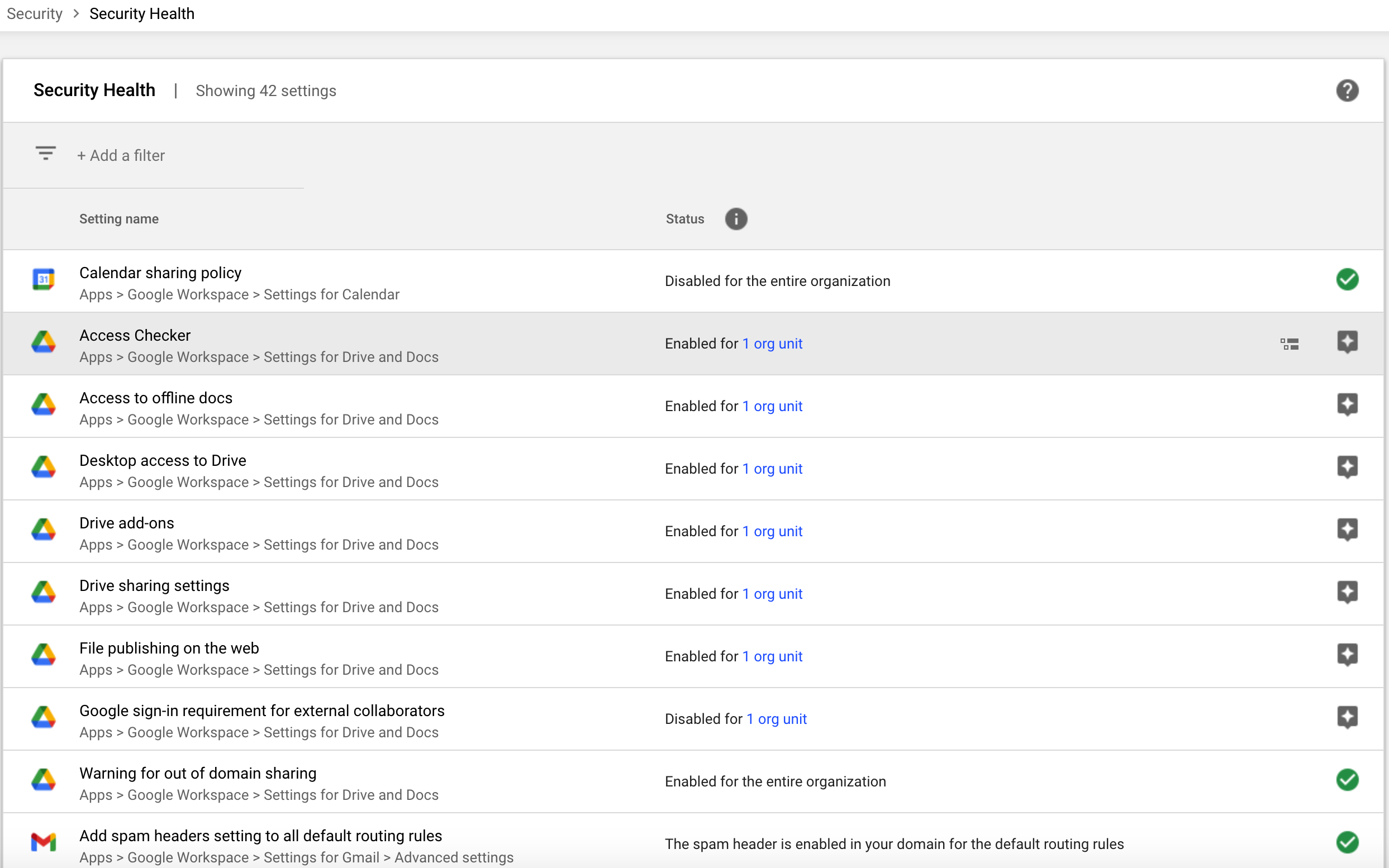
सिक्योरिटी हेल्थ पेज
सुरक्षा से जुड़ी सेटिंग
इन सेटिंग की सुरक्षा की स्थिति को मॉनिटर किया जा सकता है:
| कैटगरी | सेटिंग |
|---|---|
| Gmail |
इन वर्शन के साथ काम करता है: Frontline Plus, Enterprise Plus, Education, Enterprise Essentials Plus |
इन वर्शन के साथ काम करता है: Frontline Plus, Enterprise Plus, Enterprise Essentials Plus |
|
|
Drive |
इन वर्शन के साथ काम करता है: Frontline Plus, Enterprise Plus, Education, Enterprise Essentials Plus |
|
डिवाइस मैनेजमेंट |
इन वर्शन के साथ काम करता है: Frontline Standard, Frontline Plus, Enterprise, Education, Enterprise Essentials Plus, Cloud Identity Premium |
| सुरक्षा |
इन वर्शन के साथ काम करता है: Frontline Standard, Frontline Plus, Enterprise, Education, Cloud Identity Premium, Enterprise Essentials Plus |
|
उपयोगकर्ताओं के लिए सुरक्षा कुंजी लागू करना इन वर्शन के साथ काम करता है: Frontline Plus, Enterprise Plus, Enterprise Essentials Plus |
|
|
Hangouts |
डोमेन के बाहर Hangouts करने पर चेतावनी संगठन से बाहर के लोगों के साथ चैट करने की सेटिंग देखें. यह सुविधा Frontline Plus, Enterprise Plus, और Education वर्शन में उपलब्ध है |
|
Groups |
ग्रुप बनाना और उनकी सदस्यता लेना इन वर्शन के साथ काम करता है: Frontline Plus, Enterprise Plus, Education, Enterprise Essentials Plus |
|
Marketplace ऐप्लिकेशन |
Google Workspace Marketplace ऐप्लिकेशन के इस्तेमाल की जानकारी इन वर्शन के साथ काम करता है: Frontline Plus, Enterprise Plus, Education, Enterprise Essentials Plus |
| Calendar |
कैलेंडर शेयर करने की नीति इन वर्शन के साथ काम करता है: Frontline Plus, Enterprise Plus, Education, Enterprise Essentials Plus |
|
ऑफ़लाइन होने पर Calendar का ऐक्सेस इन वर्शन के साथ काम करता है: Frontline Plus, Enterprise Plus, Enterprise Essentials Plus |
|
|
Sites |
साइटें शेयर करने की नीति इन वर्शन के साथ काम करता है: Frontline Plus, Enterprise Plus, Education, Enterprise Essentials Plus |
सेटिंग में बदलाव करने के बारे में जानकारी
सुरक्षा से जुड़ी बातों और कारोबार की ज़रूरतों के बीच संतुलन
सुरक्षा से जुड़ी बातों और सबसे सही तरीकों के अलावा, आपको कुछ सेटिंग चालू या बंद करने के लिए कारोबार की ज़रूरतों को भी ध्यान में रखना पड़ सकता है. अपनी सेटिंग की स्थिति का आकलन करते समय, इन प्राथमिकताओं को ध्यान में रखें.
संगठन की इकाइयां और इनहेरिटेंस
आपके पास संगठन की किसी इकाई के लिए सेटिंग चालू या बंद करने का विकल्प होता है. संगठन की उप-इकाई को, संगठन की पैरंट इकाई की सेटिंग बदलने के लिए भी कॉन्फ़िगर किया जा सकता है. ऐसा न करने पर, संगठन की उप-इकाई को पैरंट इकाई की सेटिंग इस्तेमाल करनी होगी.
एक से ज़्यादा डोमेन इस्तेमाल करने से जुड़ी सीमाएं
कुछ डोमेन के लिए, अलग-अलग नीतियां या कॉन्फ़िगरेशन सेटिंग सेट नहीं की जा सकतीं. Google Admin console में मौजूद सभी सेटिंग, आपके खाते से जुड़े सभी डोमेन पर लागू होती हैं. ज़्यादा जानकारी के लिए, एक से ज़्यादा डोमेन इस्तेमाल करने से जुड़ी सीमाएं लेख पढ़ें.
सुरक्षा केंद्र के बारे में ज़्यादा जानकारी और निर्देशों के लिए, सुरक्षा केंद्र के बारे में जानकारी लेख पढ़ें.