
Edisi yang didukung untuk fitur ini: Frontline Standard dan Frontline Plus; Enterprise Standard dan Enterprise Plus; Education Standard dan Education Plus; Enterprise Essentials Plus. Bandingkan edisi Anda
Beberapa fitur di pusat keamanan—misalnya, data yang terkait dengan Gmail dan Drive—tidak tersedia di Cloud Identity Premium.
Halaman kondisi keamanan memungkinkan Anda memantau konfigurasi setelan konsol Admin terkait keamanan—semuanya dari satu lokasi di konsol Google Admin—dan melakukan perubahan pada setelan tersebut.
Untuk melihat halaman kondisi keamanan:
-
Di konsol Google Admin, buka Menu


 Keamanan Pusat keamanan Kondisi keamanan.
Memerlukan hak istimewa administrator Pusat keamanan, serta akses baca ke pengguna dan unit organisasi.
Waktu pemuatan untuk halaman kondisi keamanan bervariasi bergantung pada konfigurasi Anda.
Catatan:
- Pelanggan edisi Enterprise menerima semua setelan kondisi keamanan. Dengan Frontline Standard, edisi Essentials, dan Cloud Identity Premium Edition, Anda menerima sekumpulan fitur kondisi keamanan. Lihat informasi ketersediaan di setiap bagian setelan di bawah untuk mengetahui detailnya.
- Perubahan pada setelan konsol Admin mungkin memerlukan waktu hingga 24 jam sebelum diterapkan ke halaman kondisi keamanan. Perubahan yang dilakukan pada setelan melalui konsol Admin dapat diaudit di log audit Konsol Admin.
- Admin super dapat melihat semua setelan di halaman kondisi keamanan. Admin lain harus diberi hak istimewa administrator tertentu untuk melihat setelan kondisi keamanan.
Kolom status
Melihat jumlah unit organisasi yang setelannya diaktifkan atau dinonaktifkan. Di setiap baris, status untuk setelan ini ditampilkan. Misalnya, Diaktifkan untuk 1 unit org, atau Dinonaktifkan untuk 10 unit org.
Melihat unit organisasi dengan konfigurasi yang berisiko
Untuk melihat setelan konsol Google Admin dan melakukan perubahan, pada bagian Status, klik link berwarna biru (misalnya, 5 unit org). Tindakan ini akan membuka jendela yang menampilkan struktur pohon dengan daftar unit organisasi yang memiliki konfigurasi berisiko. Klik salah satu unit organisasi di jendela ini untuk langsung mengakses setelan keamanan unit organisasi tersebut. Kemudian, Anda dapat membuat penyesuaian pada setelan jika diperlukan.
Perlu diketahui bahwa unit organisasi yang mewarisi status setelan mungkin juga terpengaruh oleh perubahan yang Anda lakukan. Untuk mengetahui detail selengkapnya, lihat Cara kerja struktur organisasi.
Melihat rekomendasi keamanan
Bergantung pada status setelan, kolom paling kanan menampilkan ikon berwarna abu-abu yang dapat diklik untuk melihat daftar rekomendasi keamanan, atau menampilkan kotak centang berwarna hijau yang menunjukkan konfigurasi yang aman. Klik ikon berwarna abu-abu untuk mendapatkan detail dan petunjuk selengkapnya.
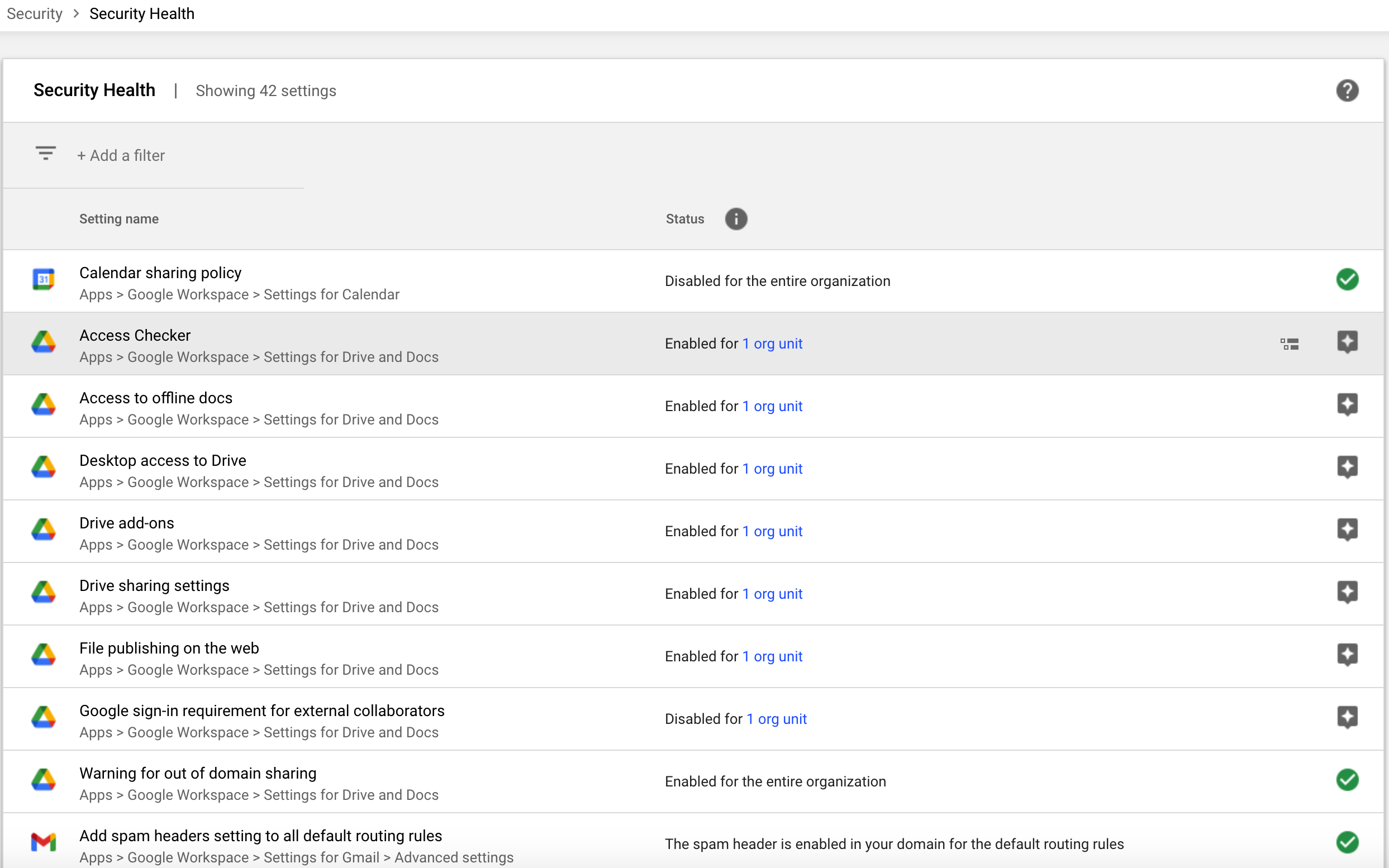
Halaman kondisi keamanan
Setelan kondisi keamanan
Anda dapat memantau kondisi keamanan setelan berikut:
| Kategori | Setelan |
|---|---|
| Gmail |
Edisi yang didukung: Frontline Plus, Enterprise Plus, Education, Enterprise Essentials Plus |
Edisi yang didukung: Frontline Plus, Enterprise Plus, Enterprise Essentials Plus |
|
|
Drive |
Edisi yang didukung: Frontline Plus, Enterprise Plus, Education, Enterprise Essentials Plus |
|
Pengelolaan perangkat |
Edisi yang didukung: Frontline Standard, Frontline Plus, Enterprise, Education, Enterprise Essentials Plus, Cloud Identity Premium |
| Keamanan |
Edisi yang didukung: Frontline Standard, Frontline Plus, Enterprise, Education, Cloud Identity Premium, Enterprise Essentials Plus |
|
Penerapan kunci keamanan untuk pengguna Edisi yang didukung: Frontline Plus, Enterprise Plus, Enterprise Essentials Plus |
|
|
Hangouts |
Peringatan di luar domain Hangouts Lihat Setelan Chat Eksternal. Edisi yang didukung: Frontline Plus, Enterprise Plus, Education |
|
Grup |
Pembuatan dan keanggotaan grup Edisi yang didukung: Frontline Plus, Enterprise Plus, Education, Enterprise Essentials Plus |
|
Aplikasi Marketplace |
Penggunaan aplikasi Google Workspace Marketplace Edisi yang didukung: Frontline Plus, Enterprise Plus, Education, Enterprise Essentials Plus |
| Kalender |
Kebijakan berbagi kalender Edisi yang didukung: Frontline Plus, Enterprise Plus, Education, Enterprise Essentials Plus |
|
Akses ke Kalender saat offline Edisi yang didukung: Frontline Plus, Enterprise Plus, Enterprise Essentials Plus |
|
|
Sites |
Kebijakan berbagi Sites Edisi yang didukung: Frontline Plus, Enterprise Plus, Education, Enterprise Essentials Plus |
Tentang melakukan perubahan pada setelan Anda
Pertimbangan keamanan atau kebutuhan bisnis
Selain pertimbangan keamanan dan praktik terbaik, Anda mungkin memiliki kebutuhan bisnis untuk mengaktifkan atau menonaktifkan setelan tertentu. Anda perlu menyeimbangkan prioritas ini saat mengevaluasi status setelan.
Unit organisasi dan pewarisan
Anda dapat mengaktifkan atau menonaktifkan setelan untuk unit organisasi. Anda juga dapat mengonfigurasi organisasi turunan untuk
mengganti setelan di organisasi induk; jika tidak, organisasi turunan akan
mewarisi setelan organisasi induk.
Batasan dengan beberapa domain
Anda tidak dapat menetapkan setelan konfigurasi atau kebijakan yang berbeda untuk domain tertentu. Semua setelan di konsol Google Admin berlaku untuk semua domain yang menjadi bagian dari akun Anda. Untuk mengetahui informasi selengkapnya, lihat Batasan dengan beberapa domain.
Untuk mengetahui detail dan petunjuk selengkapnya tentang pusat keamanan, lihat Tentang pusat keamanan.