
Ta funkcja jest dostępna w tych wersjach: Frontline Standard i Frontline Plus; Enterprise Standard i Enterprise Plus; Education Standard i Education Plus; Enterprise Essentials Plus. Porównanie wersji
Niektóre funkcje Centrum bezpieczeństwa (na przykład dane związane z Gmailem i Dyskiem) nie są dostępne w Cloud Identity Premium.
Strona Poziom bezpieczeństwa umożliwia monitorowanie konfiguracji ustawień związanych z zabezpieczeniami oraz zmienianie ich w jednym miejscu konsoli administracyjnej Google.
Aby wyświetlić stronę stan zabezpieczeń:
-
W konsoli administracyjnej Google otwórz Menu


 Bezpieczeństwo Centrum bezpieczeństwa Stan zabezpieczeń.
Wymagane są uprawnienia administratora Centrum bezpieczeństwa oraz uprawnienia do odczytu użytkowników i jednostek organizacyjnych.
Czas potrzebny na załadowanie strony Stan zabezpieczeń zależy od konfiguracji.
Uwagi:
- Klienci wersji Enterprise mają do dyspozycji wszystkie ustawienia stanu zabezpieczeń. W przypadku wersji Frontline Standard, Essentials i Cloud Identity Premium Edition otrzymujesz część tych funkcji poziomu bezpieczeństwa. Szczegółowe informacje o każdym ustawieniu znajdziesz w poniższych sekcjach.
- Rozpowszechnienie zmian ustawień dokonanych w konsoli administracyjnej i ich uwidocznienie na stronie Poziom bezpieczeństwa może zająć do 24 godzin. Zmiany ustawień konsoli administracyjnej można prześledzić w Dzienniku kontrolnym konsoli administracyjnej.
- Superadministratorzy mają dostęp do wszystkich ustawień na stronie Poziom bezpieczeństwa. Inni administratorzy muszą mieć określone uprawnienia administratora, aby wyświetlać ustawienia poziomu bezpieczeństwa.
Kolumna Stan
Jest tu wyświetlana liczba jednostek organizacyjnych, w których włączono lub wyłączono ustawienie. W każdym wierszu pokazywany jest stan ustawień. na przykład Włączone w 1 jednostce organizacyjnej lub Wyłączone w 10 jednostkach organizacyjnych.
Wyświetlanie jednostek organizacyjnych z ryzykowną konfiguracją
Aby wyświetlić ustawienia w konsoli administracyjnej Google i wprowadzić zmiany, w sekcji Stan kliknij niebieskie linki (na przykład 5 jednostek organizacyjnych). Spowoduje to otwarcie okna ze strukturą drzewa i listą jednostek organizacyjnych, których konfiguracja jest ryzykowna. Kliknij dowolną jednostkę organizacyjną w tym oknie, aby uzyskać bezpośredni dostęp do jej ustawień zabezpieczeń. W razie potrzeby możesz wprowadzić zmiany w tych ustawieniach.
Pamiętaj, że zmiany mogą też zostać zastosowane w jednostkach organizacyjnych, które dziedziczą stan danego ustawienia. Więcej informacji znajdziesz w artykule Jak działa struktura organizacyjna.
Wyświetlaj rekomendacje dotyczące zabezpieczeń
W zależności od stanu ustawienia w ostatniej kolumnie po prawej wyświetlany jest zielony znacznik wyboru oznaczający bezpieczną konfigurację lub szara ikona, której kliknięcie powoduje wyświetlenie listy rekomendacji dotyczących zabezpieczeń. Klikając szare ikony, uzyskasz więcej informacji oraz odpowiednie instrukcje.
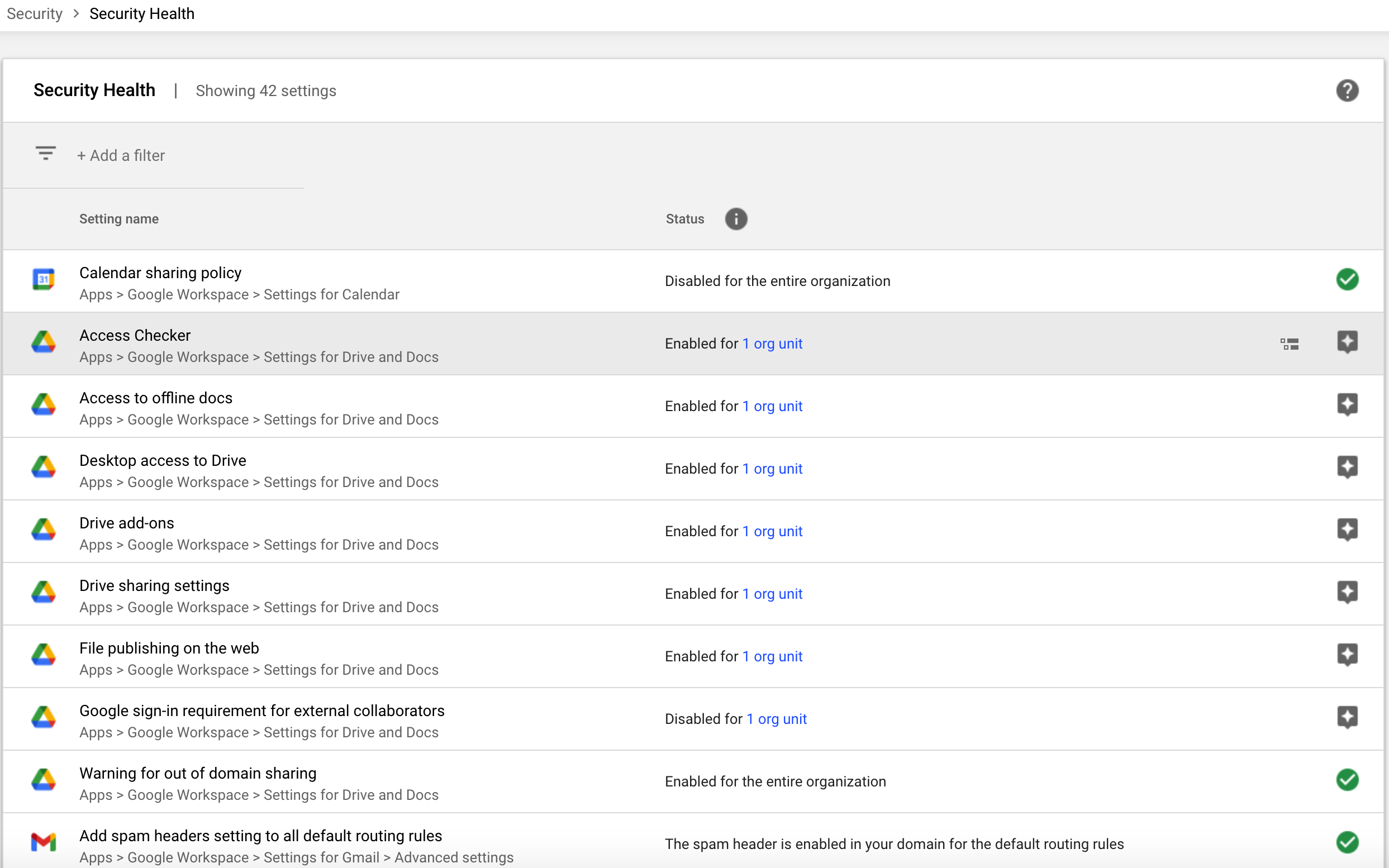
Strona Stan zabezpieczeń
Ustawienia stanu zabezpieczeń
Możesz monitorować stan zabezpieczeń następujących ustawień:
| Kategoria | Ustawienie |
|---|---|
| Gmail |
Obsługiwane wersje: Frontline Plus, Enterprise Plus, Education, Enterprise Essentials Plus |
Obsługiwane wersje: Frontline Plus, Enterprise Plus, Enterprise Essentials Plus |
|
|
Dysk |
Obsługiwane wersje: Frontline Plus, Enterprise Plus, Education, Enterprise Essentials Plus |
|
Zarządzanie urządzeniami |
Obsługiwane wersje: Frontline Standard, Frontline Plus, Enterprise, Education, Enterprise Essentials Plus, Cloud Identity Premium |
| Bezpieczeństwo |
Obsługiwane wersje: Frontline Standard, Frontline Plus, Enterprise, Education, Cloud Identity Premium, Enterprise Essentials Plus |
|
Wymuszanie użycia klucza bezpieczeństwa przez użytkowników Obsługiwane wersje: Frontline Plus, Enterprise Plus, Enterprise Essentials Plus |
|
|
Hangouts |
Ostrzeżenie o rozmowie w Hangouts z osobami spoza domeny Zapoznaj się z Ustawieniami czatowania z użytkownikami zewnętrznymi. Obsługiwane wersje: Frontline Plus, Enterprise Plus, Education |
|
Grupy dyskusyjne |
Tworzenie grup i członkostwo Obsługiwane wersje: Frontline Plus, Enterprise Plus, Education, Enterprise Essentials Plus |
|
Aplikacje z Marketplace |
Użycie aplikacji z Google Workspace Marketplace Obsługiwane wersje: Frontline Plus, Enterprise Plus, Education, Enterprise Essentials Plus |
| Kalendarz |
Zasady udostępniania kalendarzy Obsługiwane wersje: Frontline Plus, Enterprise Plus, Education, Enterprise Essentials Plus |
|
Dostęp do Kalendarza w trybie offline Obsługiwane wersje: Frontline Plus, Enterprise Plus, Enterprise Essentials Plus |
|
|
Witryny |
Zasady udostępniania witryn Obsługiwane wersje: Frontline Plus, Enterprise Plus, Education, Enterprise Essentials Plus |
Informacje o wprowadzaniu zmian w ustawieniach
Kwestie bezpieczeństwa a potrzeby biznesowe
Podczas włączania lub wyłączania poszczególnych ustawień musisz brać pod uwagę nie tylko bezpieczeństwo organizacji i sprawdzone metody, ale też potrzeby swojej działalności. Postaraj się zrównoważyć priorytety w ramach konfiguracji ustawień.
Jednostki organizacyjne i dziedziczenie ustawień
Ustawienia możesz włączać i wyłączać w poszczególnych jednostkach organizacyjnych. W przypadku jednostek podrzędnych możesz zastąpić ustawienie dziedziczone z jednostki nadrzędnej albo pozostawić odziedziczoną wartość.
Ograniczenia związane z używaniem wielu domen
Nie możesz ustalać innych zasad ani ustawień konfiguracji w różnych domenach. Wszelkie ustawienia w konsoli administracyjnej Google są stosowane do wszystkich domen na Twoim koncie. Więcej informacji znajdziesz w artykule Ograniczenia związane z używaniem wielu domen.
Więcej informacji i instrukcji związanych z Centrum bezpieczeństwa znajdziesz w artykule Informacje o Centrum bezpieczeństwa.