

Поддерживаемые версии для этой функции: Frontline Standard и Frontline Plus; Enterprise Standard и Enterprise Plus; Education Standard и Education Plus; Enterprise Essentials Plus. Сравните вашу версию .
Некоторые функции центра безопасности, например, данные, связанные с Gmail и Google Диском, недоступны в Cloud Identity Premium.
Страница «Состояние безопасности» позволяет отслеживать конфигурацию параметров безопасности в консоли администратора — все в одном месте в консоли администратора Google — и вносить изменения в эти параметры.
Чтобы просмотреть страницу состояния безопасности:
В консоли администратора Google перейдите в меню.


 Безопасность Центр безопасности Безопасность и здоровье .
Требуется наличие прав администратора центра безопасности , а также права на чтение пользователей и подразделений организации .
Время загрузки страницы проверки состояния безопасности зависит от вашей конфигурации.
Примечания:
- Клиенты корпоративной версии получают все настройки мониторинга состояния безопасности. В версиях Frontline Standard, Essentials и Cloud Identity Premium Edition вы получаете лишь часть функций мониторинга состояния безопасности. Подробную информацию о доступности см. в разделе настроек ниже.
- Изменения настроек в консоли администратора могут отобразиться на странице состояния безопасности только через 24 часа. Изменения, внесенные в настройки через консоль администратора, можно отслеживать в журнале аудита консоли администратора .
- Суперадминистраторы могут просматривать все настройки на странице состояния безопасности. Другим администраторам для просмотра настроек состояния безопасности необходимы определенные права администратора .
Столбец «Статус»
Просмотрите количество организационных подразделений, для которых параметр включен или выключен. В каждой строке отображается статус этих параметров. Например, включено для 1 организационного подразделения или выключено для 10 организационных подразделений .
Просмотрите организационные подразделения с рискованными конфигурациями.
Чтобы просмотреть настройки консоли администратора Google и внести изменения, в разделе «Статус » щелкните синие ссылки (например, «5 организационных подразделений »). Откроется окно с древовидной структурой и списком организационных подразделений с рискованными конфигурациями. Щелкните любое из организационных подразделений в этом окне, чтобы получить прямой доступ к настройкам безопасности этого подразделения. Затем вы можете внести необходимые изменения в свои настройки.
Обратите внимание, что организационные подразделения, наследующие статус настроек, также могут быть затронуты вашими изменениями. Для получения более подробной информации см. раздел «Как работает организационная структура» .
Просмотреть рекомендации по безопасности
В зависимости от состояния настроек, в крайнем правом столбце отображается серый значок, при нажатии на который появляется список рекомендаций по безопасности, или зеленая галочка, указывающая на безопасную конфигурацию. Нажмите на серые значки для получения более подробной информации и инструкций.
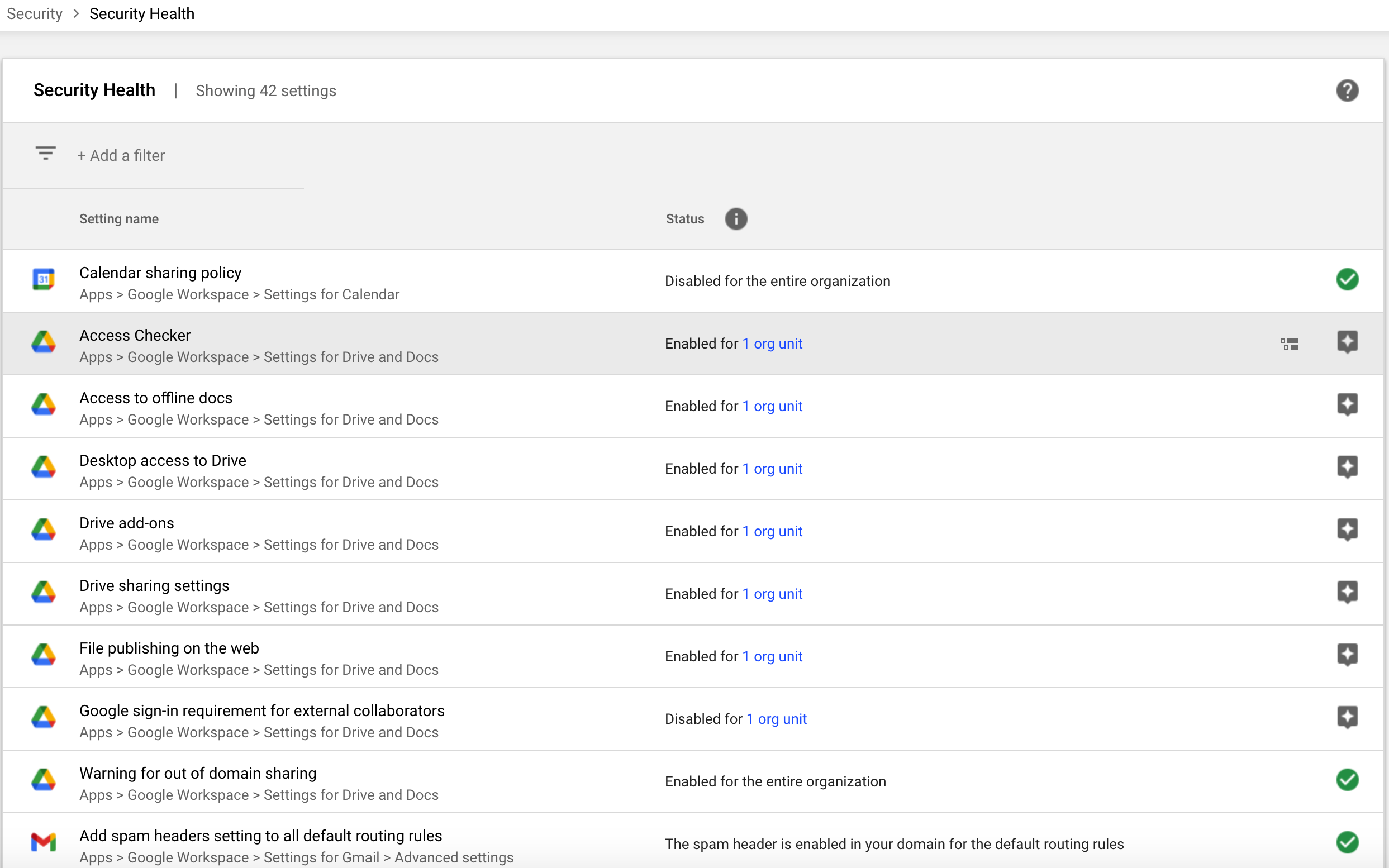
Страница состояния безопасности
Настройки безопасности и здоровья
Вы можете отслеживать состояние безопасности следующих параметров:
| Категория | Параметр |
|---|---|
| Гмайл |
Поддерживаемые версии: Frontline Plus, Enterprise Plus, Education, Enterprise Essentials Plus |
Поддерживаемые версии: Frontline Plus, Enterprise Plus, Enterprise Essentials Plus | |
Водить машину |
Поддерживаемые версии: Frontline Plus, Enterprise Plus, Education, Enterprise Essentials Plus |
Управление устройствами |
Поддерживаемые версии: Frontline Standard, Frontline Plus, Enterprise, Education, Enterprise Essentials Plus, Cloud Identity Premium. |
| Безопасность |
Поддерживаемые версии: Frontline Standard, Frontline Plus, Enterprise, Education, Cloud Identity Premium, Enterprise Essentials Plus |
Применение ключей безопасности для пользователей Поддерживаемые версии: Frontline Plus, Enterprise Plus, Enterprise Essentials Plus | |
Hangouts | Предупреждение Hangouts о выходе за пределы домена. См. Настройки внешнего чата . Поддерживаемые версии: Frontline Plus, Enterprise Plus, Education. |
Группы | Создание групп и членство в них Поддерживаемые версии: Frontline Plus, Enterprise Plus, Education, Enterprise Essentials Plus |
Приложения из магазина | использование приложений Google Workspace Marketplace Поддерживаемые версии: Frontline Plus, Enterprise Plus, Education, Enterprise Essentials Plus |
| Календарь | Политика совместного использования календаря Поддерживаемые версии: Frontline Plus, Enterprise Plus, Education, Enterprise Essentials Plus |
Доступ к календарю в автономном режиме Поддерживаемые версии: Frontline Plus, Enterprise Plus, Enterprise Essentials Plus | |
Сайты | Политика обмена информацией между сайтами Поддерживаемые версии: Frontline Plus, Enterprise Plus, Education, Enterprise Essentials Plus |
О внесении изменений в ваши настройки
Соображения безопасности против потребностей бизнеса
Помимо соображений безопасности и передовых методов, у вас могут возникнуть бизнес-потребности в включении или отключении определенных настроек. При оценке состояния ваших настроек необходимо учитывать эти приоритеты.
Организационные единицы и наследование
Вы можете включить или отключить настройки для организационной единицы. Вы также можете настроить дочернюю организацию таким образом, чтобы она переопределяла настройки родительской организации; в противном случае дочерняя организация наследует настройки родительской организации.
Ограничения при работе с несколькими доменами
Вы не можете устанавливать разные политики или параметры конфигурации для конкретных доменов. Все настройки в консоли администратора Google применяются ко всем доменам, входящим в вашу учетную запись. Для получения дополнительной информации см. раздел «Ограничения при работе с несколькими доменами» .
Более подробную информацию и инструкции по работе центра безопасности см. в разделе «О центре безопасности» .