
Bu özelliğin desteklendiği sürümler: Frontline Standard ve Frontline Plus; Enterprise Standard ve Enterprise Plus; Education Standard ve Education Plus; Enterprise Essentials Plus. Sürümünüzü karşılaştırın
Güvenlik merkezindeki bazı özellikler (ör. Gmail ve Drive ile ilgili veriler) Cloud Identity Premium'da sunulmaz.
Güvenlik durumu sayfası, güvenlikle ilgili Yönetici Konsolu ayarlarının yapılandırmasını Google Yönetici Konsolunda tek bir yerden izlemenize ve gerekirse bu ayarlarda değişiklik yapmanıza olanak tanır.
Güvenlik durumu sayfasını görüntülemek için:
-
Google Yönetici Konsolu'nda Menü


 Güvenlik Güvenlik merkezi Güvenlik durumu'na gidin.
Güvenlik merkezi yönetici ayrıcalığının yanı sıra kullanıcılar ve kuruluş birimleri için okuma erişimine sahip olmanız gerekir.
Güvenlik durumu sayfasının yüklenme süresi, yapılandırmanıza bağlı olarak değişir.
Notlar:
- Enterprise sürümü müşterileri, güvenlik durumu ayarlarının tümüne erişebilir. Frontline Standard, Essentials sürümleri ve Cloud Identity Premium Edition ile, güvenlik durumu özelliklerinin bir kısmına erişebilirsiniz. Ayrıntılar için aşağıdaki her ayar bölümünde sağlanan kullanılabilirlik bilgilerine göz atın.
- Yönetici Konsolu ayarlarında yapılan değişikliklerin, güvenlik durumu sayfasına yansıtılması 24 saati bulabilir. Yönetici Konsolu aracılığıyla yapılan ayar değişiklikleri, Yönetici Konsolu denetleme günlüğünde denetlenebilir.
- Süper yöneticiler güvenlik düzeyi sayfasındaki tüm ayarları görüntüleyebilir. Diğer yöneticilere güvenlik ayarlarını görüntülemeleri için belirli yönetici ayrıcalıkları verilmesi gerekir.
Durum sütunu
Bir ayarın etkinleştirildiği veya devre dışı bırakıldığı kuruluş birimlerinin sayısını görüntüleyin. Her satırda, bu ayarların durumu gösterilir. Örneğin, 1 kuruluş birimi için etkinleştirildi veya 10 kuruluş birimi için devre dışı bırakıldı.
Riskli yapılandırmaları olan kuruluş birimlerini görüntüleme
Google Yönetici Konsolu ayarlarınızı görüntülemek ve değişiklik yapmak için Durum bölümündeki mavi bağlantıları (örneğin, 5 kuruluş birimi) tıklayın. Bu işlemle, riskli yapılandırması olan kuruluş birimlerinin listesini ağaç yapısında gösteren bir pencere açılır. Bir kuruluş biriminin güvenlik ayarlarına doğrudan erişmek için bu pencerede kuruluş birimlerinden birini tıklayın. Ardından, gerekirse ayarlarınızda değişiklik yapabilirsiniz.
Ayar durumunu devralan kuruluş birimlerinin de yaptığınız değişikliklerden etkilenebileceğini unutmayın. Daha fazla bilgi için Kuruluş yapısının işleyiş şekli başlıklı makaleyi inceleyin.
Güvenlik önerilerini görüntüleme
Ayar durumuna bağlı olarak, sağdaki sütunda, öneri listesini görmek için tıklayabileceğiniz gri bir simge veya yapılandırmanın güvenli olduğunu belirten yeşil bir onay kutusu gösterilir. Diğer ayrıntılar ve talimatlar için gri simgeleri tıklayın.
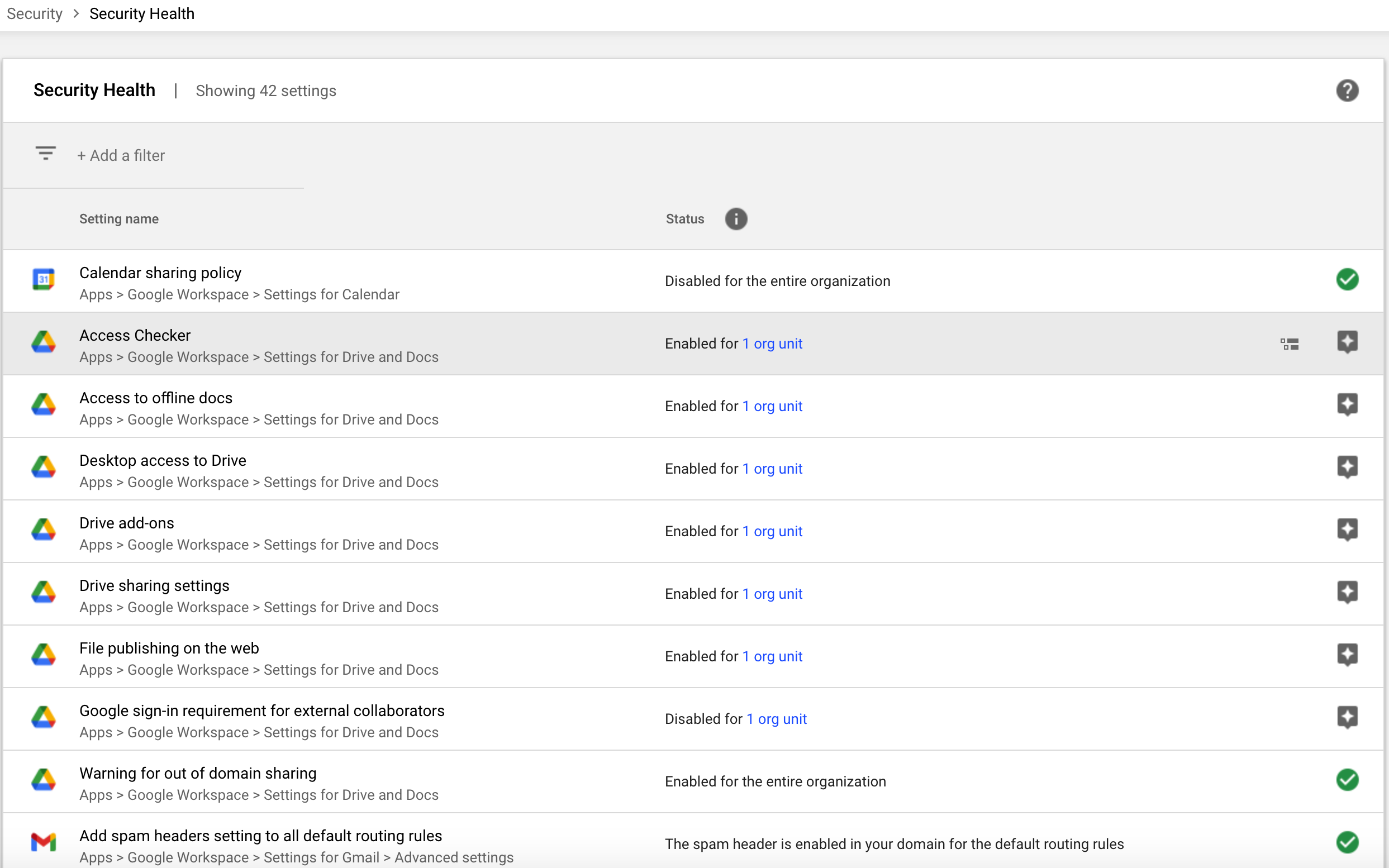
Güvenlik durumu sayfası
Güvenlik durumu ayarları
Aşağıdaki ayarların güvenlik durumunu izleyebilirsiniz:
| Kategori | Ayar |
|---|---|
| Gmail |
Desteklenen sürümler: Frontline Plus, Enterprise Plus, Education, Enterprise Essentials Plus |
Desteklenen sürümler: Frontline Plus, Enterprise Plus, Enterprise Essentials Plus |
|
|
Drive |
Desteklenen sürümler: Frontline Plus, Enterprise Plus, Education, Enterprise Essentials Plus |
|
Cihaz yönetimi |
Desteklenen sürümler: Frontline Standard, Frontline Plus, Enterprise, Education, Enterprise Essentials Plus, Cloud Identity Premium |
| Güvenlik |
Desteklenen sürümler: Frontline Standard, Frontline Plus, Enterprise, Education, Cloud Identity Premium, Enterprise Essentials Plus |
|
Kullanıcılar için zorunlu güvenlik anahtarı kullanımı Desteklenen sürümler: Frontline Plus, Enterprise Plus, Enterprise Essentials Plus |
|
|
Hangouts |
Alan dışında Hangouts uyarısı Harici Sohbet Ayarları başlıklı makaleyi inceleyin. Desteklenen sürümler: Frontline Plus, Enterprise Plus, Education |
|
Gruplar |
Grup oluşturma ve üyelik Desteklenen sürümler: Frontline Plus, Enterprise Plus, Education, Enterprise Essentials Plus |
|
Marketplace uygulamaları |
Google Workspace Marketplace uygulamalarının kullanımı Desteklenen sürümler: Frontline Plus, Enterprise Plus, Education, Enterprise Essentials Plus |
| Takvim |
Takvim paylaşım politikası Desteklenen sürümler: Frontline Plus, Enterprise Plus, Education, Enterprise Essentials Plus |
|
Takvim'e çevrimdışı erişim Desteklenen sürümler: Frontline Plus, Enterprise Plus, Enterprise Essentials Plus |
|
|
Sites |
Sites paylaşım politikası Desteklenen sürümler: Frontline Plus, Enterprise Plus, Education, Enterprise Essentials Plus |
Ayarlarınızda değişiklik yapma hakkında
Güvenlikle ilgili olarak göz önünde bulundurulması gerekenler ve işle ilgili gereksinimler
Güvenlikle ilgili önemli noktalara ve en iyi uygulamalara ek olarak işletmenizin, işle ilgili gereksinimler yüzünden de belirli ayarları etkinleştirmesi veya devre dışı bırakması gerekebilir. Ayarlarınızın durumunu değerlendirirken bu öncelikleri dengeleyin.
Kuruluş birimleri ve devralma
Bir kuruluş birimi için ayarları etkinleştirebilir veya devre dışı bırakabilirsiniz. Ayrıca, bir alt kuruluşu, üst kuruluştaki ayarı geçersiz kılacak şekilde de yapılandırabilirsiniz. Bunu yapmazsanız alt kuruluş üst kuruluşun ayarlarını devralır.
Birden fazla alan kullanımına ilişkin sınırlamalar
Belirli alanlar için farklı politikalar veya yapılandırma ayarları ayarlayamazsınız. Google Yönetici Konsolu'ndaki tüm ayarlar, hesabınızın bir parçası olan alanların tümüne uygulanır. Daha fazla bilgi için Birden fazla alanla ilgili sınırlamalar başlıklı makaleyi inceleyin.
Güvenlik merkezi hakkında daha ayrıntılı bilgi ve talimatlar için Güvenlik merkezi hakkında başlıklı makaleye göz atın.