

يساعد DKIM في حماية نطاقك من الانتحال، وذلك من خلال مصادقة بريدك الإلكتروني باستخدام توقيع DKIM. يمكنك إعداد DKIM من خلال إنشاء مفتاح DKIM عام وإضافته إلى نطاقك. تستخدم خوادم الاستلام مفتاح DKIM العام لقراءة توقيع DKIM ومصادقة الرسائل الواردة من نطاقك.
على هذه الصفحة
- قبل البدء
- الخطوة 1: إنشاء مفتاحَي تشفير DKIM
- الخطوة 2: إضافة مفتاح DKIM إلى النطاق
- الخطوة 3: تفعيل DKIM والتحقُّق منه
- الخطوات التالية
- مواضيع ذات صلة
قبل البدء
- قد لا تحتاج إلى إعداد DKIM إذا كان قد سبق إعداده تلقائيًا في نطاقك، أو إذا اشتريت نطاقك من شريك Google عند الاشتراك في Google Workspace. للتحقّق مما إذا سبق أن تم إعداد نظام DKIM في نطاقك، يمكنك استخدام إحدى الأدوات المجانية العديدة المتاحة على الإنترنت.
- إذا كنت تستخدم مداخل البريد الصادر، يجب التأكّد من أنّ الإعدادات لا تتداخل مع DKIM. يمكن إعداد مداخل البريد الصادر لتعديل الرسائل الصادرة، على سبيل المثال، عن طريق إضافة تذييل في أسفل كل رسالة. يُرجى مراجعة مقالة إعداد مدخل البريد الصادر لمعالجة البريد الصادر.
كيف يعمل DKIM؟
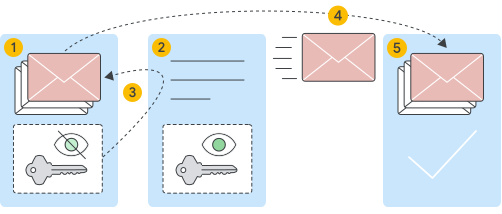
لإعداد DKIM، يجب إنشاء مفتاحَي DKIM للنطاق:
- مفتاح عام يُخزَّن في سجلّ TXT نظام أسماء النطاقات الخاص بالنطاق في DKIM وهو المفتاح الذي تضيفه إلى النطاق.
- مفتاح خاص يُحمَّل إلى خادم البريد الإلكتروني ينشئ هذا المفتاح توقيع DKIM ويضيفه إلى كل رسالة صادرة.
 |
|
 |
خادم البريد الإلكتروني للمُرسِل الذي يتضمّن مفتاحًا خاصًا |
 |
سجلّ TXT الخاص بخدمة البريد المُعرَّف بمفاتيح النطاق (DKIM) للمُرسِل يتضمّن مفتاحًا عامًا |
 |
يضيف المفتاح الخاص للمُرسِل توقيع DKIM إلى رأس الرسالة الإلكترونية الصادرة. |
 |
تُرسَل الرسالة الإلكترونية إلى نطاق المستلِم. |
 |
يحصل خادم البريد الإلكتروني للمستلِم على المفتاح العام من سجلّ TXT الخاص بخدمة DKIM ويستخدم المفتاح لقراءة توقيع DKIM ومصادقة البريد الإلكتروني. |
الخطوة 1: إنشاء مفتاحَي تشفير DKIM
- إذا كنت تستخدم Google Workspace، يُرجى اتّباع التعليمات الواردة في هذا القسم.
- إذا لم تكن تستخدم Google Workspace، يمكنك استخدام إحدى الأدوات المتاحة على الإنترنت لتنفيذ ما يلي:
- البحث عن أداة اختيار بادئة DKIM يمكنك إرسال رسالة إلكترونية تجريبية إلى البريد الوارد وعرض مصدر الرسالة وتحديد موقع القيمة s في الرأس توقيع DKIM.
- تحديد اسم النطاق وطول المفتاح وأداة اختيار بادئة DKIM لإنشاء مفتاحَي تشفير DKIM.
- حفظ المفتاح الخاص في إعدادات خادم البريد وإضافة المفتاح العام إلى النطاق.
ملاحظة مهمة: في Google Workspace، بعد تفعيل Gmail لمؤسستك، يجب الانتظار لمدة تتراوح بين 24 و72 ساعة قبل أن تتمكّن من الحصول على مفتاح DKIM في "وحدة تحكّم المشرف". إذا حاولت إنشاء مفتاح قبل هذه الفترة، قد يظهر لك خطأ يفيد بعدم إنشاء سجلّ DKIM.
-
في "وحدة تحكّم المشرف" من Google، انتقِل إلى "القائمة"


 التطبيقات Google Workspace Gmail.
يتطلب امتلاك امتياز مشرف إعدادات Gmail.
- انقر على مصادقة البريد الإلكتروني.
- في قائمة النطاق المُحدَّد، اختَر النطاق الذي تريد إعداد DKIM له.
- انقر على الزرّ إنشاء سجلّ جديد.
- في المربّع إنشاء سجل جديد، اختَر إعدادات مفتاح DKIM:
- خيارات طول البت لمفتاح DKIM:
- 2048: في حال كان موفِّر نطاقك يتيح مفاتيح 2048 بت، حدِّد هذا الخيار. المفاتيح الأطول أكثر أمانًا من المفاتيح القصيرة. إذا استخدمت مفتاح 1024 بت في السابق، يمكنك التبديل إلى مفتاح 2048 بت في حال كان موفِّر نطاقك يتيح هذا المفتاح.
- 1024: في حال كان مضيف نطاقك لا يتيح مفاتيح 2048 بت، يمكنك تحديد هذا الخيار.
- خيارات أداة اختيار البادئة:
- أداة اختيار البادئة التلقائية هي google. إذا كنت تستخدم Google Workspace، هذا هو الخيار المُقترَح.
- في حال كان نطاقك يستخدم مفتاح DKIM مع البادئة google، أدخِل بادئة مختلفة في هذا الحقل. يمكنك الاطِّلاع على مزيد من المعلومات عن أدوات اختيار DKIM.
- خيارات طول البت لمفتاح DKIM:
انقر على إنشاء. في صفحة "مصادقة البريد الإلكتروني"، يتم تعديل قيمة سجلّ TXT وتظهر هذه الرسالة: تم تعديل إعدادات مصادقة DKIM.
ملاحظة مهمة: قد تستمر صفحة "مصادقة البريد الإلكتروني" في وحدة تحكّم المشرف في Google في عرض هذه الرسالة لمدة تصل إلى 48 ساعة: يجب تعديل سجلّات نظام أسماء النطاقات لهذا النطاق. في حال أضفت مفتاح DKIM بشكلٍ صحيح إلى موفِّر النطاق، يمكنك تجاهل الرسالة.
انسخ قيم DKIM المعروضة في نافذة مصادقة البريد الإلكتروني. ستتمكن من إضافته إلى موفّر نطاقك في الخطوة التالية:
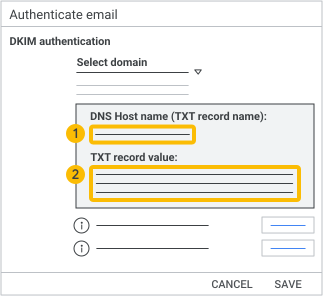

اسم مضيف نظام أسماء النطاقات (اسم سجلّ TXT): هذا النص هو اسم سجلّ TXT للبريد المعرَّف بمفاتيح النطاق (DKIM). يجب إضافة هذا الاسم إلى حقل "المضيف" في سجلّ TXT الخاص بموفِّر النطاق. 
قيمة سجلّ TXT: هذا النص هو مفتاح DKIM. يجب إضافة هذا المفتاح إلى حقل "قيمة TXT" في سجلّ TXT الخاص بموفّر نطاقك.
ملاحظة مهمة: لا تنقر على بدء المصادقة بعد. يمكنك إجراء ذلك لاحقًا.
الخطوة 2: إضافة مفتاح DKIM إلى النطاق
بعد إنشاء مفتاحَي تشفير DKIM، يمكنك إضافة مفتاح DKIM العام إلى نطاقك من خلال إنشاء سجلّ TXT للبريد المعرَّف بمفاتيح النطاق (DKIM).
للحصول على مساعدة بشأن المعلومات أو الإعدادات أو سجلات TXT الخاصة بتسجيل الدخول إلى نطاقك، يمكنك التواصل مع موفِّر نطاقك. لا تقدّم Google دعمًا فنيًا لمقدّمي النطاقات الخارجيين.- يُرجى تسجيل الدخول إلى مضيف نطاقك، وهو عادةً ما يكون مكان شراء اسم النطاق. إذا لم تكن متأكدًا من هوية مضيف نطاقك، يُرجى الاطِّلاع على تحديد جهة تسجيل النطاق.
- انتقِل إلى الصفحة التي يتم من خلالها تعديل سجلّات TXT لنظام أسماء النطاقات المتعلقة بنطاقك. للحصول على مساعدة في العثور على هذه الصفحة، يُرجى مراجعة مستندات نطاقك.
-
إضافة سجلّ TXT أو تعديله باستخدام المعلومات التالية (يُرجى مراجعة مستندات نطاقك):
اسم الحقل القيمة التي سيتم إدخالها النوع نوع السجلّ هو TXT. المضيف (الاسم أو اسم المضيف أو الاسم المستعار) السلسلة التي تشكّل اسم سجلّ TXT. على سبيل المثال: google._domainkey
يُرجى الاطّلاع على هذه الخطوة (أعلاه في هذه الصفحة).
القيمة السلسلة التي تشكّل قيمة سجلّ TXT. من المفترض أن تبدأ بعبارة مثل: v=DKIM1. يُرجى الاطّلاع على هذه الخطوة (أعلاه في هذه الصفحة). ملاحظة: يحدِّد بعض موفِّري النطاقات طول سجلّ TXT. إذا كان موقعك الإلكتروني يتضمّن ذلك، يُرجى الاطّلاع على التحقُّق من عدد الأحرف المسموح به لسجلّ TXT لدى موفِّر النطاق.
احفظ التغييرات.
في حال استخدام النطاقات الفرعية، يمكنك الرجوع إلى موفّر نطاقك لمعرفة كيفية إضافة سجلّ TXT للنطاقات الفرعية.
في حال إعداد DKIM لأكثر من نطاق واحد، يُرجى إكمال هذه الخطوات لكل نطاق. ويجب الحصول على مفتاح DKIM فريد من "وحدة تحكّم المشرف" لكل نطاق.
بعد إضافة مفتاح DKIM، قد يستغرق بدء مصادقة DKIM ما يصل إلى 48 ساعة.
الخطوة 3: تفعيل DKIM والتحقُّق منه
- إذا كنت تستخدم Google Workspace، يُرجى اتّباع التعليمات الواردة في هذا القسم.
- إذا لم تكن تستخدم Google Workspace، يمكنك استخدام إحدى الأدوات المتاحة على الإنترنت.
-
في "وحدة تحكّم المشرف" من Google، انتقِل إلى "القائمة"
التطبيقات Google Workspace Gmail.يتطلب امتلاك امتياز مشرف إعدادات Gmail.
- انقر على مصادقة البريد الإلكتروني.
- في قائمة النطاق المُحدَّد، اختَر النطاق الذي تريد تفعيل DKIM له.
- انقر على بدء المصادقة. عند اكتمال إعداد DKIM وعمله بشكل صحيح، تتغير الحالة في أعلى الصفحة إلى: مصادقة البريد الإلكتروني باستخدام DKIM.
- أرسِل رسالة إلكترونية إلى أحد مستخدمي Gmail أو Google Workspace. (لا يمكنك التحقق من تفعيل DKIM عن طريق إرسال رسالة اختبار لنفسك.)
افتح الرسالة في البريد الوارد للمُستلِم وابحث عن رأس الرسالة بالكامل.
ملاحظة: تختلف خطوات عرض رأس الرسالة باختلاف تطبيقات البريد الإلكتروني. لعرض رؤوس الرسائل في Gmail، بجانب رد، انقر على المزيد
 عرض النسخة الأصلية.
في رأس الرسالة، ابحث عن نتائج المصادقة. تستخدم خدمات الاستلام تنسيقات مختلفة لرؤوس الرسائل، ولكن يجب أن تعرض نتائج DKIM شيئًا مثل DKIM=pass أو DKIM=OK.
إذا كان رأس الرسالة لا يتضمن سطرًا حول DKIM، لا يتم توقيع الرسائل المُرسَلة من نطاقك باستخدام DKIM:
- تأكَّد من إتمام جميع الخطوات في هذه المقالة.
- يُرجى الانتقال إلى تحديد مشاكل DKIM وحلّها.
الخطوات التالية
- تنصح Google أيضًا بإعداد مصادقة SPF وDMARC في مؤسستك. يجب على مُرسِلي الرسائل الإلكترونية المجمّعة إعداد نظام DKIM وSPF وDMARC. لمزيد من التفاصيل، يُرجى الاطّلاع على إرشادات مُرسلي الرسائل الإلكترونية.
- إذا لم تتمكّن من معرفة ما إذا كان DKIM يعمل أو إذا كانت الرسائل المرسلة من نطاقك تُنقل إلى مجلد الرسائل غير المرغوب فيها، يُرجى الاطّلاع على تحديد مشاكل DKIM وحلّها.
- يمكنك اختياريًا إعداد معيار BIMI لإضافة شعار مؤسستك إلى الرسائل المُرسَلة من نطاقك.
مواضيع ذات صلة
إنّ Google وGoogle Workspace والعلامات والشعارات ذات الصلة هي علامات تجارية مسجَّلة مملوكة من قِبل شركة Google LLC. وجميع أسماء الشركات والمنتجات الأخرى هي علامات تجارية تملكها الشركات ذات الصلة بها.