

DKIM با تأیید اعتبار ایمیل شما با امضای DKIM، به محافظت از دامنه شما در برابر جعل کمک میکند. DKIM را با ایجاد یک کلید عمومی DKIM و افزودن آن به دامنه خود تنظیم کنید. سرورهای گیرنده از کلید عمومی DKIM شما برای خواندن امضای DKIM و تأیید اعتبار پیامهایی که از دامنه شما دریافت میکنند، استفاده میکنند.
در این صفحه
- قبل از اینکه شروع کنی
- مرحله ۱: ایجاد یک جفت کلید DKIM
- مرحله ۲: کلید DKIM را به دامنه خود اضافه کنید
- مرحله ۳: فعال کردن و تأیید DKIM
- مراحل بعدی
- مباحث مرتبط
قبل از اینکه شروع کنی
- اگر دامنه شما از قبل به طور پیشفرض DKIM را تنظیم کرده باشد، یا اگر دامنه خود را هنگام ثبت نام در Google Workspace از یکی از شرکای گوگل خریداری کرده باشید، ممکن است نیازی به تنظیم DKIM نداشته باشید. برای بررسی اینکه آیا DKIM از قبل برای دامنه شما تنظیم شده است یا خیر، از یکی از ابزارهای رایگان موجود در اینترنت استفاده کنید.
- اگر از دروازههای خروجی استفاده میکنید، باید تأیید کنید که تنظیمات با DKIM تداخل نداشته باشند. دروازههای خروجی را میتوان طوری تنظیم کرد که پیامهای خروجی را تغییر دهند، برای مثال با اضافه کردن یک پاورقی به پایین هر پیام. به بخش «تنظیم یک دروازه خروجی برای پردازش ایمیلهای خروجی» مراجعه کنید.
DKIM چگونه کار میکند؟
برای تنظیم DKIM، شما یک جفت کلید DKIM برای دامنه خود ایجاد میکنید:
- یک کلید عمومی که در رکورد DNS TXT دامنه شما برای DKIM ذخیره میشود. این کلیدی است که شما به دامنه خود اضافه میکنید.
- یک کلید خصوصی که در سرور ایمیل شما آپلود میشود. این کلید یک امضای DKIM تولید و به هر پیام خروجی اضافه میکند.
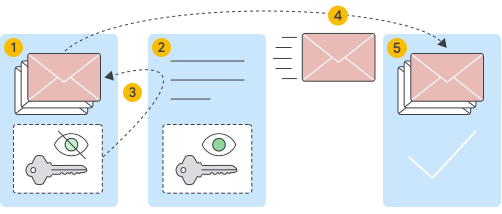 | |
 | سرور ایمیل فرستنده با کلید خصوصی. |
 | رکورد DKIM TXT فرستنده به همراه کلید عمومی. |
 | کلید خصوصی فرستنده، امضای DKIM را به سربرگ ایمیل خروجی اضافه میکند. |
 | ایمیل به دامنه گیرنده ارسال میشود. |
 | سرور ایمیل گیرنده، کلید عمومی را از رکورد DKIM TXT دریافت میکند و از این کلید برای خواندن امضای DKIM و تأیید اعتبار ایمیل استفاده میکند. |
مرحله ۱: ایجاد یک جفت کلید DKIM
- اگر از Google Workspace استفاده میکنید ، دستورالعملهای این بخش را دنبال کنید.
- اگر از Google Workspace استفاده نمیکنید ، از ابزاری که در اینترنت موجود است برای انجام موارد زیر استفاده کنید:
- انتخابگر پیشوند DKIM خود را پیدا کنید. میتوانید یک ایمیل آزمایشی به صندوق ورودی خود ارسال کنید، منبع پیام را مشاهده کنید و مقدار s را در هدر DKIM-Signature پیدا کنید.
- نام دامنه، طول کلید و انتخابگر پیشوند DKIM خود را برای تولید یک جفت کلید DKIM مشخص کنید.
- کلید خصوصی را در پیکربندی سرور ایمیل خود ذخیره کنید و کلید عمومی را به دامنه خود اضافه کنید.
مهم: در Google Workspace، پس از فعال کردن Gmail برای سازمان خود، باید ۲۴ تا ۷۲ ساعت صبر کنید تا بتوانید کلید DKIM خود را در کنسول مدیریت دریافت کنید. اگر قبل از این مدت سعی در ایجاد کلید کنید، ممکن است با خطایی مبنی بر عدم ایجاد رکورد DKIM مواجه شوید.
در کنسول مدیریت گوگل، به منو بروید


 برنامهها فضای کاری گوگل جیمیل
نیاز به داشتن امتیاز مدیر تنظیمات Gmail دارد.
- روی تأیید اعتبار ایمیل کلیک کنید.
- در منوی دامنه انتخابشده ، دامنهای را که میخواهید DKIM را روی آن تنظیم کنید، انتخاب کنید.
- روی دکمه ایجاد رکورد جدید کلیک کنید.
- در کادر «ایجاد رکورد جدید» ، تنظیمات کلید DKIM خود را انتخاب کنید:
- ۲۰۴۸ — اگر ارائهدهنده دامنه شما از کلیدهای ۲۰۴۸ بیتی پشتیبانی میکند، این گزینه را انتخاب کنید. کلیدهای طولانیتر از کلیدهای کوتاهتر امنتر هستند. اگر قبلاً از کلید ۱۰۲۴ بیتی استفاده میکردید، در صورتی که ارائهدهنده دامنه شما از آنها پشتیبانی کند، میتوانید به کلید ۲۰۴۸ بیتی تغییر دهید.
- ۱۰۲۴ — اگر میزبان دامنه شما از کلیدهای ۲۰۴۸ بیتی پشتیبانی نمیکند، این گزینه را انتخاب کنید.
- گزینههای انتخاب پیشوند:
روی Generate کلیک کنید. در صفحه احراز هویت ایمیل، مقدار رکورد TXT بهروزرسانی شده و این پیام ظاهر میشود: تنظیمات احراز هویت DKIM بهروزرسانی شد .
مهم : صفحه ایمیل احراز هویت در کنسول گوگل ادمین شما ممکن است تا ۴۸ ساعت این پیام را نمایش دهد: شما باید رکوردهای DNS این دامنه را بهروزرسانی کنید . اگر کلید DKIM خود را به درستی در ارائهدهنده دامنه خود اضافه کردهاید، میتوانید این پیام را نادیده بگیرید.
مقادیر DKIM نشان داده شده در پنجره Authenticate email را کپی کنید. در مرحله بعدی آن را در ارائه دهنده دامنه خود اضافه خواهید کرد:
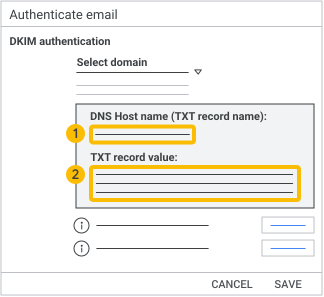

نام میزبان DNS (نام رکورد TXT)— این متن، نام رکورد DKIM TXT است. شما این نام را به رکورد TXT ارائه دهنده دامنه خود در فیلد میزبان اضافه خواهید کرد. 
مقدار رکورد TXT— این متن کلید DKIM است. شما این کلید را به رکورد TXT ارائه دهنده دامنه خود در فیلد TXT Value اضافه خواهید کرد.
مهم: هنوز روی شروع احراز هویت کلیک نکنید. این کار را بعداً انجام خواهید داد.
مرحله ۲: کلید DKIM را به دامنه خود اضافه کنید
پس از ایجاد جفت کلید DKIM، با ایجاد یک رکورد DKIM TXT، کلید عمومی DKIM را به دامنه خود اضافه کنید.
- وارد میزبان دامنه خود شوید، که معمولاً نام دامنه خود را از آنجا خریداری کردهاید. اگر مطمئن نیستید میزبان دامنه شما کیست، به بخش «شناسایی ثبتکننده دامنه» مراجعه کنید.
- به صفحهای که در آن رکوردهای DNS TXT را برای دامنه خود بهروزرسانی میکنید، بروید. برای یافتن این صفحه، مستندات دامنه خود را بررسی کنید.
رکورد TXT را با این اطلاعات اضافه یا بهروزرسانی کنید (به مستندات دامنه خود مراجعه کنید):
نام فیلد مقدار برای وارد کردن نوع نوع رکورد TXT است. میزبان (نام، نام میزبان، نام مستعار) رشتهای که نام رکورد TXT را تشکیل میدهد. برای مثال: google._domainkey به [این مرحله](#dkim-values) (قبلاً در این صفحه) مراجعه کنید. ارزش رشتهای که مقدار رکورد TXT را تشکیل میدهد. باید با چیزی شبیه به این شروع شود: v=DKIM1. به [این مرحله](#dkim-values) (قبلاً در این صفحه) مراجعه کنید. توجه: برخی از ارائه دهندگان دامنه، طول رکورد TXT را محدود میکنند. اگر دامنه شما این محدودیت را دارد، بخش «محدودیت کاراکتر رکورد TXT ارائه دهنده دامنه خود را تأیید کنید » را مطالعه کنید.
تغییرات خود را ذخیره کنید.
اگر از زیر دامنهها استفاده میکنید، برای اطلاع از نحوه اضافه کردن رکورد TXT برای زیر دامنهها، با ارائهدهنده دامنه خود مشورت کنید.
اگر DKIM را برای بیش از یک دامنه تنظیم میکنید، این مراحل را برای هر دامنه انجام دهید. شما باید برای هر دامنه یک کلید DKIM منحصر به فرد از کنسول مدیریت دریافت کنید.
پس از افزودن کلید DKIM، ممکن است تا ۴۸ ساعت طول بکشد تا احراز هویت DKIM شروع به کار کند.
مرحله ۳: فعال کردن و تأیید DKIM
- اگر از Google Workspace استفاده میکنید ، دستورالعملهای این بخش را دنبال کنید.
- اگر از Google Workspace استفاده نمیکنید ، از یکی از ابزارهای موجود در اینترنت استفاده کنید.
در کنسول مدیریت گوگل، به منو بروید
برنامهها فضای کاری گوگل جیمیلنیاز به داشتن امتیاز مدیر تنظیمات Gmail دارد.
- روی تأیید اعتبار ایمیل کلیک کنید.
- در منوی دامنه انتخابشده ، دامنهای را که میخواهید DKIM را در آن فعال کنید، انتخاب کنید.
- روی شروع احراز هویت کلیک کنید. وقتی راهاندازی DKIM کامل شد و به درستی کار کرد، وضعیت بالای صفحه به « در حال احراز هویت ایمیل با DKIM» تغییر میکند.
- برای کسی که از Gmail یا Google Workspace استفاده میکند، ایمیل ارسال کنید. (با ارسال یک پیام آزمایشی به خودتان، نمیتوانید از فعال بودن DKIM اطمینان حاصل کنید.)
پیام را در صندوق ورودی گیرنده باز کنید و کل سربرگ پیام را پیدا کنید.
توجه: مراحل مشاهده سربرگ پیام برای برنامههای ایمیل مختلف متفاوت است. برای نمایش سربرگ پیامها در Gmail، در کنار پاسخ ، روی «بیشتر» کلیک کنید.
 نمایش نسخه اصلی .
در سربرگ پیام، به دنبال Authentication-Results باشید. سرویسهای دریافتکننده از قالبهای مختلفی برای سربرگ پیامها استفاده میکنند، با این حال نتایج DKIM باید چیزی شبیه به DKIM=pass یا DKIM=OK باشد . اگر سربرگ پیام شامل خطی در مورد DKIM نباشد، پیامهای ارسالی از دامنه شما با DKIM امضا نشدهاند:
- تأیید کنید که تمام مراحل این مقاله را انجام دادهاید.
- به بخش عیبیابی مشکلات DKIM بروید.
مراحل بعدی
- گوگل توصیه میکند که احراز هویت SPF و DMARC را نیز برای سازمان خود تنظیم کنید. فرستندگان انبوه ملزم به تنظیم DKIM، SPF و DMARC هستند. برای جزئیات بیشتر، به دستورالعملهای فرستنده ایمیل مراجعه کنید.
- اگر نمیتوانید تشخیص دهید که DKIM کار میکند یا خیر، یا اینکه پیامهای ارسالی از دامنه شما هرزنامه میشوند، به عیبیابی مشکلات DKIM مراجعه کنید.
- در صورت تمایل، میتوانید BIMI را طوری تنظیم کنید که لوگوی سازمان شما به پیامهای ارسالی از دامنهتان اضافه شود.
مباحث مرتبط
گوگل، گوگل ورکاسپیس و علامتها و لوگوهای مرتبط، علائم تجاری شرکت گوگل هستند. سایر نامهای شرکتها و محصولات، علائم تجاری شرکتهایی هستند که با آنها مرتبط هستند.