
DKIM עוזר להגן על הדומיין שלכם מזיופים על ידי אימות האימייל עם חתימת DKIM. כדי להגדיר DKIM, צריך ליצור מפתח DKIM ציבורי ולהוסיף אותו לדומיין. השרתים המקבלים בודקים את חתימת ה-DKIM בעזרת המפתח הציבורי כדי לאמת הודעות שמגיעות מהדומיין שלכם.
הנושאים בדף
- לפני שמתחילים
- שלב 1: יצירת זוג מפתחות DKIM
- שלב 2: הוספה של מפתח ה-DKIM לדומיין
- שלב 3: הפעלה ואימות של ה-DKIM
- השלבים הבאים
- נושאים קשורים
לפני שמתחילים
- אם כבר מוגדר בדומיין שלכם DKIM כברירת מחדל, או אם קניתם את הדומיין משותף של Google כשנרשמתם ל-Google Workspace, אתם לא צריכים להגדיר אותו. כדי לבדוק אם כבר מוגדר DKIM בדומיין שלכם, אפשר להשתמש באחד ממגוון הכלים שזמינים באינטרנט.
- אם אתם משתמשים בשערי דואר יוצא, אתם צריכים לוודא שההגדרות לא מפריעות ל-DKIM. אפשר להגדיר שערים להודעות אימייל יוצאות כדי לשנות את ההודעות, לדוגמה, על ידי הוספת כותרת תחתונה מתחת לכל הודעה. מידע על הגדרת שער לעיבוד של הודעות אימייל יוצאות
איך DKIM עובד?
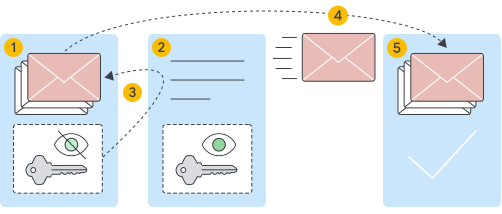
כדי להגדיר DKIM, צריך ליצור זוג מפתחות DKIM לדומיין:
- מפתח ציבורי ששמור ברשומת ה-TXT ב-DNS של הדומיין עבור DKIM. זה המפתח שאתם מוסיפים לדומיין שלכם.
- מפתח פרטי שמועלה לשרת האימייל שלכם. המפתח הזה יוצר ומוסיף חתימת DKIM לכל הודעה יוצאת.
 |
|
 |
שרת האימייל של השולח עם מפתח פרטי. |
 |
רשומת TXT של DKIM של השולח עם מפתח ציבורי. |
 |
המפתח הפרטי של השולח מוסיף חתימת DKIM לכותרת של אימייל יוצא. |
 |
האימייל נשלח לדומיין של הנמען. |
 |
שרת האימייל של הנמען מקבל את המפתח הציבורי מרשומת ה-TXT של DKIM ומשתמש במפתח כדי לקרוא את חתימת ה-DKIM ולאמת את האימייל. |
שלב 1: יצירת זוג מפתחות DKIM
- אם אתם משתמשים ב-Google Workspace, בקטע הזה אנחנו מסבירים מה אתם צריכים לעשות.
- אם אתם לא משתמשים ב-Google Workspace, צריך להשתמש בכלי מהאינטרנט או לבצע את השלבים הבאים:
- מוצאים את הסלקטור לבחירת תחילית של DKIM. אתם יכולים לשלוח אימייל לבדיקה לתיבת הדואר הנכנס שלכם, לצפות במקור של ההודעות ולמצוא את הערך s בכותרת של חתימת ה-DKIM.
- כדי ליצור זוג מפתחות DKIM, מציינים את שם הדומיין, את אורך המפתח ואת הסלקטור לבחירת תחילית של DKIM.
- שומרים את המפתח הפרטי בהגדרה של שרת הדואר ומוסיפים לדומיין את המפתח הציבורי.
חשוב: ב-Google Workspace, אחרי שמפעילים את Gmail בארגון, צריך לחכות 24 עד 72 שעות לפני שאפשר לקבל את מפתח ה-DKIM במסוף Admin. אם תנסו ליצור מפתח לפני כן, יכול להיות שתקבלו הודעת שגיאה על כך שרשומת ה-DKIM לא נוצרה.
במסוף Google Admin, נכנסים לתפריט


 אפליקציות
Google Workspace
Gmail.
אפליקציות
Google Workspace
Gmail.כדי לעשות את זה צריך הרשאות אדמין להגדרות של Gmail.
- לוחצים על אימות האימייל.
- בתפריט הדומיין שנבחר, בוחרים את הדומיין שבו רוצים להגדיר DKIM.
- לוחצים על הלחצן יצירת רשומה חדשה.
- בתיבה יצירת רשומה חדשה, בוחרים את ההגדרות של מפתח ה-DKIM:
- 2,048 – אם ספק הדומיין תומך במפתחות של 2,048 ביט, בוחרים באפשרות הזו. מפתחות ארוכים מאובטחים יותר ממפתחות קצרים. אם השתמשתם בעבר במפתח של 1,024 ביט, תוכלו לעבור למפתח של 2,048 ביט אם ספק הדומיין תומך בכך.
- 1,024 – אם מארח הדומיין לא תומך במפתחות של 2,048 ביט, בוחרים באפשרות הזו.
- אפשרויות לסלקטור לבחירת תחילית:
לוחצים על יצירה. בדף אימות האימייל, הערך של רשומת ה-TXT מתעדכן ומופיעה ההודעה: עודכנו ההגדרות של אימות DKIM.
חשוב: יכול להיות שההודעה הבאה תמשיך להופיע למשך 48 שעות בדף אימות האימייל במסוף Google Admin: צריך לעדכן את רשומות ה-DNS של הדומיין. אם הוספתם את מפתח ה-DKIM לספק הדומיין כמו שצריך, אפשר להתעלם מההודעה הזו.
מעתיקים את ערכי ה-DKIM שמוצגים בחלון אימות האימייל. תצטרכו להוסיף אותם לפרטים של ספק הדומיין בשלב הבא:
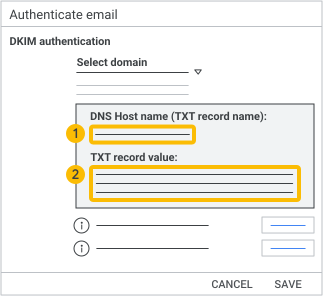

שם מארח ה-DNS (השם של רשומת ה-TXT) –הטקסט הזה הוא השם של רשומת ה-TXT של DKIM. אתם צריכים להוסיף את השם הזה לרשומת ה-TXT של ספק הדומיין בשדה'מארח'. 
הערך של רשומת ה-TXT –הטקסט הזה הוא מפתח ה-DKIM. תצטרכו להוסיף את המפתח הזה לרשומת ה-TXT של ספק הדומיין שלכם בשדה'ערך TXT'.
חשוב: לא לוחצים עדיין על הפעלת אימות. את זה עושים אחר כך.
שלב 2: הוספה של מפתח ה-DKIM לדומיין
אחרי שיצרתם את זוג מפתחות ה-DKIM, צריך להוסיף את מפתח ה-DKIM הציבורי לדומיין על ידי יצירה של רשומת TXT של DKIM.
- נכנסים לחשבון במארח הדומיין, בדרך כלל המקום שבו רכשתם את שם הדומיין. לא יודעים מי מארח הדומיין שלכם? כך בודקים מי מארח הדומיין.
- עוברים לדף שבו מעדכנים את רשומות ה-TXT של DNS בדומיין. לקבלת עזרה במציאת הדף, כדאי לבדוק במסמכים של הדומיין.
מוסיפים או מעדכנים את רשומת ה-TXT עם המידע הזה (אפשר לעיין במסמכים של הדומיין):
שם השדה ערך להזנה סוג סוג הרשומה הוא TXT. מארח (שם, שם המארח, כתובת אימייל חלופית) המחרוזת שהיא שם רשומת ה-TXT. לדוגמה: google._domainkey פרטים נוספים מופיעים [בשלב הזה](#dkim-values) (מוקדם יותר בדף הזה). ערך המחרוזת שהיא ערך רשומת ה-TXT. ההתחלה שלה אמורה להיראות בסגנון הזה: v=DKIM1. פרטים נוספים מופיעים [בשלב הזה](#dkim-values) (מוקדם יותר בדף הזה). הערה: חלק מספקי הדומיינים מגבילים את האורך של רשומות TXT. אם ספק הדומיינים שלכם מגביל את האורך של הרשומות, כדאי לקרוא איך לבדוק את מגבלות התווים של רשומות TXT של ספק הדומיין.
שומרים את השינויים.
אם אתם משתמשים בתת-דומיינים, בדקו מול ספק הדומיינים איך מוסיפים רשומת TXT לתת-דומיינים.
אם אתם מגדירים DKIM ליותר מדומיין אחד, צריך לבצע את השלבים האלה עבור כל דומיין. חייבים לקבל ממסוף Admin מפתח DKIM ייחודי לכל דומיין.
אחרי שמוסיפים מפתח DKIM, יכולות לעבור עד 48 שעות לפני שאימות ה-DKIM יתחיל לפעול.
שלב 3: הפעלה ואימות של ה-DKIM
- אם אתם משתמשים ב-Google Workspace, בקטע הזה אנחנו מסבירים מה אתם צריכים לעשות.
- אם אתם לא משתמשים ב-Google Workspace, השתמשו באחד הכלים שזמינים באינטרנט.
-
במסוף Google Admin, נכנסים לתפריט
אפליקציות
Google Workspace
Gmail.כדי לעשות את זה צריך הרשאות אדמין להגדרות של Gmail.
- לוחצים על אימות האימייל.
- בתפריט הדומיין שנבחר, בוחרים את הדומיין שבו רוצים להפעיל את DKIM.
- לוחצים על הפעלת אימות. אחרי שההגדרה של DKIM הושלמה ופועלת כמו שצריך, הסטטוס בראש הדף משתנה לסטטוס: מתבצע אימות של האימייל באמצעות DKIM.
- שולחים הודעת אימייל למישהו שמשתמש ב-Gmail או ב-Google Workspace. (אתם לא יכולים לשלוח הודעת בדיקה לעצמכם כדי לוודא ש-DKIM פועל).
פותחים את ההודעה בתיבת הדואר הנכנס של הנמען ומאתרים את כותרת ההודעה במלואה.
הערה: השלבים להצגת כותרת ההודעה משתנים באפליקציות האימייל השונות. כדי להציג כותרות של הודעות ב-Gmail, לצד תשובה, לוחצים על עוד
 הצגת המקור.
בכותרת ההודעה, מחפשים את השדה Authentication-Results. שירותים של קבלת אימייל משתמשים בפורמטים שונים לכותרות של הודעות, אבל בתוצאות של DKIM צריך להופיע משהו כמו DKIM=pass או DKIM=OK. אם כותרת ההודעה לא כוללת שורה לגבי DKIM, ההודעות שנשלחות מהדומיין שלכם לא חתומות באמצעות DKIM. במקרה כזה:
- אתם צריכים לוודא שביצעתם את כל השלבים במאמר הזה.
- אפשר להיעזר במאמר בנושא פתרון בעיות שקשורות ל-DKIM.
השלבים הבאים
- Google ממליצה להגדיר בארגון גם אימות SPF ו-DMARC. שולחים לרשימת תפוצה צריכים להגדיר DKIM, SPF ו-DMARC. מידע נוסף מופיע בהנחיות לשליחת אימייל.
- אם אתם לא מצליחים להבין אם ה-DKIM פועל, או אם ההודעות שנשלחות מהדומיין שלכם עוברות לספאם, אפשר לעיין בפתרון בעיות שקשורות ל-DKIM.
- לחלופין, כדאי לשקול להגדיר BIMI כדי להוסיף את הלוגו של הארגון להודעות שנשלחות מהדומיין שלכם.
נושאים קשורים
Google, Google Workspace וסימנים וסמלי לוגו קשורים הם סימנים מסחריים של Google LLC. כל שמות החברות והמוצרים האחרים הם סימנים מסחריים של החברות שאליהן הם משויכים.