
DKIM membantu melindungi domain Anda dari spoofing dengan mengautentikasi email Anda menggunakan tanda tangan DKIM. Siapkan DKIM dengan membuat kunci DKIM publik dan menambahkannya ke domain Anda. Server penerima menggunakan kunci DKIM publik Anda untuk membaca tanda tangan DKIM dan mengautentikasi pesan yang diterimanya dari domain Anda.
Pada halaman ini
- Sebelum memulai
- Langkah 1: Buat pasangan kunci DKIM
- Langkah 2: Tambahkan kunci DKIM ke domain Anda
- Langkah 3: Aktifkan & verifikasi DKIM
- Langkah berikutnya
- Topik terkait
Sebelum memulai
- Anda mungkin tidak perlu menyiapkan DKIM jika domain Anda sudah menyiapkan DKIM secara default, atau jika Anda membeli domain dari partner Google saat mendaftar ke Google Workspace. Untuk memeriksa apakah DKIM sudah disiapkan untuk domain Anda, gunakan salah satu dari banyak alat gratis yang tersedia di internet.
- Jika Anda menggunakan gateway keluar, pastikan bahwa setelannya tidak mengganggu DKIM. Gateway keluar dapat disiapkan untuk mengubah pesan keluar, misalnya dengan menambahkan footer di bagian bawah setiap pesan. Lihat Menyiapkan gateway keluar untuk memproses email keluar.
Bagaimana cara kerja DKIM?
Untuk menyiapkan DKIM, Anda perlu membuat sepasang kunci DKIM untuk domain Anda:
- Kunci publik yang disimpan di data TXT DNS domain Anda untuk DKIM. Ini adalah kunci yang Anda tambahkan ke domain.
- Kunci pribadi yang diupload ke server email Anda. Kunci ini membuat dan menambahkan tanda tangan DKIM ke setiap pesan keluar.
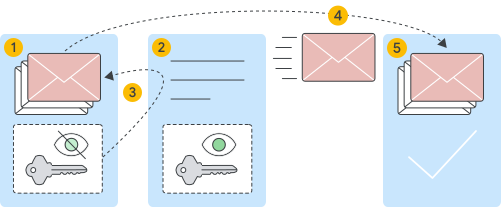 |
|
 |
Server email pengirim dengan kunci pribadi. |
 |
Data TXT DKIM pengirim dengan kunci publik. |
 |
Kunci pribadi pengirim menambahkan tanda tangan DKIM ke header email keluar. |
 |
Email dikirim ke domain penerima. |
 |
Server email penerima mendapatkan kunci publik dari data TXT DKIM dan menggunakan kunci tersebut untuk membaca tanda tangan DKIM dan mengautentikasi email. |
Langkah 1: Buat pasangan kunci DKIM
- Jika Anda menggunakan Google Workspace, ikuti petunjuk di bagian ini.
- Jika Anda tidak menggunakan Google Workspace, gunakan alat yang tersedia dari internet untuk melakukan hal berikut:
- Temukan pemilih awalan DKIM Anda. Anda dapat mengirim email percobaan ke kotak masuk, melihat sumber pesan, dan menemukan nilai s di header DKIM-Signature.
- Tentukan nama domain, panjang kunci, dan pemilih awalan DKIM untuk membuat pasangan kunci DKIM.
- Simpan kunci pribadi di konfigurasi server email dan tambahkan kunci publik ke domain Anda.
Penting: Di Google Workspace, setelah mengaktifkan Gmail untuk organisasi, Anda harus menunggu 24–72 jam sebelum bisa mendapatkan kunci DKIM di konsol Admin. Jika mencoba membuat kunci sebelum masa tunggu berakhir, Anda mungkin mendapatkan pesan error bahwa data DKIM tidak dibuat.
Di konsol Admin Google, buka Menu


 Aplikasi
Google Workspace
Gmail.
Aplikasi
Google Workspace
Gmail.Memerlukan hak istimewa administrator Setelan Gmail.
- Klik Autentikasi email.
- Di menu Domain yang dipilih, pilih domain tempat DKIM ingin disiapkan.
- Klik tombol Buat Data Baru.
- Di kotak Buat data baru, pilih setelan kunci DKIM:
- 2048—Jika penyedia domain Anda mendukung kunci 2048-bit, pilih opsi ini. Kunci yang lebih panjang lebih aman daripada kunci yang lebih pendek. Jika sebelumnya menggunakan kunci 1024-bit, Anda dapat beralih ke kunci 2048-bit jika didukung oleh penyedia domain Anda.
- 1024—Jika host domain Anda tidak mendukung kunci 2048-bit, pilih opsi ini.
- Opsi pemilih awalan:
Klik Buat. Di halaman Autentikasi email, nilai data TXT akan diperbarui dan pesan berikut akan muncul: Setelan autentikasi DKIM telah diperbarui.
Penting: Halaman Autentikasi email di konsol Google Admin Anda mungkin akan terus menampilkan pesan ini hingga 48 jam: Anda harus memperbarui data DNS untuk domain ini. Jika sudah menambahkan kunci DKIM dengan benar di penyedia domain, Anda dapat mengabaikan pesan ini.
Salin nilai DKIM yang ditampilkan di jendela Autentikasi email. Anda akan menambahkannya di penyedia domain pada langkah berikutnya:


Nama Host DNS (nama data TXT)—Teks ini adalah nama untuk data TXT DKIM. Anda akan menambahkan nama ini ke data TXT penyedia domain di kolom Host. 
Nilai data TXT—Teks ini adalah kunci DKIM. Anda akan menambahkan kunci ini ke data TXT penyedia domain di kolom Nilai TXT.
Penting: Jangan klik Mulai Autentikasi terlebih dahulu. Anda akan melakukannya nanti.
Langkah 2: Tambahkan kunci DKIM ke domain Anda
Setelah membuat pasangan kunci DKIM, tambahkan kunci DKIM publik ke domain Anda dengan membuat data TXT DKIM.
- Login ke host domain Anda, biasanya tempat Anda membeli nama domain. Jika tidak yakin siapa host domain Anda, lihat mengidentifikasi registrar domain.
- Buka halaman tempat Anda memperbarui data TXT DNS untuk domain. Untuk mendapatkan bantuan menemukan halaman ini, periksa dokumentasi untuk domain Anda.
Tambahkan atau perbarui data TXT dengan informasi ini (lihat dokumentasi untuk domain Anda):
Nama kolom Nilai yang perlu dimasukkan Jenis Jenis datanya adalah TXT. Host (Nama, Nama Host, Alias) String yang membentuk nama data TXT. Misalnya: google._domainkey Lihat [langkah ini](#dkim-values) (di bagian sebelumnya pada halaman ini). Nilai String yang membentuk nilai data TXT. String tersebut harus diawali dengan v=DKIM1 atau semacamnya. Lihat [langkah ini](#dkim-values) (di bagian sebelumnya pada halaman ini). Catatan: Beberapa penyedia domain membatasi panjang data TXT. Jika penyedia domain Anda membatasinya, baca Memastikan batas karakter data TXT penyedia domain Anda.
Simpan perubahan.
Jika menggunakan subdomain, hubungi penyedia domain Anda untuk mengetahui cara menambahkan data TXT untuk subdomain.
Jika Anda menyiapkan DKIM untuk lebih dari satu domain, selesaikan langkah-langkah ini untuk setiap domain. Anda harus mendapatkan kunci DKIM unik dari Konsol Admin untuk setiap domain.
Setelah menambahkan kunci DKIM, diperlukan waktu hingga 48 jam agar autentikasi DKIM mulai bekerja.
Langkah 3: Aktifkan & verifikasi DKIM
- Jika Anda menggunakan Google Workspace, ikuti petunjuk di bagian ini.
- Jika Anda tidak menggunakan Google Workspace, gunakan salah satu alat yang tersedia di internet.
-
Di konsol Admin Google, buka Menu
Aplikasi
Google Workspace
Gmail.Memerlukan hak istimewa administrator Setelan Gmail.
- Klik Autentikasi email.
- Di menu Domain yang dipilih, pilih domain tempat DKIM ingin diaktifkan.
- Klik Mulai autentikasi. Setelah penyiapan DKIM selesai dan berfungsi dengan baik, status di bagian atas halaman berubah menjadi: Mengautentikasi email dengan DKIM.
- Kirim pesan email kepada seseorang yang menggunakan Gmail atau Google Workspace. (Anda tidak dapat memverifikasi bahwa DKIM aktif dengan mengirimkan pesan uji coba kepada diri sendiri).
Buka pesan di kotak masuk penerima dan temukan seluruh header pesan.
Catatan: Langkah-langkah untuk melihat header pesan berbeda untuk masing-masing aplikasi email. Untuk menampilkan header pesan di Gmail, di samping Balas, klik Lainnya
 Tampilkan versi asli.
Di header pesan, cari Authentication-Results. Layanan penerima menggunakan format yang berbeda untuk header pesan, tetapi hasil DKIM harus menyatakan hal seperti DKIM=pass atau DKIM=OK. Jika header pesan tidak menyertakan baris tentang DKIM, pesan yang dikirim dari domain Anda tidak ditandatangani dengan DKIM:
- Pastikan Anda telah menyelesaikan semua langkah dalam artikel ini.
- Buka Memecahkan masalah DKIM.
Langkah berikutnya
- Google merekomendasikan agar Anda juga menyiapkan autentikasi SPF dan DMARC untuk organisasi Anda. Pengirim massal diwajibkan untuk menyiapkan DKIM, SPF, dan DMARC. Untuk mengetahui detailnya, lihat Panduan pengirim email.
- Jika Anda tidak dapat mengetahui apakah DKIM berfungsi, atau apakah pesan yang dikirim dari domain Anda akan masuk ke spam, lihat Memecahkan masalah DKIM.
- Anda juga dapat mempertimbangkan untuk menyiapkan BIMI guna menambahkan logo organisasi Anda ke pesan yang dikirim dari domain Anda.
Topik terkait
Google, Google Workspace, serta merek dan logo terkait adalah merek dagang Google LLC. Semua nama perusahaan dan produk lainnya adalah merek dagang dari masing-masing perusahaan yang bersangkutan.