


DKIM は、DKIM 署名でメールを認証することで、なりすましからドメインを保護します。DKIM を設定するには、公開 DKIM 鍵を生成し、ドメインに追加します。受信サーバーは公開 DKIM 鍵を使用して DKIM 署名を読み取り、ドメインから受信したメールを認証します。
このページの内容
始める前に
- ドメインで DKIM がすでにデフォルトで設定されている場合や、Google Workspace のお申し込み時に Google パートナーからドメインを購入された場合は、DKIM を設定する必要はありません。ドメインで DKIM がすでに設定されているかどうかを確認するには、多数の無料ツールがインターネットで公開されていますので、そちらをご利用ください。
- 送信ゲートウェイを使用している場合は、設定が DKIM に干渉しないようにする必要があります。送信ゲートウェイは、すべてのメールの下部にフッターを追加するなど、送信メールに変更を加えるように設定できます。送信メールを処理するために送信ゲートウェイを設定するをご確認ください。
DKIM はどのような仕組みですか?
DKIM を設定するには、ドメインの DKIM 鍵のペアを生成します。
- DKIM 用にドメインの DNS TXT レコードに保存されている公開鍵 。これは、ドメインに追加する鍵です。
- メールサーバーにアップロードされている秘密鍵 。この鍵により、すべての送信メールに DKIM 署名が生成され、追加されます。
 |
|
 |
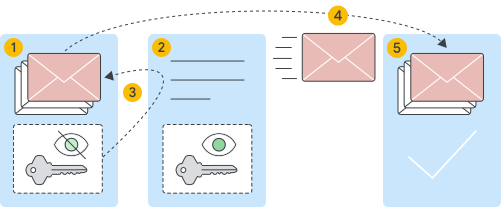
秘密鍵が設定された、送信者のメールサーバー。 |
 |
公開鍵を含む送信者の DKIM TXT レコード。 |
 |
送信者の秘密鍵により、送信メールのヘッダーに DKIM 署名が追加される。 |
 |
メールが受信者のドメインに送信される。 |
 |
受信者のメールサーバーは、DKIM TXT レコードから公開鍵を取得し、その鍵を使用して DKIM 署名を読み取り、メールを認証する。 |
ステップ 1: DKIM 鍵ペアを生成する
- Google Workspace を使用している 場合は、このセクションの手順に沿って操作してください。
- Google Workspace を使用していない 場合は、インターネットから入手できるツールを使用して、次の操作を行います。
- DKIM プレフィックス セレクタを確認します。受信トレイにテストメールを送信し、メールのソースを表示して、DKIM-Signature ヘッダーの s の値を確認します。
- ドメイン名、鍵長、DKIM プレフィックス セレクタを指定して、DKIM 鍵ペアを生成します。
- 秘密鍵をメールサーバーの構成に保存し、公開鍵をドメインに追加します。
重要: Google Workspace では、組織で Gmail を有効にした後、24 ~ 72 時間ほど待ってから、管理コンソールで DKIM 鍵を取得してください。この時間より前に鍵を生成しようとすると、DKIM レコードが作成されていないというエラーが表示されることがあります。
-
Google 管理コンソールで、メニュー アイコン


 [アプリ]
[Google Workspace]
[Gmail] に移動します。
[アプリ]
[Google Workspace]
[Gmail] に移動します。アクセスするには Gmail の「設定」管理者権限が必要です。
- [メールの認証] をクリックします。
- [選択したドメイン] メニューで、DKIM の設定対象となるドメインを選択します。
- [新しいレコードを生成] ボタンをクリックします。
- [新しいレコードを生成] ボックスで DKIM 鍵の設定を選択します。
- DKIM 鍵のビット長のオプション:
- 2048 - ドメイン プロバイダが 2, 048 ビットの鍵に対応している場合は、この オプションを選択します。ビット長の長い鍵は短い鍵よりも安全です。以前に 1,024 ビットの鍵を使用していて、ドメイン プロバイダが 1,024 ビットと 2,048 ビットの両方に対応している場合は、2,048 ビットの鍵に切り替えることができます。
- 1024 - ドメインホストが 2, 048 ビットの鍵に対応していない場合は、 このオプションを選択します。
- プレフィックス セレクタのオプション:
- デフォルトのプレフィックス セレクタは google です。Google Workspace をご利用の場合は、この方法をおすすめします。
- プレフィックスが google の DKIM 鍵をドメインですでに使用している場合は、 この欄に別のプレフィックスを入力してください。詳しくは、DKIM セレクタをご確認ください。
- DKIM 鍵のビット長のオプション:
[生成] をクリックします。[メールの認証] ページで [TXT レコードの値] が更新され、「DKIM 認証設定が更新されました 」というメッセージが表示されます。
[重要] : DKIM 鍵を追加した後も、Google 管理コンソールのメールの認証ページには引き続き [このドメインの DNS レコードを更新する必要があります] というメッセージが最長で 48 時間ほど表示されることがあります。ドメイン プロバイダで DKIM 鍵を正しく追加した場合は、このメッセージを無視してかまいません。
[メールの認証] ウィンドウに表示されている DKIM 値をコピーします。この値は、次のステップでドメイン プロバイダに追加することになります。
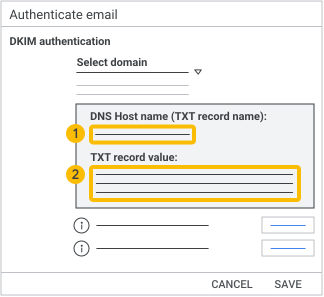

DNS ホストの名前(TXT レコード名) - このテキストは、DKIM TXT レコードの名前です。この名前は、ドメイン プロバイダの TXT レコードの [Host] フィールドに追加します。 
TXT レコードの値 - このテキストは DKIM 鍵で、この鍵はドメイン プロバイダの TXT レコードの [TXT Value] フィールドに追加します。
重要: [認証を開始] はまだクリックしないでください。これは後で行います。
ステップ 2: DKIM 鍵をドメインに追加する
DKIM 鍵ペアを生成したら、DKIM TXT レコードを作成して、公開 DKIM 鍵をドメインに追加します。
ドメインのログイン情報、設定、TXT レコードについては、ご利用のドメイン プロバイダにお問い合わせください。サードパーティのドメイン プロバイダに関しては、Google のテクニカル サポートの対象外です。
- ドメインホスト(通常はドメイン名の販売元)にログインします。ドメインホストがわからない場合は、ドメイン登録事業者を特定するをご覧ください。
- ドメインの DNS TXT レコードを更新するページに移動します。このページを見つける方法については、ドメインのドキュメントをご確認ください。
次の情報を含めて TXT レコードを追加または更新します(使用するドメインのドキュメントを参照)。
フィールド名 入力する値 Type レコードタイプは TXT です。 Host(名前、ホスト名、エイリアス) TXT レコード名を構成する文字列。例: google._domainkey
こちらの手順(このページの上部)をご覧ください。
値 TXT レコード値を構成する文字列。先頭は v=DKIM1 のような形式にする必要があります。こちらの手順(このページの上部)をご覧ください。 注: 一部のドメイン プロバイダでは、TXT レコードの長さが制限されています。該当する場合は、 ドメイン プロバイダの TXT レコードの文字数 制限を確認するをご確認ください。
変更を保存します。
サブドメインを使用している場合は、ドメイン プロバイダに問い合わせて、サブドメインの TXT レコードを追加する方法をご確認ください。
DKIM を複数のドメインに設定する場合は、ドメインごとに次の手順を完了してください。ドメインごとに、管理コンソールで一意の DKIM 鍵を取得する必要があります。
DKIM 鍵を追加してから DKIM 認証が機能するようになるまでには、最長で 48 時間ほどかかることがあります。
ステップ 3: DKIM を有効にして確認する
- Google Workspace を使用している 場合は、このセクションの手順に沿って操作してください。
- Google Workspace を使用していない 場合は、インターネットで入手できるツールのいずれかを使用します。
-
Google 管理コンソールで、メニュー アイコン
[アプリ]
[Google Workspace]
[Gmail] に移動します。アクセスするには Gmail の「設定」管理者権限が必要です。
- [メールの認証] をクリックします。
- [選択したドメイン] メニューで、DKIM を有効にするドメインを選択します。
- [認証を開始] をクリックします。DKIM の設定が完了して正しく機能すると、ページ上部のステータスが [DKIM でメールを認証] に変わります。
- Gmail または Google Workspace を使用しているユーザーにメールを送信します (自分自身にテストメールを送っても DKIM が有効であることを確認することはできません)。
受信者の受信トレイで該当のメールを開き、メッセージ ヘッダー全体を確認します。
注: メッセージ ヘッダーを表示する手順は、メール アプリケーションによって異なります。Gmail でメッセージ ヘッダーを表示するには、[**返信**] の横にある [**その他**]
 [**メッセージのソースを表示**] をクリックします。
メッセージ ヘッダーで Authentication-Results の文字列を探します。メッセージ ヘッダーの形式は受信サービスによって異なりますが、DKIM の結果では DKIM=pass や DKIM=OK などのように表示されます。
メッセージ ヘッダーに DKIM に関する行が含まれていない場合、ドメインから送信されたメールは DKIM で署名されません。
- この記事に記載された手順をすべて完了したことを確認してください。
- DKIM に関する問題のトラブルシューティング をご確認ください。
次のステップ
- 組織に対して SPF と DMARC 認証も設定することをおすすめします。一括送信者は、DKIM、SPF、DMARC を設定する必要があります。詳しくは、メール送信者の ガイドラインをご覧ください。
- DKIM が機能しているかどうか、またはドメインから送信されたメールが迷惑メールに分類されるかどうかがわからない場合は、DKIM に関する問題のトラブルシューティングをご覧ください。
- 必要に応じて、 BIMI を設定して、 ドメインから送信されるメールに組織のロゴを追加することも検討してください。
関連トピック
Google、Google Workspace、および関連するマークとロゴは、Google LLC の商標です。その他すべての企業名および商品名は関連各社の商標です。