

DKIM pomaga chronić Twoją domenę przed podszywaniem się, uwierzytelniając pocztę e-mail za pomocą podpisu DKIM. Skonfiguruj DKIM, generując publiczny klucz DKIM i dodając go do domeny. Serwery odbierające używają Twojego publicznego klucza DKIM do odczytywania sygnatury DKIM i uwierzytelniania wiadomości, które otrzymują z Twojej domeny.
Na tej stronie
- Zanim zaczniesz
- Krok 1. Wygeneruj parę kluczy DKIM
- Krok 2. Dodaj klucz DKIM do swojej domeny
- Krok 3. Włącz i sprawdź DKIM
- Dalsze kroki
- Powiązane artykuły
Zanim zaczniesz
- Konfigurowanie mechanizmu DKIM może nie być konieczne, jeśli jest on już domyślnie skonfigurowany dla Twojej domeny lub jeśli domena została kupiona od partnera Google podczas rejestracji w Google Workspace. Aby sprawdzić, czy DKIM jest już skonfigurowany dla Twojej domeny, użyj jednego z wielu bezpłatnych narzędzi dostępnych w internecie.
- Jeśli korzystasz z bram poczty wychodzącej, musisz sprawdzić, czy ich ustawienia nie zakłócają działania DKIM. Bramy poczty wychodzącej mogą być skonfigurowane tak, aby modyfikowały wiadomości wychodzące, na przykład dodając stopkę u dołu każdej wiadomości. Zapoznaj się z artykułem Konfigurowanie bramy poczty wychodzącej na potrzeby przetwarzania wiadomości wychodzących.
Jak działa DKIM?
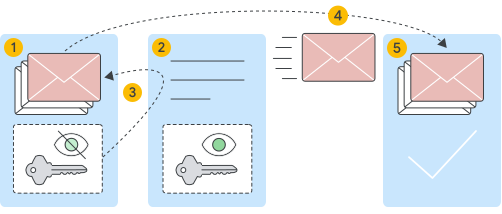
Aby skonfigurować DKIM, wygeneruj parę kluczy DKIM dla swojej domeny:
- Klucz publiczny przechowywany w rekordzie DNS TXT domeny dla DKIM. Jest to klucz, który dodajesz do domeny.
- Klucz prywatny przesyłany na serwer poczty e-mail. Ten klucz generuje i dodaje sygnaturę DKIM do każdej wiadomości wychodzącej.
 |
|
 |
Serwer poczty e-mail nadawcy z kluczem prywatnym. |
 |
Rekord TXT DKIM nadawcy z kluczem publicznym. |
 |
Klucz prywatny nadawcy dodaje sygnaturę DKIM do nagłówka wychodzącego e-maila. |
 |
E-mail jest wysyłany do domeny odbiorcy. |
 |
Serwer poczty e-mail odbiorcy pobiera klucz publiczny z rekordu DKIM TXT i używa klucza do odczytania podpisu DKIM oraz uwierzytelnienia e-maila. |
Krok 1. Wygeneruj parę kluczy DKIM
- Jeśli korzystasz z Google Workspace, postępuj zgodnie z instrukcjami w tej sekcji.
- Jeśli nie korzystasz z Google Workspace, użyj narzędzia dostępnego w internecie, aby wykonać te czynności:
- Znajdź selektor prefiksu DKIM. Możesz wysłać testowego e-maila do swojej skrzynki odbiorczej, wyświetlić źródło wiadomości i znaleźć wartość s w nagłówku DKIM-Signature.
- Aby wygenerować parę kluczy DKIM, podaj nazwę domeny, długość klucza i selektor prefiksu DKIM.
- Zapisz klucz prywatny w konfiguracji serwera poczty e-mail i dodaj klucz publiczny do swojej domeny.
Ważne: w Google Workspace po włączeniu Gmaila w organizacji musisz odczekać od 24 do 72 godzin, zanim wygenerujesz klucz DKIM w konsoli administracyjnej. Jeśli spróbujesz wygenerować klucz przed upływem tego czasu, może pojawić się komunikat o błędzie polegającym na nieutworzeniu rekordu DKIM.
-
W konsoli administracyjnej Google otwórz Menu


 Aplikacje Google Workspace Gmail.
 - Kliknij Uwierzytelniaj pocztę e-mail.
- W menu Wybrana domena wybierz domenę, w której chcesz skonfigurować DKIM.
- Kliknij przycisk Wygeneruj nowy rekord.
- W polu Wygeneruj nowy rekord wybierz ustawienia klucza DKIM:
- Opcje długości klucza DKIM w bitach:
- 2048 – wybierz tę opcję, jeśli Twój dostawca domeny obsługuje klucze 2048-bitowe. Dłuższe klucze są bezpieczniejsze niż krótsze. Jeśli dotychczas był używany klucz 1024-bitowy, możesz przełączyć się na klucz 2048-bitowy, jeśli Twój dostawca domeny obsługuje klucze o takiej długości.
- 1024 – wybierz tę opcję, jeśli dostawca hostingu domeny nie obsługuje kluczy 2048-bitowych.
- Opcje selektora prefiksu:
- Domyślny selektor prefiksu to google. Ta opcja jest zalecana, jeśli korzystasz z Google Workspace.
- Jeśli Twoja domena korzysta już z klucza DKIM z prefiksem google, wpisz inny prefiks w tym polu. Dowiedz się więcej o selektorach DKIM.
- Opcje długości klucza DKIM w bitach:
Kliknij Wygeneruj. Na stronie Uwierzytelnianie poczty e-mail zmieni się wartość rekordu TXT i zostanie wyświetlony komunikat: Ustawienia uwierzytelniania DKIM zostały zaktualizowane.
Ważne: na stronie Uwierzytelnianie poczty e-mail w konsoli administracyjnej Google może być dalej (nawet przez 48 godzin) wyświetlany ten komunikat: Musisz uaktualnić rekordy DNS dla tej domeny. Jeśli klucz DKIM został dodany prawidłowo u dostawcy domeny, możesz zignorować ten komunikat.
Skopiuj wartości DKIM wyświetlane w oknie Uwierzytelnianie poczty e-mail. W kolejnym kroku dodasz je w systemie dostawcy domeny:
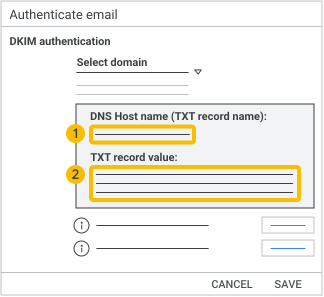

Nazwa hosta DNS (nazwa rekordu TXT) – ten tekst zawiera nazwę rekordu TXT DKIM. Dodasz tę nazwę do rekordu TXT dostawcy domeny w polu Host. 
Wartość rekordu TXT – to Twój klucz DKIM. Dodasz ten klucz do rekordu TXT dostawcy domeny w polu Wartość TXT.
Ważne: nie klikaj jeszcze opcji Rozpocznij uwierzytelnianie. Zrobisz to później.
Krok 2. Dodaj klucz DKIM do swojej domeny
Po wygenerowaniu pary kluczy DKIM dodaj publiczny klucz DKIM do domeny, tworząc rekord TXT DKIM.
Jeśli potrzebujesz pomocy związanej z informacjami o logowaniu, ustawieniami lub rekordami TXT domeny, skontaktuj się z dostawcą domeny. Google nie zapewnia pomocy technicznej dla domen obsługiwanych przez dostawców zewnętrznych.- Zaloguj się na swoje konto w systemie dostawcy hostingu domeny, czyli w miejscu, w którym domena została kupiona. Jeśli nie wiesz, kto jest Twoim dostawcą hostingu domeny, przeczytaj artykuł Identyfikowanie rejestratora domeny.
- Otwórz stronę, na której możesz zaktualizować rekordy DNS typu TXT swojej domeny. Informacje o tym, jak znaleźć tę stronę, znajdziesz w dokumentacji domeny.
-
Dodaj lub zaktualizuj rekord TXT, podając te informacje (patrz dokumentacja Twojej domeny):
Nazwa pola Wartość do wpisania Typ Typ rekordu to TXT. Host (Nazwa, Nazwa hosta, Alias) Ciąg tekstowy, który tworzy nazwę rekordu TXT. Przykład: google._domainkey
Zobacz ten krok (powyżej).
Wartość Ciąg tekstowy, który tworzy wartość rekordu TXT. Jego początek powinien wyglądać mniej więcej tak: v=DKIM1. Zobacz ten krok (powyżej). Uwaga: niektórzy dostawcy domen ograniczają długość rekordu TXT. Jeśli Cię to dotyczy, przeczytaj artykuł o limitach znaków w rekordach TXT wyznaczonych przez dostawcę domeny.
Zapisz zmiany.
Jeśli używasz subdomen, skontaktuj się z dostawcą domeny, aby dowiedzieć się, jak dodać rekord TXT dla subdomen.
Jeśli konfigurujesz DKIM dla więcej niż jednej domeny, wykonaj te czynności dla każdej z nich. Dla każdej domeny musisz uzyskać unikalny klucz DKIM z konsoli administracyjnej.
Od momentu dodania klucza DKIM do rozpoczęcia uwierzytelniania może minąć nawet 48 godzin.
Krok 3. Włącz i sprawdź DKIM
- Jeśli korzystasz z Google Workspace, postępuj zgodnie z instrukcjami w tej sekcji.
- Jeśli nie korzystasz z Google Workspace, użyj jednego z narzędzi dostępnych w internecie.
-
W konsoli administracyjnej Google otwórz Menu
Aplikacje Google Workspace Gmail. - Kliknij Uwierzytelniaj pocztę e-mail.
- W menu Wybrana domena zaznacz nazwę domeny, w której chcesz włączyć DKIM.
- Kliknij Rozpocznij uwierzytelnianie. Gdy konfiguracja DKIM zostanie zakończona i wszystko będzie działać prawidłowo, stan u góry strony zmieni się na Uwierzytelnianie poczty e-mail przy użyciu DKIM.
- Wyślij e-maila do kogoś, kto używa Gmaila lub Google Workspace. (Nie możesz sprawdzić działania DKIM, wysyłając wiadomość testową do siebie).
Otwórz tę wiadomość w skrzynce odbiorczej adresata i odszukaj cały nagłówek wiadomości.
Uwaga: instrukcje wyświetlania nagłówka wiadomości różnią się w zależności od aplikacji do obsługi poczty e-mail. Aby wyświetlić nagłówki wiadomości w Gmailu, obok Odpowiedz kliknij Więcej
 Pokaż oryginał.
W nagłówku wiadomości znajdź Authentication-Results. Usługi odbierające używają różnych formatów nagłówków wiadomości, ale postać wyników DKIM powinna przypominać DKIM=pass lub DKIM=OK.
Jeśli nagłówek wiadomości nie zawiera wiersza dotyczącego DKIM, wiadomości wysyłane z Twojej domeny nie są podpisywane za pomocą DKIM:
- Sprawdź, czy wszystkie kroki opisane w tym artykule zostały wykonane.
- Przeczytaj artykuł Rozwiązywanie problemów z DKIM.
Dalsze kroki
- Google zaleca też skonfigurowanie w organizacji uwierzytelniania SPF i DMARC. Nadawcy wiadomości zbiorczych muszą skonfigurować DKIM, SPF i DMARC. Aby dowiedzieć się więcej, zapoznaj się z wytycznymi dla nadawców e-maili.
- Jeśli nie możesz ustalić, czy DKIM działa lub czy wiadomości wysłane z Twojej domeny trafiają do spamu, zapoznaj się z artykułem Rozwiązywanie problemów z DKIM.
- Opcjonalnie możesz skonfigurować BIMI, aby do wiadomości wysyłanych z Twojej domeny dodawać logo organizacji.
Powiązane artykuły
Google, Google Workspace i znaki pokrewne są znakami towarowymi Google LLC. Wszystkie inne nazwy firm i produktów są znakami towarowymi odpowiednich podmiotów.